
Előfordulhat, hogy a Windows 11 váratlanul leáll vagy újraindul súlyos probléma esetén, aminek következtében rövid időre megjelenik egy hibaüzenet, például: "Az eszköz hibába ütközött, ezért újra kell indítani". A Windows 11 ezután automatikusan újraindul. Ez leállítási kódhibának,hibaellenőrzésnek,kernelhibának,kék képernyős hibának,fekete képernyős hibának vagy BSOD-nak is nevezhető.
Megjegyzés
Ha üres képernyőt keres, amelyet megjelenése miatt gyakran "fekete képernyőnek" is neveznek, lefagyási hibakód nélkül vagy kurzorral együtt, olvassa el az Üres képernyők hibaelhárítása a Windowsban című témakört.
A váratlan újraindítást okozhatja egy hardvereszköz, annak illesztőprogramja vagy szoftvere. A probléma okának meghatározásához a képernyő alján megjelenik egy leállítási kód (például PAGE_FAULT_IN_NONPAGED_AREA vagy MEMORY_MANAGEMENT, valamint – ha elérhető – a probléma előfordulásakor végrehajtott kód modulneve.
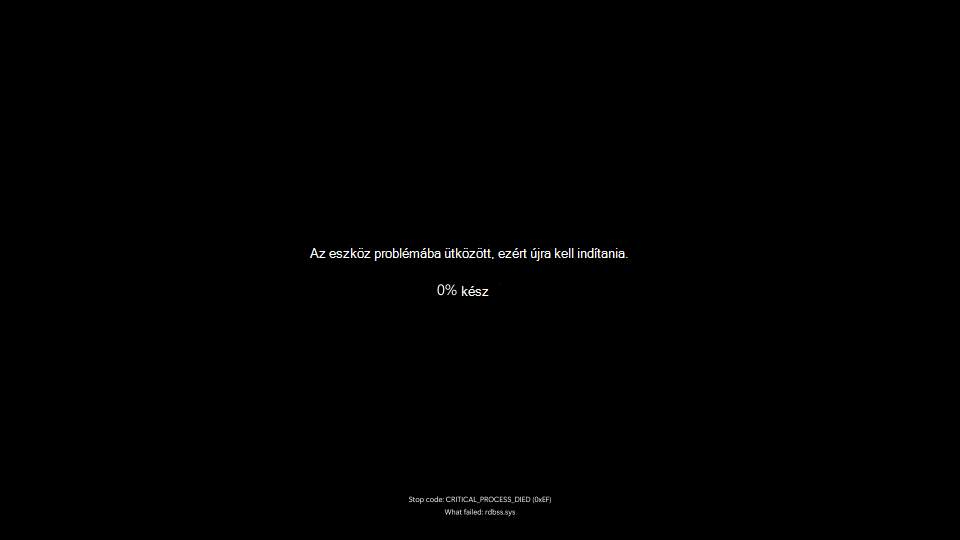
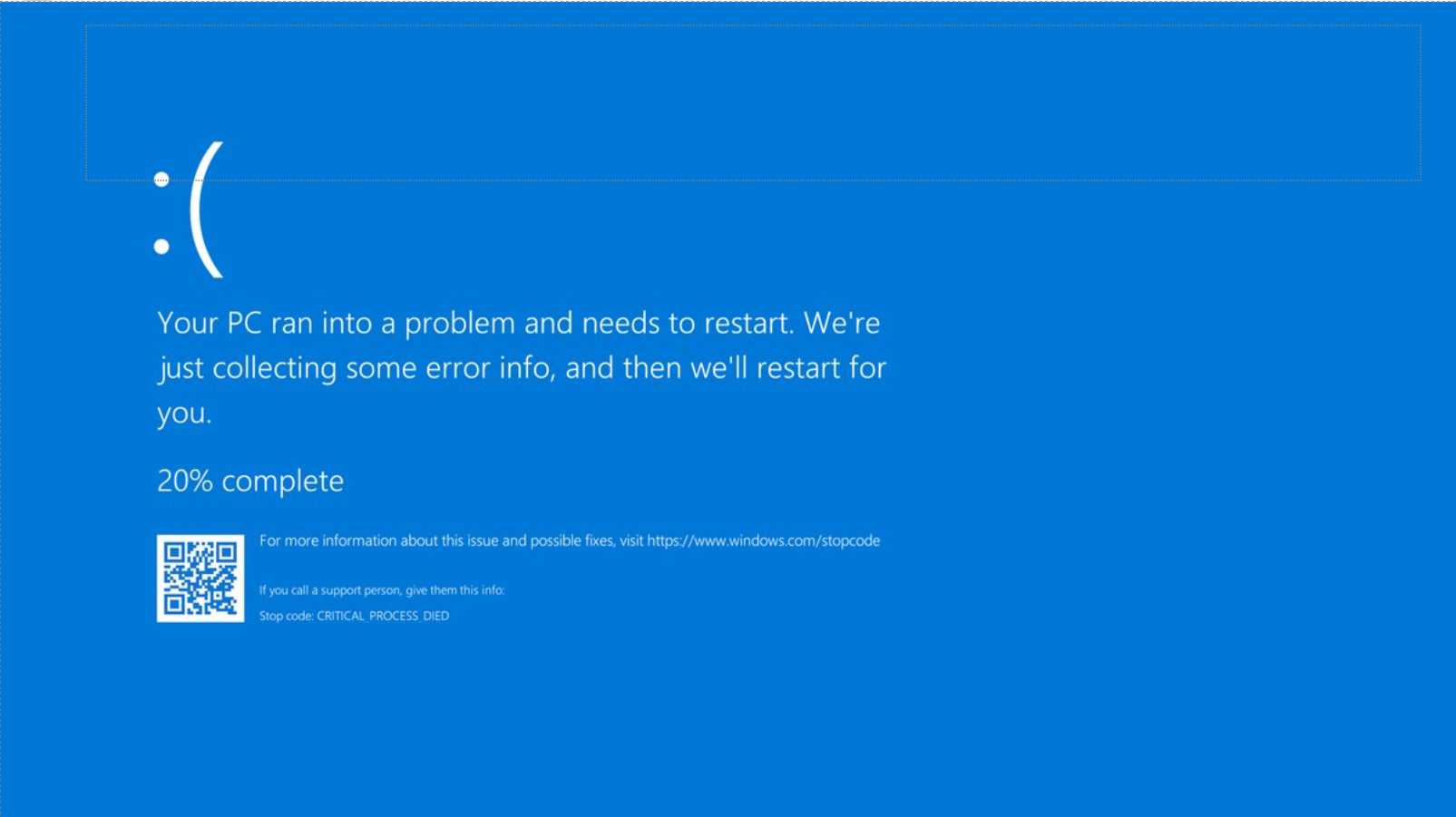
A leállítási kóddal kapcsolatos hiba képernyőszíne és üzenete eltérő lehet attól függően, hogy a Windows 11 melyik verzióját futtatja.
Windows 11, 24H2-es és újabb verziók:
Windows 11, 23H2-es és korábbi verziók:
Alapvető hibaelhárítási lépések a Windows 11 kék képernyőjéhez, fekete képernyőjéhez és leállítási kódhibáihoz
A legtöbb esetben, amikor a Windows 11 váratlanul újraindul, a probléma az újraindítással megoldódik, és nincs szükség további beavatkozásra. Ha azonban a Windows 11 gyakran újraindul ugyanazon leállítási kódhiba miatt, próbálkozzon az alábbi alapvető hibaelhárítási lépésekkel a probléma megoldásához:
- Távolítson el minden új hardvert. Ha új hardvereszközt szerelt fel a számítógépbe a hiba jelentkezése előtt, állítsa le a gépet, vegye ki a hardvereszközt, és indítsa újra a gépet.
- Indítsa el a gépet csökkentett üzemmódban. Ha problémákba ütközik az újraindításkor, a számítógépet elindíthatja csökkentett módban. A részletekért lásd: A számítógép indítása csökkentett módban a Windows 11-ben. Csökkentett módban megkísérelheti végrehajtani a fennmaradó hibaelhárítási lépéseket.
- Ellenőrizze az Eszközkezelőt. Kattintson a jobb gombbal a Start gombra, és válassza az Eszközkezelő lehetőséget. Ellenőrizze, hogy van-e olyan eszköz megjelölve, amelyen fel van tüntetve a felkiáltójel (!). Kattintson a jobb gombbal az eszközre, és válassza az Illesztőprogram frissítése lehetőséget. Ha az illesztőprogram frissítése nem segít, próbálja meg letiltani vagy eltávolítani az eszközt.
- Ellenőrizze, hogy van-e elegendő szabad hely a merevlemezen. Az operációs rendszer és egyes alkalmazások elegendő szabad helyet igényelnek a swap fájlok létrehozásához és egyéb funkciók elvégzéséhez. A pontos követelmény a rendszer konfigurációjától függően eltérő, de célszerű, ha a szabad hely 10–15%-a szabadon áll.
- Telepítse a legújabb Windows 11 Frissítések. A frissítések kereséséhez válassza a Start WindowsLogo
 >Settings
 >
> lehetőséget, majd válassza a Frissítések keresése lehetőséget.
 - Állítsa vissza a Windows 11-et. Ha a fenti lépések egyike sem segít, próbálja meg visszaállítani a Windows 11-et egy rendszer-visszaállítási ponttal vagy a Windows 11 helyreállítási lehetőségei között felsorolt egyéb lehetőségek egyikével. Válassza ki a forgatókönyvnek leginkább megfelelő helyreállítási lehetőséget.
Ha Ön informatikai szakember vagy tapasztalt felhasználó, kipróbálhatja a speciális hibaelhárítási lépéseket a Windows kék képernyőjével, fekete képernyőjével és leállítási kódhibáival kapcsolatban.


