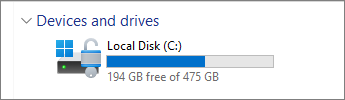
A Windows 11-es eszközén hátralévő teljes lemezterület ellenőrzéséhez válassza a FájlkezelőFileExplorer elemet a tálcán, majd válassza az Ez a PC lehetőséget a bal oldalon. A meghajtón lévő szabad terület az Eszközök és meghajtók részben látható.
Megjegyzés
Ha követi az alábbi lépéseket, és továbbra is nehézségei vannak a Windows frissítésével kapcsolatban a kevés a szabad lemezterület miatt, a Windows alaphelyzetbe állítása vagy a Windows újratelepítése segíthet. További információ a Windows újratelepítésére vonatkozóan.
Ha a megtelt ideiglenes (Temp) mappa miatt kevés lemezterülettel kapcsolatos hibaüzenetet kap
Ha Karbantartási javaslatok használatával szabadított fel helyet az eszközön, és megjelenik a kevés lemezterületre figyelmeztető hibaüzenet, lehet, hogy a Temp mappát gyorsan megtöltik a Microsoft Store által használt alkalmazásfájlok (.appx). A probléma megoldásához állítsa alaphelyzetbe a Store-t, törölje a Store gyorsítótárát, majd futtassa a Windows Update hibaelhárítót:
- A Microsoft Store alaphelyzetbe állításához válassza a Start gombot
 > Rendszer
 >
> >hibaelhárítása
 >hibaelhárítók , majd a Windows Áruházbeli alkalmazások
 Futtatás lehetőséget.
- A Microsoft Store gyorsítótárának törléséhez a Windows billentyű
+ nyissa meg a Futtatás párbeszédpanelt, majd írja be a gépelést wsreset.exe és válassza az OK gombot. Ekkor megnyílik egy üres Parancssor ablak, majd körülbelül 10 másodperc után az ablak bezárul, és automatikusan megnyílik a Store.
- A Windows Update alaphelyzetbe állításához válassza a Start lehetőséget>beállítások>Rendszerhibaelhárítás>>hibaelhárítók , majd a Windows UpdateSync
 mellett válassza a Futtatás lehetőséget.
- Indítsa újra a számítógépet, és ellenőrizze, hogy továbbra is tapasztalja-e a problémát.
Lemezterület felszabadítása a Tárterületsegéd alkalmazással
A Tárterületsegéd automatikusan helyet szabadít fel a meghajtón a szükségtelen elemek, például az ideiglenes fájlok és a Lomtárban található elemek törlésével.
További információért tekintse meg a Meghajtótárhely kezelése a Tárterületsegéddel című témakört.
Tárhely felszabadítása a karbantartási javaslatokkal
Ha nem szeretne Tárterületsegédet használni, a Karbantartási javaslatok segíthetnek azonosítani és törölni az eszközről az ideiglenes fájlokat és rendszerfájlokat.
Válassza a Start gombot:WindowsGépházAlkalmazás >>, Rendszer,
 >, Tárhely,A merevlemez-karbantartási
 > javaslatok.
Tekintse át az egyes kategóriákat, beleértve az Ideiglenes fájlokat, a Nagy vagy nem használt fájlokat, A felhőbe szinkronizált fájlokat és a Nem használt alkalmazásokat, és jelölje ki az eltávolítani kívánt elemeket. A Windows fájlokat javasol Önnek, és megjeleníti az elemek eltávolításakor megtakarított hely mennyiségét.
Miután kijelölte az eltávolítandó elemeket, válassza a Karbantartás gombot minden szakaszhoz.
Megjegyzés
Ha kevesebb mint tíz nap telt el a Windows frissítése óta, a Windows előző verziója törölhető rendszerfájlként jelenik meg a listában. Ha lemezterületre van szüksége, törölheti ezt a fájlt, azonban ne feledje, hogy ezzel a lépéssel törli a Windows.old mappát, amelyben a Windows előző verziójára való visszaállást lehetővé tevő fájlok találhatók. A Windows előző verziójának törlése ezt nem vonhatja vissza, és nem térhet vissza a Windows korábbi verziójára.
A legújabb Windows-frissítés telepítése külső tárolóeszköz használatával
A Windows jelezheti, hogy több helyre van szüksége a legújabb Windows-funkciófrissítés letöltéséhez. Külső tárolóeszköz használatával is befejezheti a frissítést.
További információ: További tárterület biztosítása külső tárolóeszközzel.
Személyes fájlok törlése vagy külső tárolóeszközre való áthelyezése
A személyes fájlok, például videók, zenék, fényképek és dokumentumok sok helyet foglalhatnak el az eszközön. Ha ellenőrizni szeretné, hogy mely fájlok használják a legnagyobb helyet:
- Válassza a FájlkezelőFileExplorer lehetőséget a tálcán, és keresse meg az áthelyezni kívánt fájlokat.
- Az Ez a gép területen a bal oldali menüben jelöljön ki egy mappát a benne tárolt fájlok megtekintéséhez. Általában a Videók, a Zene, a Képek és a Letöltések mappa tartalmazza az eszközre mentett legnagyobb fájlokat.
- A mappában lévő fájlok méretének megtekintéséhez válassza a Megtekintés lehetőséget a tálcán, majd válassza a Részletek elemet. Kattintson a jobb gombbal egy üres helyre (vagy jelölje ki és tartsa lenyomva az ujját), majd válassza a Méret szerinti> rendezés lehetőséget, hogy a legnagyobb fájlok jelenjenek meg a lista tetején.
- Ha olyan fájlok találhatók az eszközön, amelyekre már nincs többé szüksége, törölheti őket, vagy áthelyezheti egy külső tárolóeszközre, például USB-meghajtóra vagy SD-kártyára.
Megjegyzés
Ha a lemezterület felszabadítása érdekében fájlokat töröl, ne felejtse el a Lomtár kiürítésével teljesen eltávolítani őket az eszközről.
Ha át szeretné helyezni azokat a fényképeket, zenéket, videókat vagy egyéb fájlokat, amelyeket nem használ túl gyakran, de meg szeretne tartani, mentse őket egy külső tárolóeszközre, például USB-meghajtóra vagy SD-kártyára. A fájlok továbbra is használhatók lesznek, amikor a meghajtó csatlakoztatva van, de így nem foglalnak helyet a számítógépen.
- Csatlakoztasson egy külső tárolóeszközt, például USB-meghajtót vagy SD-kártyát a számítógéphez.
- Válassza a FájlkezelőFájlkezelő a tálcán, és nyissa meg azt a mappát, amely az áthelyezni kívánt fájlokat tartalmazza.
- Jelölje ki a fájlokat, majd válassza a Kivágás
 lehetőséget a menüszalagon. Keresse meg a csatlakoztatott külső tárolóeszköz helyét, majd válassza a Beillesztés
 lehetőséget.
Új személyes fájlok mentése másik meghajtóra
Ha az új fájlokat egy másik meghajtóra menti, azzal megakadályozhatja a kevés szabad hellyel kapcsolatos jövőbeni problémákat az adott meghajtón, és így nem kell újból és újból áthelyeznie a fájlokat másik meghajtóra. Ne mentse az összes új fájlt az alapértelmezett meghajtóra, hanem néhányat mentsen olyan meghajtóra, amelyen több a szabad hely.
Válassza a Start menüt>beállítások>Rendszer>,>Speciális tárolási beállítások> Újtartalom mentési helye.
Minden egyes tartalomtípushoz válasszon ki egy meghajtót a legördülő menüből. Ha a használni kívánt meghajtó nem szerepel a listában, győződjön meg arról, hogy az csatlakoztatva van a PC-hez.
A OneDrive Igény szerinti fájlok szolgáltatásának bekapcsolása
A OneDrive Igény szerinti fájlok szolgáltatásának bekapcsolásával helyet takaríthat meg, mert a szolgáltatás a kisebb helyőrző fájlokat menti a merevlemezre, a teljes méretű fájlokat pedig a felhőbeli OneDrive-fiókjában tárolja. A OneDrive-fájlokat a merevlemez-terület használata és a fájlok teljes verziójának letöltése nélkül elérheti a PC-jéről.
További információ: Spóroljon lemezterületet a Windows OneDrive Igény szerinti fájlok használatával.
Víruskereső szoftver futtatása
Néha a vírusok és egyéb kártevő szoftverek felhasználhatják a merevlemezterület jelentős részét a rendszerfájlok rongálásán keresztül. Ha azt gyanítja, hogy a számítógép kártevővel fertőzött, akkor egy víruskereső programmal, például a Windows biztonság szolgáltatással végezzen víruskeresést és tisztítást.
A Windows 10-es eszközén hátralévő teljes lemezterület ellenőrzéséhez válassza a FájlkezelőFileExplorer elemet a tálcán, majd válassza az Ez a PC lehetőséget a bal oldalon. A meghajtón lévő szabad terület az Eszközök és meghajtók részben látható.
Megjegyzés
Ha követi az alábbi lépéseket, és továbbra is nehézségei vannak a Windows frissítésével kapcsolatban a kevés a szabad lemezterület miatt, a Windows alaphelyzetbe állítása vagy a Windows újratelepítése segíthet. További információ a Windows újratelepítésére vonatkozóan.
Ha a megtelt ideiglenes (Temp) mappa miatt kevés lemezterülettel kapcsolatos hibaüzenetet kap
Ha a Lemezkarbantartó használatával szabadított fel helyet az eszközön, és megjelenik a kevés lemezterületre figyelmeztető hibaüzenet, lehet, hogy a Temp mappát gyorsan megtöltik a Microsoft Store által használt alkalmazásfájlok (.appx). A probléma megoldásához állítsa alaphelyzetbe a Store-t, törölje a Store gyorsítótárát, majd futtassa a Windows Update hibaelhárítót:
- A Microsoft Store alaphelyzetbe állításához válassza a Start WindowsLogo>>Update & Security >Troubleshoot lehetőséget, majd válassza ki a listából a Windows Áruházbeli alkalmazások elemet, és válassza a Hibaelhárító futtatása lehetőséget.
- A Microsoft Store gyorsítótárának törléséhez a Windows billentyű
+ nyissa meg a Futtatás párbeszédpanelt, majd írja be a gépelést wsreset.exe és válassza az OK gombot. Ekkor megnyílik egy üres Parancssor ablak, majd körülbelül 10 másodperc után az ablak bezárul, és automatikusan megnyílik a Store.
- A Windows Update alaphelyzetbe állításához válassza a >>frissítése & biztonsági >hibaelhárításindítása lehetőséget, majd görgessen lefelé, és válassza ki a Windows Update elemet a listáról, és válassza a Hibaelhárító futtatása lehetőséget.
- Indítsa újra a számítógépet, és ellenőrizze, hogy továbbra is tapasztalja-e a problémát.
Lemezterület felszabadítása a Tárterületsegéd alkalmazással
A Tárterületsegéd automatikusan helyet szabadít fel a meghajtón a szükségtelen elemek, például az ideiglenes fájlok és a Lomtárban található elemek törlésével.
További információért tekintse meg a Meghajtótárhely kezelése a Tárterületsegéddel című témakört.
Lemezterület felszabadítása a Lemezkarbantartóval
Ha a rendszeren nem érhető el a Tárterületsegéd funkció, a Lemezkarbantartó eszköz segítségével törölheti az ideiglenes fájlokat és a rendszerfájlokat az eszközről.
A tálcán lévő keresőmezőbe írja be a lemezkarbantartó kifejezést, majd válassza ki a megfelelő elemet a találatok közül.
Válassza ki azt a meghajtót, amelynek fájljait törölni szeretné, majd válassza az OK gombot.
Jelölje be a törölni kívánt fájltípusok melletti jelölőnégyzetet. (Az egyes fájltípusok leírásának megtekintéséhez kattintson a fájlnévre.) Alapértelmezés szerint a Downloaded Program Files, a Temporary Internet Files és a Thumbnails (Thumbnails) kategória van kiválasztva. Ügyeljen rá, hogy a jelölőnégyzetek ne legyenek bejelölve, ha nem szeretné törölni ezeket a fájlokat.
Ha még több helyet szeretne felszabadítani, válassza a Rendszerfájlok törlése lehetőséget, jelöljön ki egy meghajtót, és válassza az OK gombot. Amikor a rendszer elvégezte a számításokat, válassza ki a törölni kívánt rendszerfájlok típusát. Néhány percet is igénybe vehet, amíg a Lemezkarbantartó kiszámítja a felszabadítható tárterületet.
Megjegyzés
Ha kevesebb mint tíz nap telt el azóta, hogy a Windowsra frissített, a Windows előző verziója törölhető rendszerfájlként jelenik meg a listában. Ha lemezterületre van szüksége, törölheti ezt a fájlt, azonban ne feledje, hogy ezzel a lépéssel törli a Windows.old mappát, amelyben a Windows előző verziójára való visszaállást lehetővé tevő fájlok találhatók. A Windows korábbi verziójának törlése nem vonható vissza, és nem térhet vissza a Windows korábbi verziójára.
Miután kijelölte a törölni kívánt fájltípusokat, kattintson az OK gombra, majd a karbantartás elindításához válassza a megerősítő ablakban megjelenő Fájlok törlése lehetőséget.
Fontos
- Az operációs rendszert (azt a meghajtót, amelyre a Windows telepítve van) is tömörítheti, így extra helyet szabadíthat fel a fontos frissítések telepítéséhez. Ez a művelet nem törli a meghajtó tartalmát, és nem fog problémákat tapasztalni a fájlok megnyitása és mentése során a tömörített meghajtón.
- Ha tömöríteni szeretné az operációsrendszer-meghajtót, válassza a FájlkezelőFájlkezelő a tálcán, és a bal ablaktáblán válassza az Ez a gép lehetőséget. Kattintson a jobb gombbal az operációs rendszer meghajtójára (általában a C meghajtóra), vagy koppintson rá és tartsa nyomva, majd válassza a Tulajdonságok lehetőséget, majd az Általános lapon válassza a Meghajtó tömörítése a lemezterület megtakarításához lehetőséget. Válassza az Alkalmaz>gombot. A frissítés telepítése után manuálisan bármikor kibonthatja az operációs rendszert tartalmazó meghajtót, ha törli a jelet a Meghajtó tömörítése helymegtakarítás céljából jelölőnégyzetből, majd az OK gombra> kattint.
A legújabb Windows-frissítés telepítése külső tárolóeszköz használatával
A Windows jelezheti, hogy több helyre van szüksége a legújabb Windows-funkciófrissítés letöltéséhez. Külső tárolóeszköz használatával is befejezheti a frissítést.
További információ: További tárterület biztosítása külső tárolóeszközzel.
Személyes fájlok törlése vagy külső tárolóeszközre való áthelyezése
A személyes fájlok, például videók, zenék, fényképek és dokumentumok sok helyet foglalhatnak el az eszközön. Ha ellenőrizni szeretné, hogy mely fájlok használják a legnagyobb helyet:
- Válassza a FájlkezelőFileExplorer lehetőséget a tálcán, és keresse meg az áthelyezni kívánt fájlokat.
- Az Ez a gép területen a bal oldali menüben jelöljön ki egy mappát a benne tárolt fájlok megtekintéséhez. Általában a Videók, a Zene, a Képek és a Letöltések mappa tartalmazza az eszközre mentett legnagyobb fájlokat.
- A mappában lévő fájlok méretének megtekintéséhez válassza a Nézet lapot, majd a Részletek lehetőséget. Kattintson a jobb gombbal egy üres helyre, majd válassza a Méret szerinti> rendezés lehetőséget, hogy a legnagyobb fájlok jelenjenek meg a lista tetején.
- Ha olyan fájlok találhatók az eszközön, amelyekre már nincs többé szüksége, törölheti őket, vagy áthelyezheti egy külső tárolóeszközre, például USB-meghajtóra vagy SD-kártyára.
Megjegyzés
Ha a lemezterület felszabadítása érdekében fájlokat töröl, ne felejtse el a Lomtár kiürítésével teljesen eltávolítani őket az eszközről.
Ha át szeretné helyezni azokat a fényképeket, zenéket, videókat vagy egyéb fájlokat, amelyeket nem használ túl gyakran, de meg szeretne tartani, mentse őket egy külső tárolóeszközre, például USB-meghajtóra vagy SD-kártyára. A fájlok továbbra is használhatók lesznek, amikor a meghajtó csatlakoztatva van, de így nem foglalnak helyet a számítógépen.
- Csatlakoztasson egy külső tárolóeszközt, például USB-meghajtót vagy SD-kártyát a számítógéphez.
- Válassza a FájlkezelőFájlkezelő a tálcán, és nyissa meg azt a mappát, amely az áthelyezni kívánt fájlokat tartalmazza.
- Jelölje ki a fájlokat, válassza a Kezdőlap fület, majd válassza az Áthelyezés ide lehetőséget, és válassza a Hely kiválasztása lehetőséget.
- A helyek listájából válassza ki a csatlakoztatott külső tárolóeszközt, majd válassza az Áthelyezés elemet.
Új személyes fájlok mentése másik meghajtóra
Ha az új fájlokat egy másik meghajtóra menti, azzal megakadályozhatja a kevés szabad hellyel kapcsolatos jövőbeni problémákat az adott meghajtón, és így nem kell újból és újból áthelyeznie a fájlokat másik meghajtóra. Ne mentse az összes új fájlt az alapértelmezett meghajtóra, hanem néhányat mentsen olyan meghajtóra, amelyen több a szabad hely.
Válassza a Start lehetőséget>Beállítások >>Tárterület .
Görgessen le, és a További tárterület-beállítások felirat alatt válassza az Új tartalom mentési helyének módosítása lehetőséget.
Minden egyes tartalomtípushoz válasszon ki egy meghajtót a legördülő menüből. Ha a használni kívánt meghajtó nem szerepel a listában, győződjön meg arról, hogy az csatlakoztatva van a PC-hez.
A OneDrive Igény szerinti fájlok szolgáltatásának bekapcsolása
A OneDrive Igény szerinti fájlok szolgáltatásának bekapcsolásával helyet takaríthat meg, mert a szolgáltatás a kisebb helyőrző fájlokat menti a merevlemezre, a teljes méretű fájlokat pedig a felhőbeli OneDrive-fiókjában tárolja. A OneDrive-fájlokat a merevlemez-terület használata és a fájlok teljes verziójának letöltése nélkül elérheti a PC-jéről.
További információt a Lemezterület megtakarítása a Windows OneDrive Files Igény szerinti szolgáltatásával című témakörben talál.
Víruskereső szoftver futtatása
Néha a vírusok és egyéb kártevő szoftverek felhasználhatják a merevlemezterület jelentős részét a rendszerfájlok rongálásán keresztül. Ha azt gyanítja, hogy a számítógép kártevővel fertőzött, akkor egy víruskereső programmal, például a Windows biztonság szolgáltatással végezzen víruskeresést és tisztítást.
