
Ha a Windows Search véletlenszerűen jelenik meg, miközben Ön más tevékenységet végez, lehetséges, hogy ennek oka az érintőpárna beállításai lehetnek. Próbálkozzon az ebben a cikkben szereplő megoldásokkal.
Megjegyzés
Fájlt vagy hasonlót próbált menteni?
Windows billentyű A  + S elindítja a Windows Search keresőt, és ez lehet az oka annak, hogy véletlenszerűen megjelenik ez a mező.
Tiltsa le a háromujjas indítást
Lehetséges, hogy az érintőpad beállításai miatt akkor kell elindítania a Windows keresőt, amikor nem szeretné. Van egy beállítás, amely elindítja a Windows keresőt, ha három vagy négy ujjal megérinti (vagy kattintja) az érintőpárnára. Ha ez a beállítás túl érzékeny Önnek, vagy ha nem szeretné ezt a viselkedést használni, letilthatja a beállítást.
Ehhez először válassza a Start menüt: >Gépház >Eszközök
 >Érintőpárna.
A következő lépés attól függ, hogy mi látható az érintőpad beállítási lapjának tetején:
Ha Az érintőpad beállításai lap tetején A számítógép precíziós érintőpárnával rendelkezik
Görgetés lefelé a Háromujjas kézmozdulatok elemhez
A Koppintások területen módosítsa a Windows Search indításabeállítást Semmi értékre (vagy ha szeretné, egy másik beállítást).
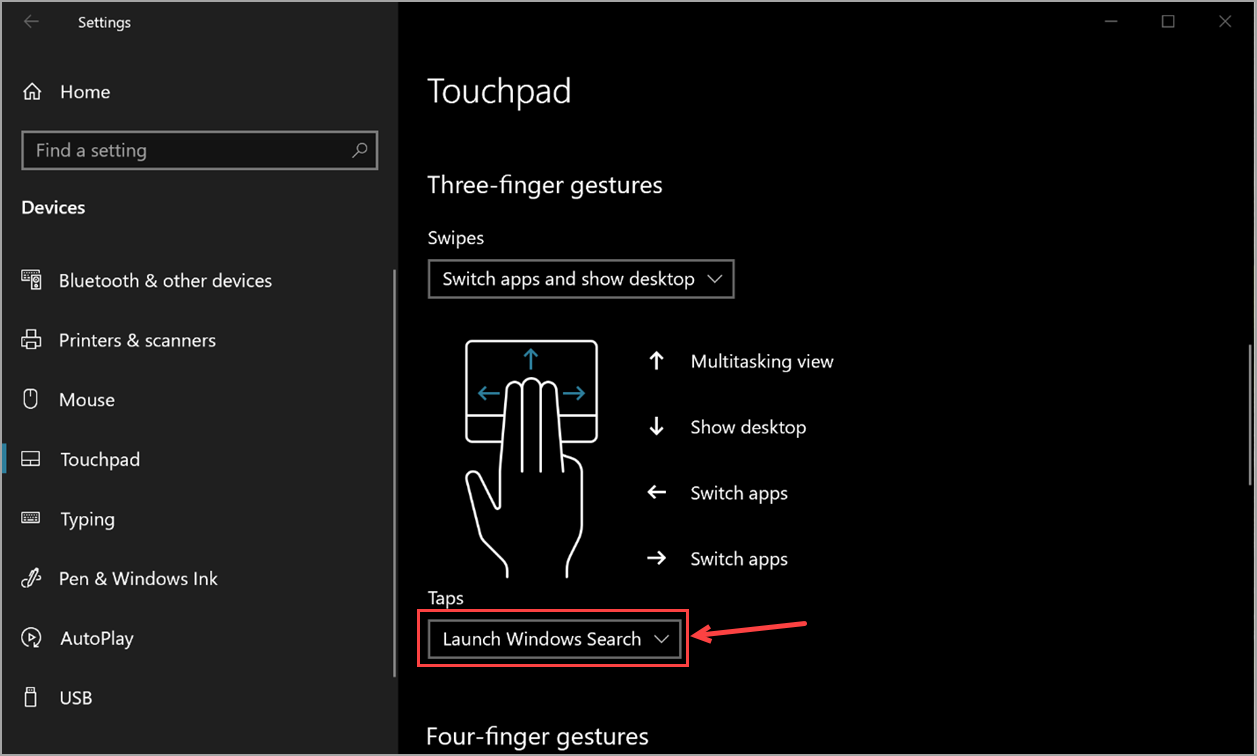
Ha nem látható A számítógép precíziós érintőpárnával rendelkezik
Lehetséges, hogy az érintőpárna saját szoftverrel rendelkezik, amely a továbbfejlesztett funkciókat vezérli. A gyártók különböző illesztőprogramokat használnak, de a beállítások elérése többnyire azonos módon történik, ezért próbálkozzon a következőkkel:
A Kapcsolódó beállítások területen válassza a További beállítások lehetőséget.
Előfordulhat, hogy meg kell keresnie egy, az érintőpadjára mutató fület, és/vagy ki kell választania egy hivatkozást az érintőpad szoftver elindításához.
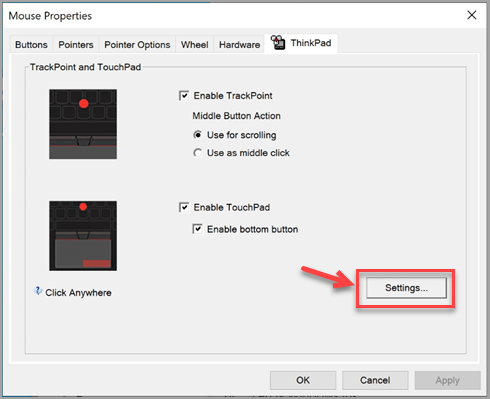
Az érintőpad-szoftverben keressen egy Kattintás vagy érintőpad-kézmozdulatok nevű szakaszt vagy lapot, vagy ehhez hasonlót, keresse meg a három ujjas koppintás beállítást, és tiltsa le.
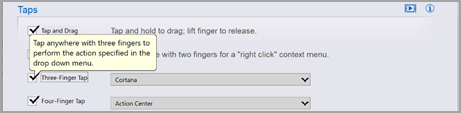
Ha a fentiek egyike sem segít a szükséges beállítás megtalálásában, előfordulhat, hogy a hardvergyártóhoz kell fordulnia további segítségért.