
Ha több fejezetből álló dokumentumot, például egy könyvet ír, amely számokat tartalmaz, a számfeliratok előtagjaként érdemes felvenni annak a fejezetnek a számát, amelyben a szám látható. Például: Az ötödik fejezet harmadik ábrája a következő lehet: "ábra 5-3". Szerencsére könnyen felvehet fejezetszámokat a feliratokba, és automatikusan frissítheti őket, ha a szerkesztés során a fejezetek között áthelyez egy számot.
1. lépés: Számozás beállítása a dokumentum fejezetcímsoraihoz
Megjegyzés
Ha meg szeretné jeleníteni a fejezetszámokat a feliratokban, akkor egyedi címsorstílust kell használnia a fejezetek címsoraihoz. Ez azt jelenti, hogy ha például a Címsor 1 stílust választja a fejezetek címsorához, akkor a dokumentum egyetlen másik eleméhez sem használhatja ezt a stílust.
Jelölje ki a dokumentuma első fejezetcímsorát.
Kattintson a Kezdőlap lap Bekezdés csoportjában a Többszintű lista gomb melletti nyílra.
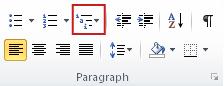
Kattintson egy fejezetszámozási listadefinícióra (olyanra, amely tartalmazza a Címsor 1 vagy a Fejezet 1 szöveget).
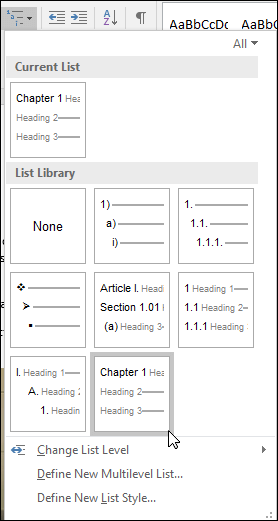
A rendszer automatikusan alkalmazza a fejezetszámozási listadefiníciót az adott stílust (ebben a példában a Címsor 1 stílust) használó dokumentum összes címsorához.
2. lépés: Fejezetszámok hozzáadása a feliratokhoz
Jelölje ki azt az objektumot (táblázatot, egyenletet, ábrát vagy más elemet), amelyhez feliratot szeretne hozzáadni.
A Hivatkozás lap Feliratok csoportjában kattintson a Felirat beszúrása gombra.

A Felirat listában válassza azt a feliratot (például ábra vagy egyenlet), amely a legjobban illik az Ön objektumához. Ha a lista nem tartalmazza a kívánt címkét, kattintson az Új címke elemre, írja be az új címkét a Címke mezőbe, majd kattintson az OK gombra.
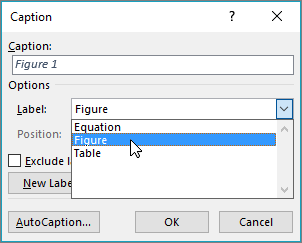
Ha szeretne szöveget megjeleníteni a felirat után, írja azt be a szövegmezőbe, írásjelekkel együtt.
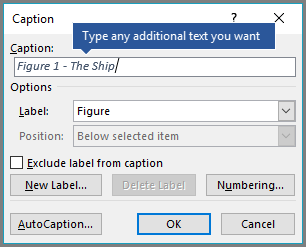
A Képaláírás párbeszédpanelen kattintson a Számozás gombra.
Jelölje be a Fejezetszámokkal együtt jelölőnégyzetet.
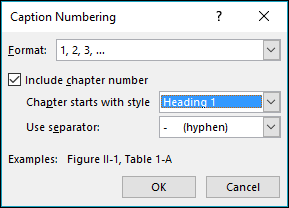
A Fejezet kezdő stílusa listában válassza a fejezetcímsorként használt címsorstílust.
Az Elválasztó listában válassza ki, hogy milyen írásjellel szeretné elválasztani a fejezetszámot a feliratszámtól. Ebben a példában kötőjelet választottunk, így az első képen a felirat a 2. fejezetben „2-1. ábra” formában jelenik meg.
Kattintson az OK gombra.
Tipp:
Ha úgy látja, hogy hiba van a számozásban (különösen ábrák hozzáadása vagy áthelyezése után), a feliratok frissítése segíthet. Ehhez jelölje ki az egész dokumentumot a CTRL+A billentyűkombinációval, majd frissítse az összes feliratot az F9 billentyű lenyomásával.
Lásd még
Nem kapott választ a Wordben való felirathasználattal kapcsolatos kérdésére?
Tegye közzé kérdését a Word Answers fórumban.
Segítsen a Word továbbfejlesztésében
Vannak javaslatai azzal kapcsolatban, hogy miként javíthatjuk a Wordöt? Ha igen, küldjön nekünk visszajelzést. További információért lásd: Hogyan küldhetek visszajelzést a Microsoft 365-ről?