
Az Automatikus javítás párbeszédpanelen gépelés közbeni automatikus javítást és szövegcserét állíthat be, valamint megtudhatja, hogy milyen javításokat hajt végre.
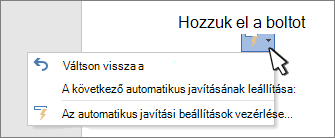
Az automatikus javítási beállítások gombjainak megjelenítése Be- vagy kikapcsolja az Automatikus javítás gombot és menüt, amely akkor jelenik meg, amikor a kurzort a dokumentumban javított szóra viszi.
Nagybetűs írásmódra vonatkozó beállítások
A következő gyakori hibák automatikus javításának be- és kikapcsolása:
- KÉt KEzdő NAgybetű
- A mondatok első betűje legyen nagybetű
- Táblázatcellák első betűje legyen nagybetű
- A hét napjai angolul nagy kezdőbetűvel
- Bekapcsolt cAPS LOCK hatásának kijavítása
Szöveg cseréje beíráskor A hibásan írt szavak automatikus javításához jelölje be vagy törölje belőle a jelet.
Az automatikus javítás egy szópárokból álló listát használ. Az első oszlopban az Ön által leírt szó szerepel, a második szó vagy szószerkezet pedig az, amelyre az alkalmazás automatikusan lecseréli az első szót.
Az automatikus javítási lista érvényes minden olyan Office-alkalmazásban, amelyben használható ez a funkció. Ez úgy értendő, hogy amikor valamelyik Office-alkalmazásban hozzáad egy szót a listához, vagy töröl róla egy szót, az a többi Office-alkalmazásra is hatással van.
Több bejegyzést is felvehet, amelyek ugyanarra a szövegre vonatkoznak. Például a „nekes”, a „nekef” vagy a „nekde” mind lecserélhető a következőre: „neked”. Ehhez csak minden egyes módosításhoz fel kell vennie egy-egy külön bejegyzést.
Bejegyzés felvételéhez kövesse az alábbi lépéseket:
- A Hibás (vagy Módosítandó) mezőbe írja be a gyakran tévesen vagy helytelenül írt szót vagy kifejezést (például álapot).
- A Jó (vagy Jó szöveg) mezőbe írja be helyesen a szót (például állapot).
- Válassza a Hozzáadás lehetőséget.
Ha módosítani szeretné egy bejegyzés behelyettesítendő szövegét, jelölje ki a bejegyzést a listában, írjon be egy új bejegyzést a Jó mezőbe , majd válassza a Csere lehetőséget.
Ha törölni szeretne egy bejegyzést, jelölje ki azt a listában, és válassza a Törlés lehetőséget.
A helyesírás-ellenőrző által javasolt javaslatok automatikus használata Ha ezt a lehetőséget választja, az Office automatikusan a helyesírás-ellenőrző által használt alapszótárban talált legjobb egyezést helyettesíti.
Kivételek Bizonyos szabályok (kezdőbetű és kezdő nagybetű) alól kivételeket is megadhat. A megadott kivételek minden olyan Office-alkalmazásra érvényesek lesznek, amelyek támogatják az automatikus javítási funkciót, vagyis az egyik alkalmazásban a listán végzett módosítások a többi alkalmazásra is hatással lesznek. Megadhatja azt is, hogy automatikusan felvegyen szavakat a listába.
- A KÉt nagybetűket és -beállításokat választva megakadályozhatja, hogy az automatikus javítás kijavítson egy vegyesen kis- és nagybetűket tartalmazó szót (például ID-k).
- Válassza az Első betű lehetőséget, ha meg szeretné akadályozni, hogy az automatikus javítás nagybetűre cserélje bizonyos rövidítések utáni szavakat (például "stb.").
Ha bizonyos szavakat fel szeretne venni a kivételek listájára, írja be a kívánt szót a mezőbe, majd kattintson a Hozzáadás gombra. Szó törléséhez jelölje ki a szót, és válassza a Törlés lehetőséget.