
A Microsoft Szerkesztő a Webes Word alkalmazásban fut, hogy elemezze a dokumentumot, és javaslatokat tegyen a helyesírási, nyelvhelyességi és stilisztikai problémák javítására. Amikor a Microsoft 365-fiókjával jelentkezett be, a Szerkesztő javaslatokat tesz a finomításra, például tömörebbé teheti a mondatokat, egyszerűbb szavakat választhat, vagy formálisabb stílusban írhat.
További részletekért lásd: További információ a Szerkesztő használatáról a Microsoft 365-tel.
A Szerkesztő panel
A Szerkesztő beállításai panel megnyitásához válassza a Szerkesztő ikont a menüszalag Kezdőlap lapján.
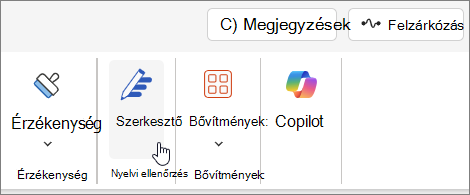
A megjelenő Szerkesztő panelen megadhatja, hogy a Szerkesztő mit figyeljen. Válassz ki egy javítási vagy finomítási típust (pl. Grammar, Clarity), és a javaslatkártyán lévő nyilak segítségével lépkedj végig a lehetőségeken.
Beágyazott javaslatok
A Szerkesztő az észlelt problémákat kiemeli. A megnyitott Szerkesztő panel is jelzi ezeket az előfordulásokat.
A kiemelt szóra vagy szavakra kattintva megtekintheti a probléma megoldására vonatkozó javaslatokat. Kattintson ezek bármelyikére a megvalósításához, vagy válassza a Mellőzés lehetőséget, ha meg szeretné őrizni a szöveget az írott formában. A villanykörte ikonra kattintva további magyarázatot is kaphat a problémáról. A három pont ikont választva további elérhető műveleteket jeleníthet meg.
További megjegyzések:
- Ha meggondolja magát egy figyelmen kívül hagyott problémával kapcsolatban, bezárhatja, majd újra megnyithatja a dokumentumot, és visszatérhet a Szerkesztőbe. A rendszer újra meg fogja találni a problémát.
- Egyedi szavát bármely Office-programban felveheti a saját szótárába. Így a szó minden Office-programban elérhető lesz helyesírás-ellenőrzéshez.
A Szerkesztő akkor is fut, ha a panelje be van zárva
A Szerkesztő mindig fut a háttérben. Így még ha a panel be is zárva van, akkor is megjelenhetnek piros és kék aláhúzások a helyesírási, nyelvtani és stílusbeli hibák miatt.
- Kattintson a bal gombbal az aláhúzott szövegre a megvalósításhoz kiválasztható cserejavaslatok megtekintéséhez.
- A három ponttal jelölt menü megnyitása további lehetőségekhez (például Mellőzés, Felvétel a szótárba, Környezet megjelenítése, Szinonimák megjelenítése).
Megjegyzés
A webes Word alkalmazásban testre szabhatja a Szerkesztő beállításait. Lépjen a Szerkesztő > beállításainak áttekintése > lapra. Ezek a beállítások csak akkor érvényesek, ha a Szerkesztő panel be van zárva.
Ellenőrzés több nyelven
Lehetséges, hogy a dokumentum egynél több nyelven íródott, vagy másik nyelvre szeretne váltani a Szerkesztő ellenőrzéséhez.
Ha más nyelvű szöveget szeretne ellenőrizni, jelölje ki a szöveget, lépjen aVéleményszerkesztő>>Ellenőrzés nyelvének megadása elemre, válassza ki a nyelvet, majd válassza az OK gombot.
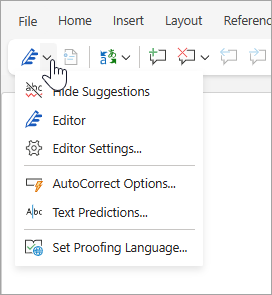
A Szerkesztő nem ugyanazokat a problémákat ellenőrzi az egyes nyelveken. Több nyelv ellenőrzésekor a Szerkesztő tájékoztatja arról, hogy melyik nyelvhez milyen finomítások érhetők el.
Ezen a képen a Szerkesztő kifejezetten angol (amerikai) nyelvre alkalmazott beállításai láthatók.
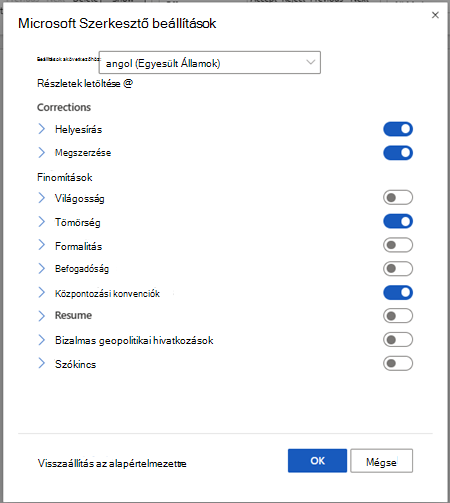
Bár a Szerkesztő több mint 20 nyelven tudja ellenőrizni a nyelvhelyességet és a nyelvi finomításokat (a helyesírást pedig 89 nyelven), a Szerkesztő panel jelenleg csak angol, francia, német és spanyol nyelven érhető el. A Szerkesztő által a különféle nyelveken keresett hibákról A Szerkesztő helyesírási, nyelvhelyességi és finomítási funkciói nyelvenként című témakörben talál információt.
A Szerkesztő a böngészőben
Ha bővítményként futtatja a Szerkesztőt a böngészőben, miközben a Webes Word alkalmazást használja, a dokumentumra vonatkozó javaslatok a Wordben működő Szerkesztőből érkeznek, nem a böngészőbővítményből.
A Szerkesztő böngészőbővítményről A helyesírás és a nyelvhelyesség ellenőrzése a Microsoft Szerkesztő böngészőbővítménnyel című témakörben olvashat bővebben.
Lásd még
További információ a Szerkesztő a Word oktatóprogramján keresztül.