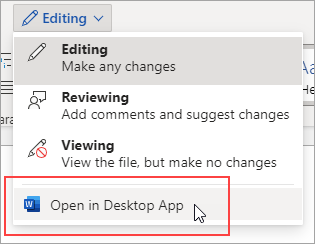
Ha hosszú, bonyolult dokumentumon dolgozik, mindent összecsukhat, kivéve azt a részt, amelyre összpontosítani szeretne. Vagy ha úgy gondolja, hogy túlterheli az olvasókat túl sok információval, megjeleníthet egy összefoglalót, és az olvasókra bízhatja az összefoglalás megnyitását és a részletek elolvasását.
A tartalom összecsukásának és kibontásának képessége a dokumentum tagolási szintjén alapul. A Word beépített stílusaival címsor hozzáadásával gyorsan hozzáadhat egy vázlatszintet, és összecsukhatóvá teheti a dokumentum egy részét.
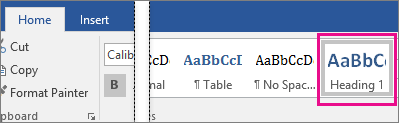
A címsorstílus alkalmazása után egy kis háromszöget fog látni, amikor a kurzort a címsor fölé viszi. A háromszöget kijelölve csukja össze a szövegtörzset és az alatta lévő alcímsorokat.

Tipp:
Ha érintőképernyős eszközön dolgozik, a háromszög megjelenítéséhez koppintson a kurzor címsorába való mozgatásához.
A dokumentum adott részének kibontásához jelölje ki ismét a háromszöget.
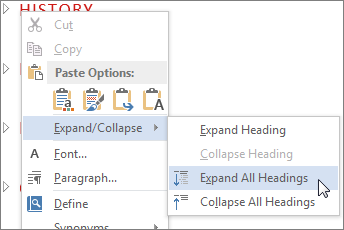
A dokumentum összes címsorának kibontásához vagy összecsukásához kattintson a jobb gombbal a címsorra, és válassza a Kibontás/összecsukás>,az összes címsor kibontása vagy Az összes címsor összecsukása parancsot.
Amikor bezár, majd újra megnyit egy dokumentumot, a címsorok alapértelmezés szerint ki lesznek bontva. Ha azt szeretné, hogy a címsorok összecsukva jelenjenek meg, kövesse az alábbi lépéseket.
- Vigye a kurzort a címsorra.
- Kattintson a Kezdőlap lap Bekezdés csoportjában lévő nyílra.
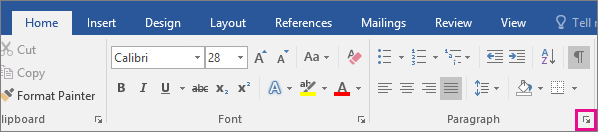
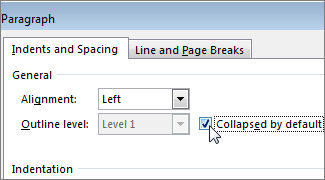
- A Bekezdés párbeszédpanelen jelölje be az Alapértelmezetten összecsukva felirat melletti jelölőnégyzetet.
- Kattintson az OK gombra.