Kattintson duplán az élőfej vagy élőláb területére.
Az Élőfej & az Élőláb lapon válassza az Első oldal eltérő lehetőséget.
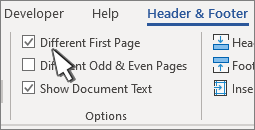
Az első oldalon az élőfej vagy az élőláb tartalma törölve.
Megjegyzés
Bizonyosodjon meg arról, hogy az első oldal eltérő lehetőséget bekapcsolja a váltógombbal.
Ha szeretne megjeleníteni az első oldalon élőfejet vagy élőlábat, adjon hozzá tartalmat most; a következő oldalakon nem fog megjelenni.
(Nem kötelező) Ha csak az első oldalon szeretné megjeleníteni az élőfejet vagy az élőlábat, ugorjon a következő oldal élőfejére vagy élőlábára, és törölje a kívánt tartalmat.
A kilépéshez kattintson az Élőfej és élőláb bezárása elemre, vagy nyomja le az Esc billentyűt.
Kattintson duplán az élőfejre vagy az élőlábra.
Válassza az Első oldal eltérő lehetőséget. Ez automatikusan eltávolítja az első oldalról az élőfejet és élőlábat.
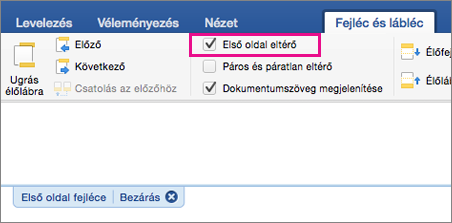
Az első oldalon az élőfej vagy az élőláb tartalma törölve.
Megjegyzés
Bizonyosodjon meg arról, hogy az első oldal eltérő lehetőséget bekapcsolja a váltógombbal.
Törölje az első oldalon látható összes élőfej- vagy élőlábtartalmat.
(Nem kötelező) Ha csak az első oldalon szeretné megjeleníteni az élőfejet vagy az élőlábat, ugorjon a következő oldal élőfejére vagy élőlábára, és törölje a kívánt tartalmat.
A kilépéshez kattintson az Élőfej és élőláb bezárása elemre, vagy nyomja le az Esc billentyűt.
Válassza azÉlőfej & élőlábbeszúrása> lehetőséget.
A dokumentum tetején válassza a BeállításokElső oldal eltérőlehetőséget>.

Megjegyzés
Bizonyosodjon meg arról, hogy az első oldal eltérő lehetőséget bekapcsolja a váltógombbal.
Törölje az első oldalon látható összes élőfej- vagy élőlábtartalmat.
(Nem kötelező) Ha csak az első oldalon szeretné megjeleníteni az élőfejet vagy az élőlábat, ugorjon az Egyéb oldalak élőfejére vagy élőlábára, és törölje a kívánt tartalmat.
Kattintson az élőfej vagy élőláb négyzetén kívülre a kilépéshez.
Az élőfejek és élőlábak használatáról az Élőfejek és élőlábak a Wordben című témakörben olvashat bővebben.
