
Az Ask mezőkód hatására a Word adatokat kér, amelyeket azután hozzárendel egy névvel ellátott változóhoz, melyet könyvjelzőnek neveznek.
Megjegyzés
Ez a tartalom a Windows Word és a Mac asztali verziókra vonatkozik. A mezőkódok (beleértve az ASK-t is) korlátozott támogatást élveznek, és előfordulhat, hogy a Word webes és mobilverziós verziójában nem kérik a bevitelt.
A mezőkód megmondja a Wordnek, hogy mit szúrjon be a dokumentumba, miután megállapította a mezőkód értékét – ez lehet például az aktuális dátum vagy az oldalszám. Az eredményként kapott érték általában egyszerűen dokumentum részeként jelenik meg. Az eredmény és a mezőkód megjelenítése között Windowsban az ALT+F9 billentyűkombinációval válthat, Mac rendszeren pedig az fn+Option+F9 billentyűkombinációval.
A Kérdés mezőt használhatja dokumentumokban vagy körlevélkészítés részeként. A Word minden alkalommal választ kér, amikor frissíti a Kérdés mezőt, vagy amikor végiglépeget egy körlevél rekordjain. Ahhoz, hogy a válasz megjelenjen a dokumentum tartalmában, be kell szúrnia egy Ref mezőt a Kérdés mező után.
Tipp:
A mezők frissítésének egyik módja, ha kijelöli a mezőt, majd Windowsban lenyomja az F9 billentyűt, Mac gépen pedig a Shift+Option+ +U.
+U.
Tartalom
- Szintaxis
- Példa
- A Kérdés mező használata egy dokumentumban
- A Kérdés mező használata körlevélkészítéskor
- Ref mező beszúrása az Ask mező által mentett érték megjelenítéséhez
Szintaxis
A dokumentumokban az Ask mezőkódok az alábbi formátumban jelennek meg:
{ ASK Bookmark"Prompt" [Választható kapcsolók ] }
Utasítások
Könyvjelző
A kérdésre adott válaszhoz rendelt könyvjelző neve, például Ügyfélnév.
"Parancs"
A párbeszédpanelen megjelenő kérdésszöveg (például "Adja meg az ügyfél nevét").
Választható kapcsolók:
\d "Alapértelmezett "
Megadja az alapértelmezett választ, ha nem ír be választ a kérdés párbeszédpanelen. Például a
{ ASK Typist "Enter typist's monograms:" \d "tds" } "tds"-t rendel a könyvjelzőhöz, ha nem ad meg választ.
Ha nem ad meg alapértelmezett választ, a Word a legutóbb beírt választ fogja használni. Ha üres bejegyzést szeretne alapértelmezettként használni, a kapcsoló után írjon üres idézőjeleket. Írja be például a \d "" karakterláncot .
\o
Ha körlevél törzsdokumentumában használja, akkor az új rekordok egyesítése helyett egyszer jeleníti meg a kérdést. A program ugyanazt a választ szúrja be mindegyik egyesített körlevélbe.
Példa
Az alábbi példa egy jelentési űrlapot mutat be, amely a hónap jelentést kéri, majd a jelentés különböző pontjain automatikusan megjeleníti a választ.
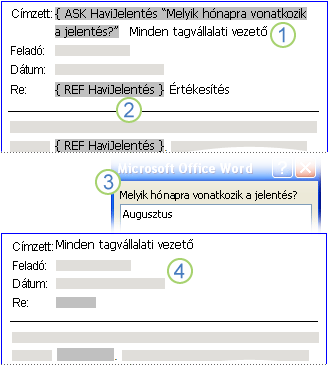
- A dokumentum eleje közelébe beszúrtunk egy Kérdés mezőt a MonthReport könyvjelzővel és a Milyen hónapra vonatkozik ez a jelentés? kérdéssel.
- A hónap neve több helyen is előfordul a dokumentumban. Ezen helyek mindegyikébe be van szúrva egy, a MonthReport könyvjelzőt megadó Ref mező.
- Ha körlevelet készít, vagy frissíti a mezőt, a Word a mezőkódban megadott parancsot jeleníti meg, és elfogadja a szövegbevitelt. Ebben a példában a felhasználó az augusztus kifejezést írta be válaszul a kérdésre.
- A Ref minden mezőben megjelennek a MonthReport könyvjelzők tartalma: ebben a példában az August.
A Kérdés mező használata egy dokumentumban
A dokumentum Ask mezőjének használatához tegye a következőket:
- Kattintson a Beszúrás lap Szöveg csoportjának Kész modulok menügombjára, és válassza a Mező parancsot.
- A Mezőnevek listában válassza a Kérdés lehetőséget.
- A Kérdés mezőbe írja be a megválaszolni kívánt kérdést.
- A Könyvjelző neve mezőbe írja be annak a könyvjelzőnek a nevét, amely tárolni fogja a kérdésre adott választ.
- Ha előre meghatározott választ szeretne, jelölje be az Alapértelmezett válasz a kérdésre jelölőnégyzetet, és írja be a kívánt szöveget.
- Ha azt szeretné, hogy a körlevél minden rekordjára ugyanaz a válasz vonatkozzon, jelölje be a Rákérdezés a könyvjelzőszöveg egyesítése előtt jelölőnégyzetet. Ellenkező esetben a Word kérni fogja Önt, hogy válaszoljon minden egyes rekord esetében.
- Kattintson az OK gombra.
A Kérdés mező használata körlevélkészítéskor
Ha a Kérdés mezőt szeretné körlevél részeként használni, tegye az alábbiakat a körlevél beállítása közben:
- A Levelezés lap Mezők írása & beszúrása csoportjában kattintson a Szabályok, majd a Kérdés parancsra.
- A Könyvjelző mezőbe írja be annak a könyvjelzőnek a nevét, amely tárolja a kérdésre adott választ.
- A Kérdés mezőbe írja be a megválaszolni kívánt kérdést.
- Ha előre meghatározott választ szeretne, írja be a választ az Alapértelmezett könyvjelző szövegmezőbe .
- Ha azt szeretné, hogy a körlevél minden rekordjára ugyanaz a válasz vonatkozzon, jelölje be a Rákérdezés egyszer jelölőnégyzetet. Ellenkező esetben a Word kérni fogja Önt, hogy válaszoljon minden egyes rekord esetében.
Ref mező beszúrása az Ask mező által mentett érték megjelenítéséhez
A könyvjelzők tartalmának megjelenítésére szolgáló Ref mező beszúrásához tegye a következőket:
- Helyezze a beszúrási jelet a dokumentumban a ASK mező mögé.
- Kattintson a Beszúrás lap Szöveg csoportjának Kész modulok menügombjára, és válassza a Mező parancsot.
- A Mezőnevek listában válassza a Ref.
- A Könyvjelző neve listában válassza ki a ASK mezőben megadott könyvjelző nevét.
- Kattintson az OK gombra.