
Az Egyenlet mező egy matematikai egyenletet állít elő. A Word jelenlegi verzióiban az Egyenlet beszúrása (Beszúrás lap) használatát javasoljuk az egyenletek létrehozásához. Az Eq mező ugyanakkor hasznos lehet bizonyos helyzetekben, például a szövegközi egyenletek betűtípus-formázásának szabályozására.
Szintaxis
A dokumentumokban az Eq mező az alábbi formátumban jelenik meg:
{ EQInstructions}
Megjegyzés
A mezőkódok közlik a mezővel, hogy mit kell megjeleníteni. A dokumentumban a mezőkód kiértékelése után a mezőeredmények jelennek meg. A mezőkód és a mezőkód eredményei közötti váltáshoz nyomja le az Alt+F9 billentyűkombinációt.
Utasítások
Az alábbi utasítások ismertetik, hogyan kell összeállítani az egyenletet a zárójelek közötti elemek figyelembevételével.
Megjegyzés
- Ha egy egyenletben vesszőt, nyitó zárójelet vagy fordított perjelet szeretne használni, írjon a szimbólum elé egy fordított perjelet: \,\(\\).
- Egyes utasítások szükségessé teszik az elemek felsorolását, vesszővel vagy pontosvesszővel elválasztva. Használjon vesszőket elválasztóként, ha a rendszer tizedesjele pont (ez az operációs rendszer területi beállításainak részeként adható meg). Ha a rendszer decimális jele vessző, használjon pontosvesszőt.
Tömb: \a()
Tömbelemek több oszlopban; Az elemek sorok szerinti sorrendben jelennek meg. A következő beállítások módosítják az utasítást \a .
\al
Az oszlopokon belül balra igazít.
\ac
Középre igazítja az oszlopokat.
\ar
Oszlopokon belül jobbra igazít.
\con
Tömbelemek beillesztése n oszlopba (az alapértelmezett érték 1).
\vsn
N függőleges térközt ad a sorok közé.
\hsn
N vízszintes térközt ad hozzá a hasábok közé.
Példa
{ EQ \a \al \co2 \vs3 \hs3(Axy,Bxy,A,B) } Az alábbi értéket jeleníti meg:

Zárójel: \b()
Egy elemet az elemnek megfelelő méretűre helyez szögletes zárójelben. Az alapértelmezett szögletes zárójelek a zárójelek.
Ha a megadott karakter {, [, ( vagy , <a Word a megfelelő záró karaktert használja jobb oldali szögletes zárójelként. Ha más karaktert ad meg, a Word azt a karaktert használja mindkét szögletes zárójelben.
A következő beállítások módosítják az utasítást \b .
\lc\c
Bal oldali szögletes zárójel rajzolása a c karakterrel.
\rc\c
Megrajzolja a jobb oldali szögletes zárójelet a c karakterrel.
\bc\c
Mindkét szögletes zárójel karakterének megrajzolása a c betűvel megadott karakterrel.
Példa
{ EQ \b \bc\{ (\r(3,x)) } kijelzők:

Elmozdulás: \d()
Azt vezérli, hogy a rendszer hová rajzolja az EQ mezőt követő következő karaktert. A következő lehetőségek módosítják a \d utasítást. Vegye figyelembe, hogy az üres zárójelek csak az útmutatás utolsó menüpontját követik.
\fon ()
Rajzolás n ponttal jobbra.
\ba
n ()
Rajzolás balra n pontban.
\li ()
Aláhúzza a szóközt a következő karakterig.
Példa
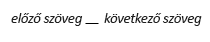
{ EQ \d \fo10 \li() }Az alábbi értéket jeleníti meg:
Tört:\f(,)
Törtrészt képez úgy, hogy a számláló és a nevező az osztásvonal felett, illetve a nevező alatt helyezkedik el. Ha rendszere vesszőt használ tizedesjelként, pontosvesszővel (;) válassza el a két elemet.
Példa
{ EQ \f(2,RateChange) } kijelzők:
Kép

Integrált:\i(,,)
Integrált hoz létre a megadott szimbólum vagy alapértelmezett szimbólum és három elem segítségével. Az első elem az alsó határ, a második a felső határ, a harmadik pedig az integrandum. A következő beállítások módosítják az \i utasítást.
\su
A szimbólumot nagybetűs szigmára változtatja, és összegzést hoz létre.
\pr
A szimbólumot nagy pi-re változtatja, és így létrehoz egy szorzatot.
\in
Beágyazott formátum létrehozása úgy, hogy a korlátok a szimbólum felett és alatt helyett jobbra láthatók.
\fc\c
A szimbólumot egy c betűvel meghatározott rögzített magasságú karakterre cseréli.
\vc\c
A szimbólumot a c betűvel meghatározott változtatható magasságú karakterre cseréli. A szimbólum a harmadik elem magasságával egyezik.
Példa
{ EQ \i \su(1,5,3) }kijelzők:

Lista:\l()
Tetszőleges számú elemből álló listát hoz létre vesszővel vagy pontosvesszővel elválasztva, így több elemet egyetlen elemként adhat meg.
Példa
{ EQ \l(A,B,C,D,E) } kijelzők:

Túlütés:\o()
Places each follow element to top the previous didn. Tetszőleges számú elem megengedett. Több elemet vesszővel válassza el egymástól. Minden karakter egy láthatatlan karaktermezőben jelenik meg. A beállítások egymás tetején igazítják a mezőket. A következő lehetőségek módosítják az \o utasítást.
\al
A bal szélen.
\ac
Középen (az alapértelmezett).
\ar
A jobb szélen.
Radikális: \r(,)
Egy vagy két elem segítségével gyököt rajzol.
Példa
{ EQ \r(3,x) }kijelzők:

Alsó vagy felső index: \s()
Places az elemeket felső vagy alsó indexként helyezi el. Minden \s utasításnak lehet egy vagy több eleme; Az elemeket vesszővel válassza el. Ha egynél több elemet ad meg, a program halmozza az elemeket, és balra igazítja őket. A következő opciók az egyes elemeket az utasítás után helyezik el \s .
\ain ()
A bekezdésen belül a sorok felett a megadott nszámú ponttal növeli meg a térközt.
\upn ()
Egyetlen elemet a szomszédos szöveg fölé mozdít az n-nel meghatározott pontszámmal. Az alapértelmezett érték 2 pont.
\din ()
A bekezdés sora alatti térközt az n-n-nel meghatározott pontszámmal növeli meg.
\don ()
Egy elemet a szomszédos szöveg alá helyez az n-nel meghatározott pontszámmal. Az alapértelmezett érték 2 pont.
Példa
{ EQ \s\up8(UB)\s\do8(2) }kijelzők:

Mező: \x()
Szegélyt hoz létre egy elemhez. Beállítások nélkül használva ez a kód egy négyzetet rajzol az elem köré. Az utasítás módosításához \x kombinálhatja az alábbi lehetőségeket.
\to
Szegélyt rajzol az elem fölé.
\bo
Szegélyt rajzol az elem alá
\le
Szegélyt rajzol az elem bal oldalán.
\ri
Szegélyt rajzol az elem jobb oldalán.
Példa
{ EQ \x \to \bo(5) }kijelzők:
