
A mezőkódok jól használhatók olyan adatok helyőrzőiként, amelyek a dokumentum változhatnak, és automatizálhatók velük a dokumentum bizonyos részei. A mezőkódok beszúrása a Word funkcióinak használatakor, például oldalszámok vagy tartalomjegyzék használatakor történik, de más feladatokhoz (például számítások elvégzéséhez vagy dokumentumtartalom adatforrásból történő kitöltéséhez) manuálisan is beszúrhat mezőkódokat.
Ezekkel a lépésekkel bármilyen mezőkód beszúrható a Word alkalmazásban. A mezőkódok listája az egyes kódok leírásával A Word mezőkódjainak listája című témakörben található.
Megjegyzés
A mezőkódok képességei platformonként eltérőek. Egyes mezőkódok megtekinthetők és frissíthetők a Mac Word vagy a Webes Word alkalmazásban, de a teljes beszúrás és szerkesztés csak az asztali Windows Word-ben támogatott.
Mező beszúrása
Kattintson oda, ahová be szeretné szúrni a mezőt.
Tipp:
Ha ismeri a beszúrni kívánt mező kódját, beírhatja közvetlenül a dokumentumba, de nem a szögletes zárójelek beírásával. Nyomja le a Ctrl+F9 billentyűkombinációt, majd írja be a kódot a zárójelek közé.
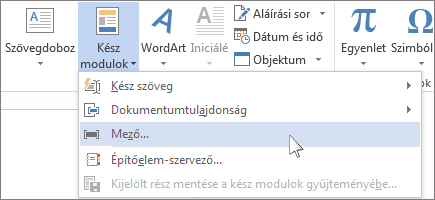
Kattintson aKész modulok>mezőbeszúrása> parancsra.
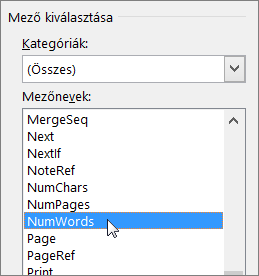
A Mezőnevek listában válasszon egy mezőnevet.
Tipp:
Ha szűrni szeretné a listát, kattintson a lefelé mutató nyílra a Kategóriák csoportban.
A Mezőtulajdonságok területen adja meg a kívánt tulajdonságokat és beállításokat, majd kattintson az OK gombra.
Megjegyzés
- A mező kódjainak megtekintéséhez a Mező párbeszédpanelen kattintson a Mezőkódok gombra. Bizonyos mezők esetében az alkalmazás alapértelmezés szerint aktiválja ezt a lehetőséget.
- Ha egy mezőt be szeretne ágyazni egy másik mezőbe, először szúrja be a külső vagy tárolómezőt (lásd fent az 1–4. lépést). Ezután helyezze a beszúrási pontot a mezőkódba arra a helyre, ahová a belső mezőt be szeretné szúrni, és ismételje meg a fenti 2–4. lépést.
Mező szerkesztése
Kattintson a jobb gombbal a mezőbe, majd kattintson a Mező szerkesztése parancsra.
Módosítsa a mező tulajdonságait és beállításait. Az adott mezőkhöz elérhető tulajdonságokról és beállításokról további információt A Word mezőkódjainak listája című témakörben talál.
Megjegyzés
- Egyes mezők esetén a mező szerkesztéséhez meg kell jelenítenie a mezőkódot: nyomja le az Alt+F9 billentyűkombinációt.
- Egyes mezők szerkesztése a Mező párbeszédpanel helyett saját párbeszédpanelen történik. Ha például a jobb gombbal egy hivatkozásra kattint, majd a Hivatkozás szerkesztése parancsot választja, megjelenik a Hivatkozás szerkesztése párbeszédpanel.
A mezőkódok szintaxisának ismertetése
A dokumentumban lévő mezőkódok és a mezőeredmények megtekintése közötti váltáshoz nyomja le az Alt+F9 billentyűkombinációt. Mezőkódok megjelenítésekor a szintaxis az alábbihoz hasonló:
{MEZŐNÉV Tulajdonságok Választható kapcsolók}
- MEZŐNÉV Ez a név jelenik meg a Mező párbeszédpanel mezőneveinek listájában.
- Utasítások Az adott mezőben használható feldolgozásszabályozási paraméterek és változók. Nem minden mezőhöz tartozik utasítás. A Mező párbeszédpanelen ezek mezőtulajdonságokként vannak felsorolva.
- Mezőspecifikus kapcsolók Ezek olyan beállítások, amelyeket ki és be lehet kapcsolni egy adott mezőben. Nem minden mező rendelkezik kapcsolóval. A Mező párbeszédpanelen ezek Mezőbeállításokként vannak felsorolva.
- Általános kapcsolókEzek a mezőeredmények formátumát szabályozó beállítások, például a szöveg nagybetűs írásmódja és a dátum/idő formátum. A Mező párbeszédpanelen ezek formázási lehetőségekként vannak felsorolva. További információt a Mezőeredmények formázása című témakörben talál.
Az egyes mezők szintaxisáról további információt A Word mezőkódjainak listája című témakörben talál.
Megjegyzés
Mivel a mezőkódokat láthatja a dokumentumot olvasó összes felhasználó, fontos meggyőződnie arról, hogy a mezőkódokban nem jelenik meg olyan információ, amelyet bizalmasként szeretne kezelni.
Mezőkódok megjelenítése vagy elrejtése
A Word alapértelmezés szerint úgy jeleníti meg a dokumentumban a mező eredményét, hogy az nem tér el a dokumentum többi részétől, így ha valaki olvassa a dokumentumot, akkor nem tudja, hogy a tartalomnak az a része mező. Azt is megteheti azonban, hogy árnyékolt háttérrel jeleníti meg a mezőt, így jobban láthatóvá válik a dokumentumban.
Kattintson a Fájlbeállításokra>.
Válassza a Speciális kategóriát.
A Dokumentumtartalom megjelenítése csoport Mezőárnyékolás listájában hajtsa végre az alábbiakat:
- Ha azt szeretné, hogy a mezők feltűnők legyenek a dokumentumban, válassza a Mindig lehetőséget.
- Ha azt szeretné, hogy a mezők beleolvadjanak a dokumentumba, válassza a Soha lehetőséget.
- Ha azt szeretné, hogy a Word felhasználói felismerjék, hogy egy mezőbe kattintottak, válassza a Kijelöléskor lehetőséget.
Amikor a mezőárnyékolást Kijelöléskor beállításra állítja, a mező szürke háttérrel jelenik meg, ha a mező belsejébe kattint. A szürke árnyékolás azonban nem jelenti azt, hogy a mező ki van jelölve. Amikor dupla kattintással vagy egérhúzással kijelöli a mezőt, akkor a mezőnek a szürke árnyalaton túlmenő kiemelt megjelenése jelzi, hogy ki van jelölve.
A mezők frissítésének szabályozása
A Word alapértelmezés szerint mindig frissíti a mezőket, amikor megnyitja a dokumentumot. Így az adatok mindig frissek. Van azonban néhány olyan helyzet, amelyet jobb elkerülni. Az élőfej dátumozása esetén például valószínűleg azt szeretné, hogy ott egy adott dátum jelenjen meg, és ne frissüljön mindig az aktuális dátumra, amikor megnyitja a dokumentumot.
A mezőket úgy is frissítheti, hogy a jobb gombbal rájuk kattint, és a Mezőfrissítés parancsra kattint, vagy a mezőn belülre kattint, és lenyomja az F9 billentyűt.
Ha manuálisan frissíteni szeretné a dokumentum törzsében lévő összes mezőt, nyomja le a Ctrl+A billentyűkombinációt, majd az F9 billentyűt. Az élőfejekben, élőlábakban és szövegdobozokban lévő mezőket külön kell frissíteni. Kattintson az élőfejre, élőlábra vagy szövegdobozra és nyomja le a Ctrl+A billentyűkombinációt, majd az F9 billentyűt.
A mezőket zárolhatja is, és így megakadályozhatja a mező automatikus frissülését vagy nem szándékos frissítését.
Adott mező zárolása vagy a zárolás feloldása
Hajtsa végre a megfelelő műveletet:
- A mezők zárolásához és a mezőeredmények frissítésének megakadályozásához kattintson a mezőre, majd nyomja le a Ctrl+F11 billentyűkombinációt.
- A zárolás feloldásához és a frissítés engedélyezéséhez kattintson a mezőre, majd nyomja le a Ctrl+Shift+F11 billentyűkombinációt.
A BOOKMARK, az INCLUDETEXT és a REF mező eredményének zárolása
Az Eredmény zárolása (\!) mezőkapcsoló megakadályozza a BOOKMARK, az INCLUDETEXT és a REF mezőeredménybe ágyazott mezők frissítését, ha nem változott meg a mezőeredmény az eredeti helyén. Ha ezt a kapcsolót nem használja, akkor a Word a BOOKMARK, az INCLUDETEXT és a REF mező frissítésekor a mezőeredménybe ágyazott mezőket is frissíti.
Az { INCLUDETEXT C:\\Értékesítés\Qtr4 Sales.doc \! } a "4. Sales.doc. negyedév" dokumentum tartalmát szúrja be, amely egy DATE és egy EMBED mezőt tartalmaz. Ha frissíti az INCLUDETEXT mezőt, a \! A kapcsoló megakadályozza, hogy a Word frissítse a beillesztett szöveg DATE és EMBED mezőit, hacsak azokat nem az eredeti dokumentumban ("4. negyedév Sales.doc") frissíti. A kapcsoló gondoskodik arról, hogy az INCLUDETEXT mező által beszúrt szöveg megegyezzen az eredeti dokumentum szövegével.
Ha mindkét helyen frissíteni szeretné a DATE és az EMBED mezőt, akkor először frissítse a mezőket az eredeti („4negyed.doc”) dokumentumban, aztán frissítse az INCLUDETEXT mezőt.