
Word-dokumentumokba beszúrhatja az aktuális dátumot, vagy a dátumot és az időt, egyszerű szövegként vagy automatikusan frissülő mezőként.
Az aktuális dátum beszúrása
Ha nem fontos, hogy a dátum automatikusan frissüljön, az aktuális dátumot beszúrhatja szövegként.
- Kattintson a Beszúrás lap Szöveg csoportjában a Dátum és idő parancsra.
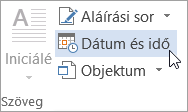
- A Dátum és idő párbeszédpanelen jelölje ki a kívánt formátumot, majd kattintson az OK gombra.
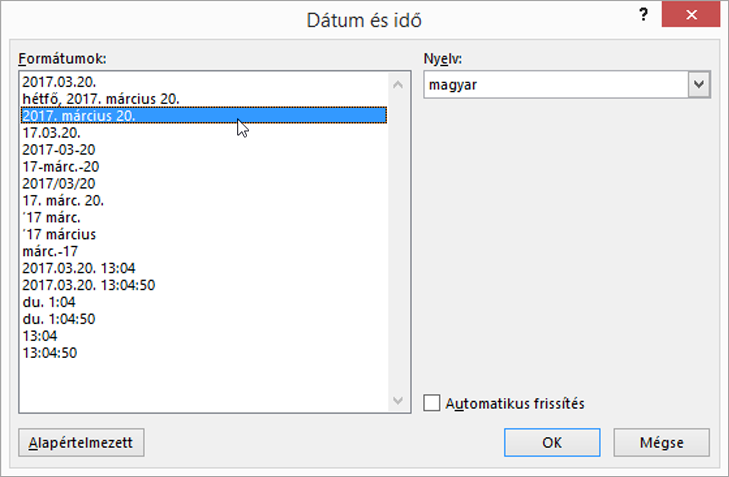
A dátum szövegként lesz beszúrva.
Automatikusan frissülő dátum beszúrása
Ha azt szeretné, hogy a dátum a dokumentum minden megnyitásakor frissüljön, szúrja be a dátumot mezőként.
- Kattintson a Beszúrás lap Szöveg csoportjában a Dátum és idő parancsra.
- A Dátum és idő párbeszédpanelen jelölje ki a kívánt formátumot.
- Jelölje be az Automatikus frissítés jelölőnégyzetet.
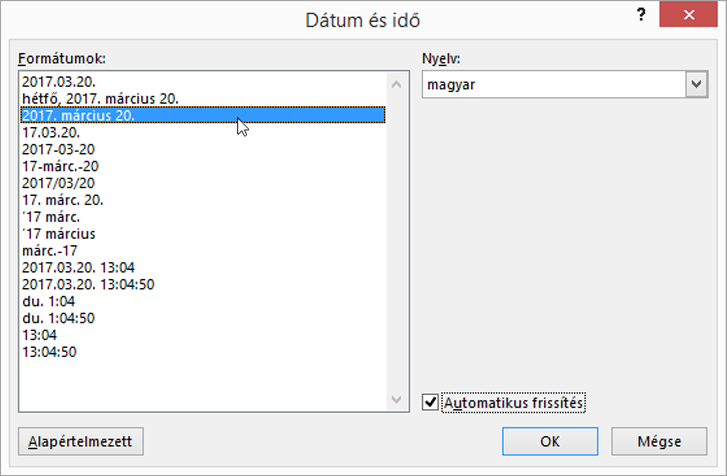
A dátum mezőként lesz beszúrva, és automatikusan frissül.
Dátummező szerkesztése vagy frissítése
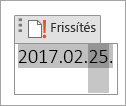
Ha a dátum beszúrásakor bejelölte az Automatikus frissítés jelölőnégyzetet, az egérmutató a dátum felé helyezésével egy halvány szürke mezőt láthat. Ez azt jelenti, hogy módosítható vagy frissíthető mezőt szúrt be.

A dátum szerkesztéséhez kattintson a szürke mezőre, írjon be egy új dátumot, majd kattintson a mezőn kívülre.
A dátum az aktuális dátumra való frissítéséhez kattintson a dátummezőre, majd a Frissítés lehetőségre.
Megjegyzés
Ha kézzel módosítja a dátumot, majd elmenti és bezárja a dokumentumot, annak következő megnyitásakor a Word az aktuális dátumot jeleníti meg.