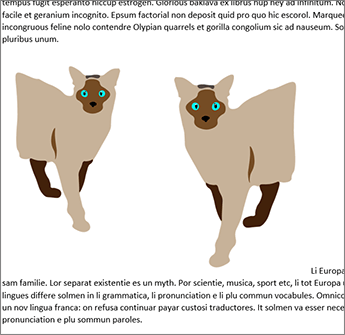
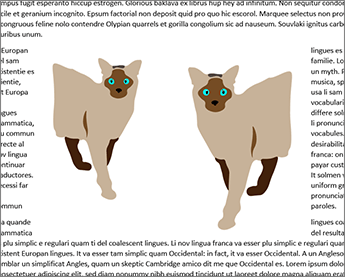
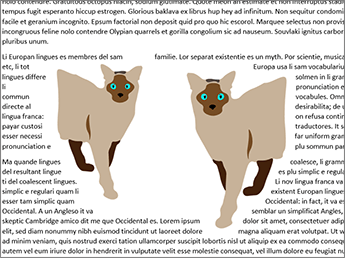
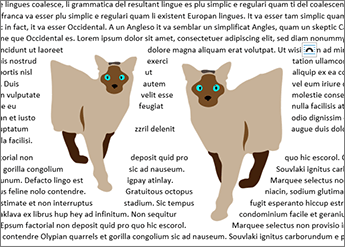
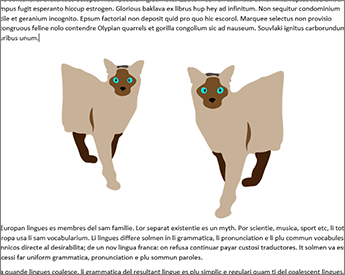
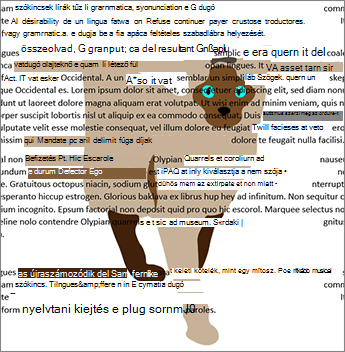
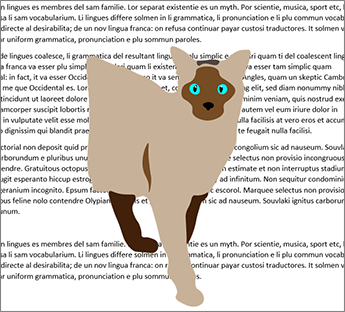
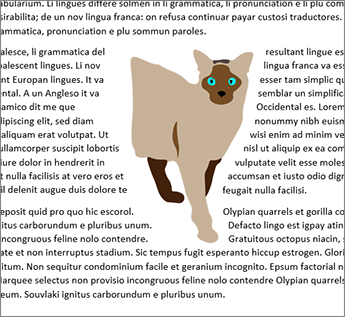
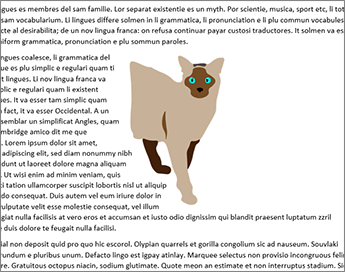
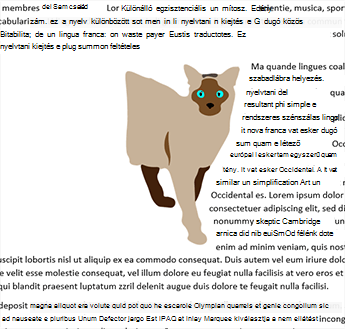
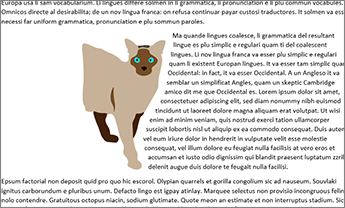
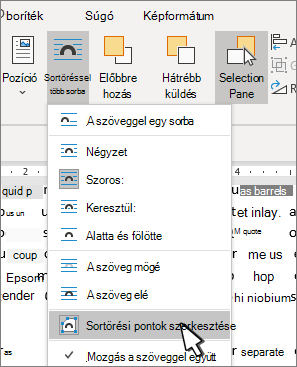
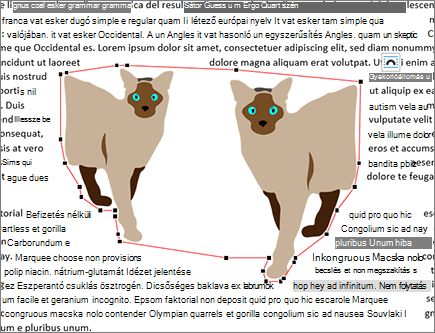
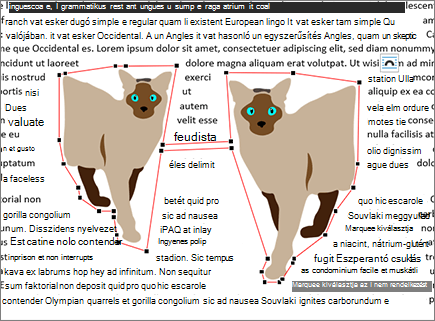
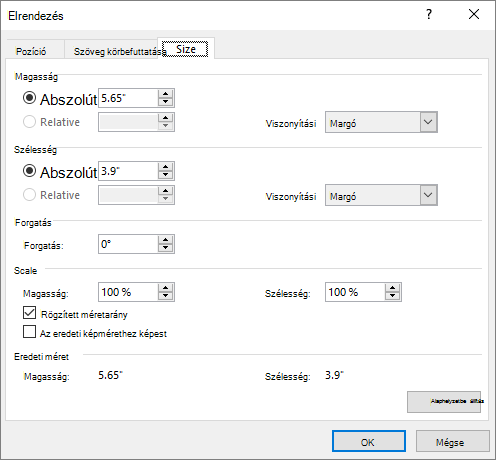
Megadhatja a képek vagy objektumok helyét a dokumentum különböző pozícióiban.
Vízszintesen
A képek vízszintes elhelyezése a lapon az alábbiak alapján:
- Igazítás A képek beállítása balra, jobbra vagy középre az oldalhoz, a margóhoz, a hasábhoz vagy a karakterhez képest, illetve balra, jobbra, belső vagy külső margóhoz képest. Az oldal- és margóbeállítások az objektumot a lap bal és jobb széléhez viszonyítva helyezhetik el.
- Könyvelrendezés Itt adhatja meg, hogy mikor fogja a dokumentumot előállítani nyomtatásra vagy bekötéshez. Megadhatja, hogy hol jelenjen meg a kép a bal vagy a jobb oldalon. A képeket az oldal vagy a margó belső vagy külső oldalához képest helyezheti el.
- Abszolút pozíció A képet egy adott kimért pozícióra zárolja az oldal, a margó, a hasáb, a karakter jobb oldalán, illetve a bal oldalon, jobbra, belül vagy kívül eső margón. A mérések pozitívként vagy negatívként is megadhatók a pontos pozíció vezérléséhez a horgonyponttól balra vagy jobbra. A kép más formázási módosításoktól függetlenül ugyanazon a helyen marad.
- Relatív pozíció A képet a margóhoz, az oldalhoz, a bal és a jobb oldalihoz, illetve a belső vagy külső margóhoz képest viszonyítva állíthatja be. Az adott beállítások a százalékértékek. Ez akkor is hasznos lehet, ha a képet beállított távolságra szeretné tartani a margótól, még akkor is, ha módosítani szeretné a margóit.
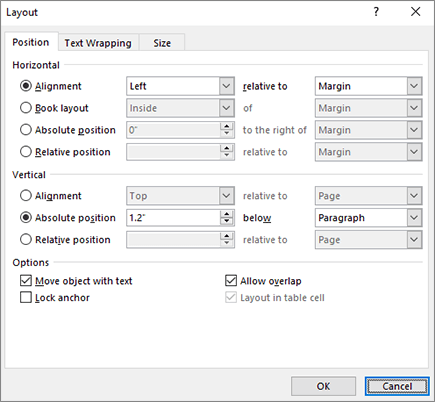
Függőlegesen
Helyezze el a képet függőlegesen a lapon az alábbiak alapján:
- Igazítás Kép elhelyezése felülre, középre, alulra, belül vagy kívül az oldalhoz, a margóhoz, a vonalhoz, a margóhoz, a margóhoz, a felső, az alsó, a belső vagy külső margóhoz képest. Az Oldal és a Margó beállítás a képet az oldal tetejéhez és aljához viszonyítva helyezi el.
- Abszolút pozíció Az oldal, a margó, a bekezdés vagy a sor alatt, vagy kimondottan a felső, alsó, belső vagy külső margó alatt rögzített pozícióban zárolja a képet. A mérések pozitívként vagy negatívként adhatók meg a pontos pozíció szabályozásához a horgonyponttól felfelé vagy lefelé. A kép más formázási módosításoktól függetlenül ugyanazon a helyen marad.
- Relatív pozíció A képet a margóhoz, az oldalhoz, a felső, az alsó, a belső vagy külső margóhoz képest helyezheti el. Ez akkor is hasznos lehet, ha a képet beállított távolságra szeretné tartani a margótól, még akkor is, ha módosítani szeretné a margóit.
Beállítások
A képek és objektumok pozicionálásához használható további beállítások.
- Objektum áthelyezése szöveggel Áthelyezi a képet azzal a szöveggel együtt, amelyhez illeszkedik. Ha például egy kép egy bekezdéssel együtt van elhelyezve, és Ön beszúr elé egy másik bekezdést, a kép az eredeti bekezdéssel együtt mozogni fog. Ez csak mozgatható képek esetén működik (A körbefuttatással egy sorba nem), és nincsenek a Szöveg körbefuttatása menüben megadott rögzített pozícióban. Ha engedélyezi ezt a beállítást, akkor a Szöveg körbefuttatása menü Áthelyezés szöveggel együtt elemét is beállítja. Azt is megfigyelheti, hogy a vízszintes és függőleges igazítás a margókhoz (vízszintes) és a bekezdéshez képest abszolút helyzetre módosul.
- Horgony zárolása A kép zárolása egy bekezdéssel. A szöveggel rendelkező objektum áthelyezése a bekezdésekben marad a kép, ha áthelyezi a bekezdéseket a lapon. Ha azonban kijelöl egy bekezdést, majd áthúzza egy másik oldalra, a kép átkerülhet a másik oldalra. Ha a horgony zárolása után kijelöl egy bekezdést és képet, majd áthelyezi a bekezdést egy másik oldalra, az az eredeti szöveggel együtt marad.
- Átfedés engedélyezése Lehetővé teszi, hogy a képeket úgy húzza át, hogy átfedésben legyenek egymás. A képek rétegformátumúak. Ha módosítani szeretné, hogy melyik kép előtt vagy mögött legyen, egy másik személy az Elrendezés csoport Előbbre hozás vagy Hátrébb küldés gombjával módosíthatja a sorrendet. Ez az egész dokumentumra hatással van.