A Fejlesztőeszközök lap megjelenítése
Ha a fejlesztőeszközök lap még nem látható, olvassa el a Fejlesztőeszközök lap megjelenítése című témakört.
Lista készítése
- Írja be a listát.
- Nyissa meg a Fejlesztő lapot, és jelölje be az első sor elején található jelölőnégyzet tartalomvezérlőt .

- Ha az alapértelmezett X értékét valami másra szeretné cserélni, olvassa el a Bejelölt négyzetek módosítása X-ről pipára.
- Másolja és illessze be az egyes sorok elején található jelölőnégyzet-vezérlőt.
- Jelöljön be egy jelölőnégyzetet, ha X (vagy más karakter) karaktert szeretne beilleszteni a jelölőnégyzetbe.
Függő behúzás hozzáadása
Ha egyes listaelemek hosszabb egy sornál, függő behúzással igazítsa őket.
- Jelölje ki a listát. A felsorolásjelek vagy a számok nem jelennek meg kijelölve.
- Lépjen a Kezdőlapra , és válassza a Bekezdés párbeszédpanel-megnyitó ikont
 .
.
- A Behúzás területen írja be a 0,25 értéket a Bal mezőbe.
- A Típusa területen válassza a Függő beállítást.
- A Mértéke beállításhoz a Word az alapértelmezett 0,5 hüvelyk beállítást használja. Módosítsa ezt a beállítást, ha a további sorokat másképpen szeretné behúzni.
- Ha végzett, válassza az OK gombot .
A szöveg és a vezérlők zárolása a módosítások megakadályozásához
- Jelölje be a listát és a jelölőnégyzeteket.
- Nyissa meg a fejlesztői>csoport>csoportját.
A lista zárolásának feloldásához jelölje ki a listát, és válassza a Csoportbontás> lehetőséget.
Csak nyomtatható lista létrehozása
- Nyissa meg a kezdőlapot , és válassza a Felsorolás gomb melletti lefelé mutató nyilat.

- A legördülő menüben válassza az Új listajel megadása parancsot.
- Válassza ki a Szimbólumot , és keressen egy négyzetkaraktert. Ha kezdetre nem lát betűtípust, módosítsa a betűtípust Wingdings vagy Segoe UI szimbólumra.
- Válassza kétszer az OK gombot , és hozza létre a listát.
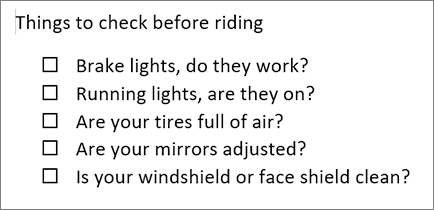
Kipipálható ellenőrzőlista készítése a Wordben
Ha olyan listát szeretne létrehozni, amelyet kitölthet a Word alkalmazásban, jelölőnégyzetekhez vegyen fel tartalomvezérlőket a dokumentumba.
A Fejlesztőeszközök lap megjelenítése
Ha a fejlesztőeszközök lap még nem látható a Word-ben, további információt a Fejlesztőeszközök lap megjelenítése című témakörben talál.
Lista készítése
- Hozza létre a listát.
- Helyezze a kurzort az első sor elejére.
- Lépjen a Fejlesztőeszközök lapra, és jelölje be a Jelölőnégyzetet.
- Ha a jelölőnégyzet után térközt szeretne beszúrni, nyomja le a Tab vagy a Szóköz billentyűt.
Akkor használjon tabulátorkaraktert, ha a listaelemet függő behúzással szeretné formázni, mint ahogyan azt a Word a listajeles felsorolások esetében alkalmazza.
- Jelölje be, majd másolja (⌘ + C) a jelölőnégyzetet és az esetleges tabulátorokat és szóközöket.
- Helyezze a kurzort az egyes listaelemek elejére, és illessze be (⌘ + V ) a másolt jelölőnégyzetet és karaktereket.
- Illessze be a jelölőnégyzetet a lista minden sorának elejére.
Függő behúzás hozzáadása
Ha egyes listaelemek hosszabbak egy sornál, függő behúzással igazíthatja őket.
Jelölje ki a listát.
Lépjen a Formátumhoz , és válassza a Bekezdés lehetőséget.
A Behúzás csoportban írja be a 0,25 értéket a Bal mezőbe.
A Speciális listában válassza a Függő lehetőséget.

A Mértéke beállításhoz a Word az alapértelmezett 0,5 hüvelyk beállítást használja. Módosítsa ezt a beállítást, ha a további sorokat másképpen szeretné behúzni.
Csak nyomtatható jelölőnégyzetek készítése
A felsorolásokban szereplő listajeleket vagy számokat más szimbólumokra cserélheti, például a dokumentum nyomtatott változatában bejelölhet egy jelölőnégyzetet.
Jelölje ki a teljes listát.
Válassza a Kezdőlapot , és válassza a Felsorolás elem melletti nyilat.
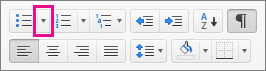
Válassza az Új listajel megadása lehetőséget.
Válassza a Listajel lehetőséget, és válasszon egy szimbólumot a megjelenő párbeszédpanelről.
További lehetőségekért a Betűtípus legördülő listából válasszon egy szimbólum betűtípust, például a Wingdingst.
Válassza ki a használni kívánt szimbólumot, például egy üres négyzetet ( vagy egy háromdimenziós kockát (
Válassza az OK-t, majd ismét az OK gombot .
Interaktív ellenőrzőlista hozzáadása
Az ellenőrzőlista egy olyan funkció, amellyel interaktív listát szúrhat be a Webes Word-be. Az ellenőrzőlistát bejelölheti és törölheti, és nyomon követheti az elvégzett feladatokat.
Ellenőrzőlista beszúrása
1. módszer: A menüszalagról
Ellenőrzőlista beszúrása a menüszalagról:
Váltás a Kezdőlap lapra
Keresse meg a Bekezdés csoportot.
Válassza az Ellenőrzőlista lehetőséget.
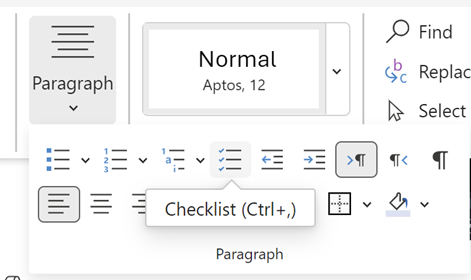
2. módszer: Billentyűparancs használata
Másik lehetőségként az ellenőrzőlista beszúrásához nyomja le a (Ctrl + ,) billentyűparancsot.
Ellenőrzőlista váltása
Jelölje be az ellenőrzőlistában a szövegtől balra lévő üres vagy bejelölt jelölőnégyzetet.

