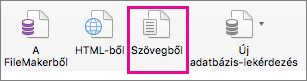
Létrehozott egy listát a Word körlevélkészítéséhez felhasználni kívánt névjegyekről és egyéb adatokról. Ha az adatforrása egy meglévő Excel-számolótábla, akkor egyszerűen csak elő kell készítenie az adatokat a körlevélkészítéshez. Ha azonban az adatforrása egy tabulátorral tagolt (.txt) vagy vesszővel tagolt adatfájl (.csv), először importálnia kell az adatokat az Excelbe, majd előkészítenie kell a körlevélkészítéshez.
1. lépés: Az adatforrás beállítása az Excelben
Ha Excel-számolótáblát használ a körlevélkészítés adatforrásaként a Word-ben, ugorja át ezt a lépést. Ha az adatforrás egy .txt vagy egy.csv fájl, importálja azt az Excelbe.
Ha sikeresen importálta a .txt vagy .csv fájlt, folytassa a 2. lépéssel.
A Microsoft 365-höz készült Excel használata esetén
- Nyissa meg az Excelt.
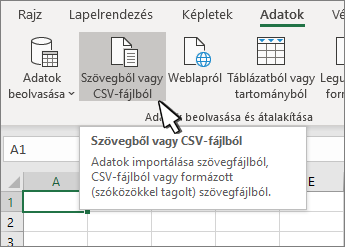
- Lépjen aSzövegből vagy CSV-fájlbólszármazó adatok elemre>.
- Jelölje ki a .csv vagy .txt fájlt.
- Az importálási előnézetben állítsa az irányítószám oszlopot Szöveg értékre.
- Az importálás befejezéséhez válassza a Betöltés (vagy az Importálás) lehetőséget az importálási előnézetben. Az Excel ezt követően beszúrja az adatokat egy munkalapra.
- Ezt a munkalapot használhatja a körlevélkészítés adatforrásaként.
Excel 2016 használata esetén
Nyissa meg az Excelt.
Excel 2016 Ugrás az adatokra>Külső adatok>beolvasása szövegből
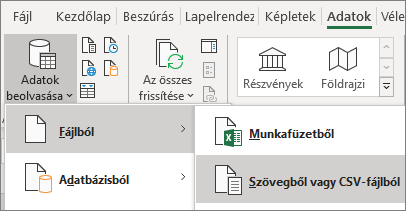
Jelölje ki a kívánt .txt vagy .csv fájlt, és válassza a Beolvasás lehetőséget.
A Szövegbeolvasó varázsló párbeszédpanel Az eredeti adat típusa panelén válassza a Tagolt lehetőséget.
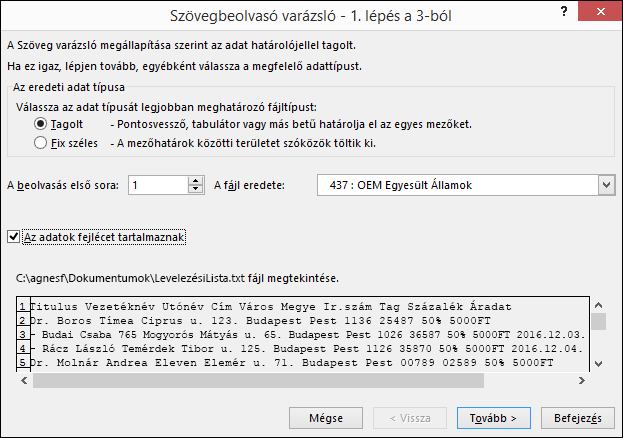
Jelölje be Az adatok fejlécet tartalmaznak lehetőséget az Előnézet panel felett, ha a fájl tartalmaz fejléceket. Ezután válassza a Tovább gombot.
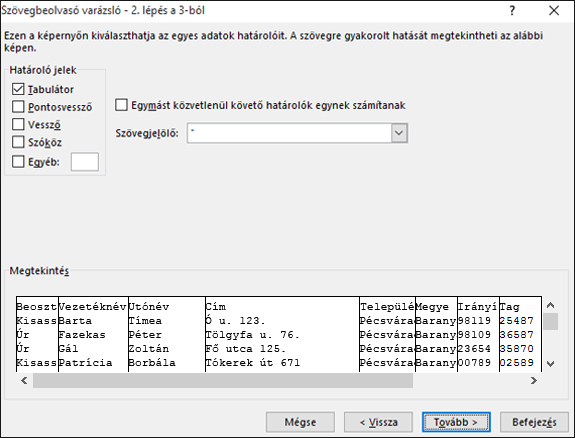
A Határoló jelek panelen jelölje be az adatok által használt határoló jelnek megfelelő jelölőnégyzetet (például Tabulátor vagy Vessző), majd válassza a Tovább gombot.
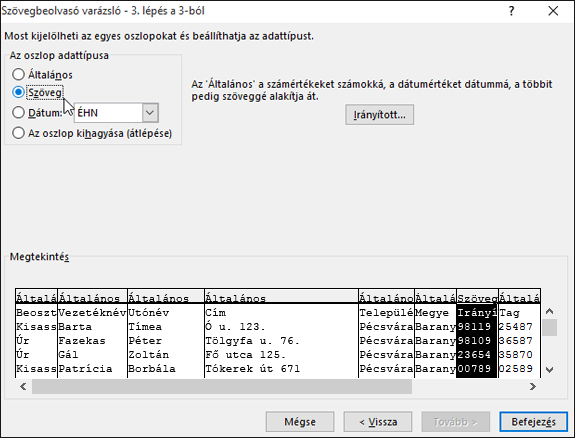
A Megtekintés panelen jelölje ki az irányítószámot vagy más postai azonosítót tartalmazó oszlopot, és Az oszlop adattípusa területen válassza a Szöveg beállítást.
Megjegyzés
Az adattípus – Általános, Szöveg vagy Dátum – választásakor a típus neve mindig megjelenik a táblázat fejlécsorában.
Ha szükséges, ismételje meg a 7. lépést a többi oszlop adattípusának beállításához.
Kattintson a Befejezés gombra.
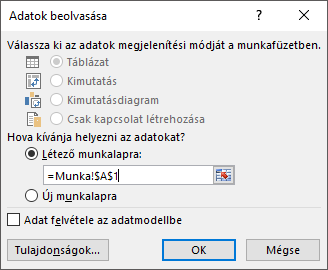
Az Adatok beolvasása párbeszédpanelen hagyja változatlanul az alapértelmezett Létező munkalapra beállítást és cellacímet, és válassza az OK gombot.
Figyelem
Az Adatok beolvasása párbeszédpanelen a jelenleg kijelölt cella címe jelenik meg cellacímként. Az adatokat a program az adott cellacímtől kezdődően importálja.
Mentse a számolótábláját új fájlként.
2. lépés: Az adatforrás előkészítése
Ügyeljen arra, hogy helyesen formázza a numerikus adatokat tartalmazó oszlopokat abban az Excel-adatforrásban, amelyet levelezőlistához fog használni a Word körlevél során. Formázza az oszlopot például számként, ha egy adott kategóriának (például pénznemnek) szeretné azt megfeleltetni.
Ha a százalékos kategóriát választja, ne feledje, hogy a százalékos formázás megszorozza a cellaértéket 100-zal. Ha szeretné ezt elkerülni, formázza szövegként a százalékos értékeket tartalmazó oszlopokat.
Emellett az irányítószámokat vagy más postai azonosítókat is formázza szövegként, hogy biztosan megőrződjenek az adatok a körlevélkészítés során. Ha ez nem történik meg az importáláskor, formázhatja most. A kódokban lévő kezdő nullákat – például 00399 – a program ugyanis kihagyja a körlevélkészítés során, ha nem szövegként vannak formázva.
- Jelölje ki az irányítószámokat vagy más postai azonosítókat tartalmazó oszlopot.
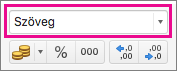
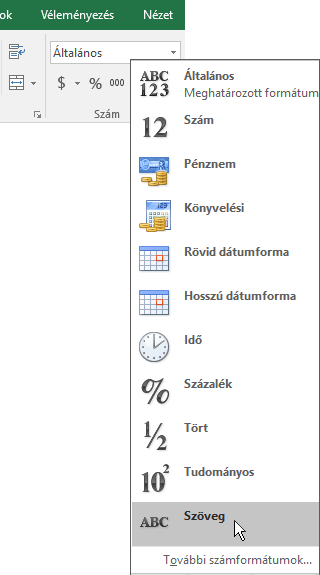
- Lépjen a kezdőlapra, a Szám csoportban válassza a Számformátum lista lefelé mutató nyilát, majd válasszon egy lehetőséget a listából (például Szöveg).
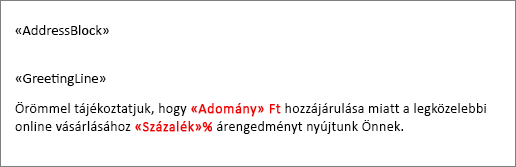
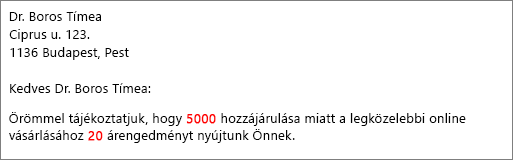
Gondoskodjon róla, hogy az adatmezők előtt vagy mögött ott legyen a megfelelő szimbólum. A pénznemértékek és a százalékos értékek például az alábbi módon néznek ki, ha kihagyja a szimbólumokat.
A szimbólumok szerepeltetése esetén a számok érthetőbbek lesznek.
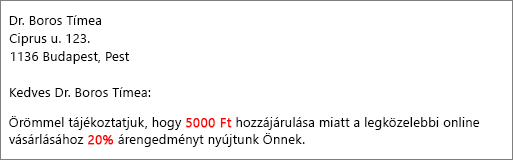
A körlevél-dokumentumban a következőhöz hasonlóan tehet szimbólumokat az adatmezők elé vagy mögé: