
Ha számokkal dolgozik, decimális tabulátor beállításával a megfelelő sorrendbe rendezheti az oszlopban szereplő számokat, például pénzösszegeket.
- Ha nem látható a vonalzó a dokumentum tetején, válassza aVonalzómegjelenítése> lehetőséget.
- Kattintson vagy koppintson a vonalzó bal szélén lévő tabulátorválasztóra, amíg meg nem jelenik a decimális
 .
.
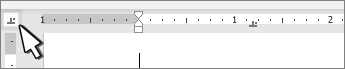
- Jelölje ki a vonalzón azt a helyet, ahol a tizedesjelnek kell lennie. Rákattintva később áthelyezheti.
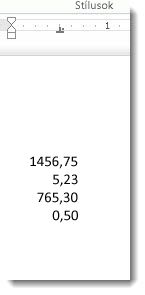
- Kattintson vagy koppintson arra a dokumentumra, ahová be szeretné írni a számot, és nyomja le a Tab billentyűt. A szám beírásakor a tizedesvessző a tabulátorhoz igazodik. Ha ugyanezt teszi a következő sorban is, a számok a tizedesvessző körül helyezkednek el.
Tizedeselválasztó módosítása
Ha nem tizedesvesszőt szeretne használni, a kívánt elválasztót a Windows Vezérlőpultjában állíthatja be.
Megjegyzés
Ez a módosítás minden számformátumra érvényes lesz, nemcsak a Wordben használt számokra.
- Nyissa meg a Start menütVezérlőpultÓra >>és régió vagy óra, nyelv és régió.
- A Terület párbeszédpanelen válassza a Formázás>további beállításai lehetőséget.
Ha nem látható a Terület párbeszédpanel, válassza a Vezérlőpulton a Terület vagy a Dátum-, idő- és számformátum módosítása lehetőséget . - A Formátum testreszabása párbeszédpanelen válassza a Számok lapot, és a Tizedesjel legördülő listában válassza ki a használni kívánt elválasztót.
- Kattintson az OK gombra.