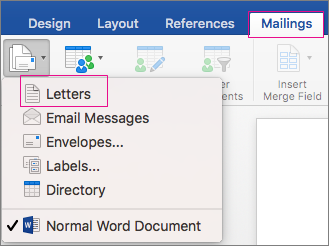
A körlevéllel személyre szabott levelek kötegét hozhatja létre, amelyben minden levél azonos elrendezésű, formázott, szöveges és grafikus tartalmú, kivéve a személyre szabott részeket, például a megszólítást.
A levél előkészítése
- Válassza a Levelezés>indítása lehetőséget>.
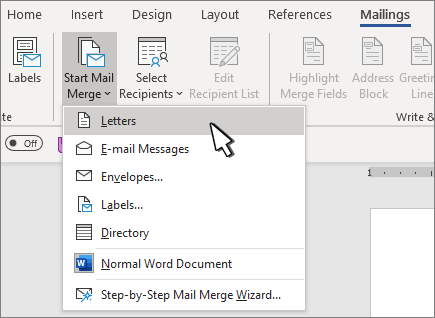
- A Word alkalmazásban írja be a levelezési listára küldeni kívánt levél törzsét.
A levelezőlista beállítása
A levelezőlista egy olyan adatforrás, amely azokat az információkat tartalmazza, amelyeket a Word a levél testreszabásához használ. Lásd: A körlevélkészítéshez használható adatforrások.
Ha rendeznie vagy szűrnie kell a levelezőlistát, olvassa el a Körlevél: Címzettek szerkesztése című témakört.
Személyre szabott tartalom hozzáadása a levélhez
Vegye fel a levélbe a tartalmat, amely címzettenként különböző.
- Ugrás a Levelezési>címterületre.
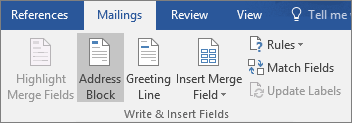
- A címzett nevének formátumának kiválasztása A Címterület beszúrása párbeszédpanelen.
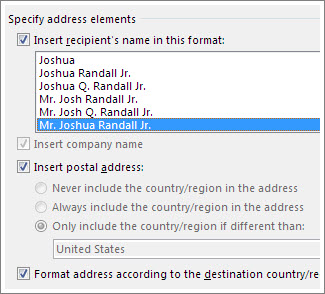
Bővebb információkért tekintse meg a Címterület beszúrása című cikket. - Válassza az OK gombot.
- Válassza a Megszólítás elemet.
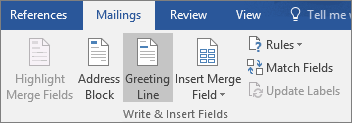
- A Megszólítás beszúrása párbeszédpanelen válassza ki a használni kívánt formátumot.
Bővebb információkért tekintse meg a Megszólítás beszúrása című cikket. - A megszólítás mező beszúrásához kattintson az OK gombra .
- Nyissa meg a Fájl>mentése lehetőséget.
Ha a levelezőlista egyéb egyéni adatait szeretné beszúrni, olvassa el a Körlevélmezők egyenkénti felvétele című cikket.
A levelek megtekintése és nyomtatása
- A levelek előnézetének megtekintéséhez nyissa meg a Levelezés>előnézetének eredményeit .
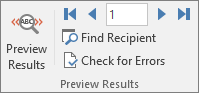
- A
 , vagy az Előző
 esetén görgetheti végig az adatokat, és ellenőrizheti, hogy helyesen jelennek-e meg a nevek és a címek.
 - Válassza ismét az Eredmény megjelenítése elemet Visszaváltás az egyesített eredményről a levél körlevélmezőire
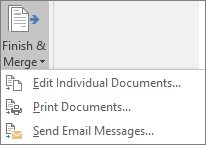
- Válassza a Befejezés &Dokumentumok egyesítése> lehetőséget.
Válassza az Egyes dokumentumok szerkesztése, a Dokumentumok nyomtatása vagy az Email küldése lehetőséget.
Személyre szabott levél mentése
Nyissa meg a Fájl>mentése lehetőséget. A körlevél-dokumentum mentésekor az csatlakoztatva marad a levelezőlistához, így később is felhasználható.
A körlevél-dokumentum újbóli használatához nyissa meg a körlevél-dokumentumot. Válassza az Igen lehetőséget, amikor a Word rákérdez a kapcsolat fenntartására.