
Ez a cikk olyan felhasználóknak készült, akik képernyőolvasó programot, például Windows Narrátort, JAWS-t vagy NVDA-t használnak Windows-eszközökkel vagy -szolgáltatásokkal és Microsoft 365-termékekkel. Ez a cikk az Akadálymentességi súgó és tanulás tartalomkészlet része, amelyben további akadálymentességi információkat találhat az alkalmazásainkról. Általános segítségért látogasson el a Microsoft ügyfélszolgálata.
Az Excelben a billentyűzettel és egy képernyőolvasóval szűrheti a kimutatásban lévő adatokat. Teszteltük a Narrátor, az NVDA és a JAWS segítségével, de más képernyőolvasókkal is működhet, ha követik a gyakori akadálymentességi szabványokat és technikákat.
A kimutatásokkal részletes összefoglalókat hozhat létre nagy adathalmazok közül. Ha még tovább szeretné szűrni az adatokat a kimutatás egy kisebb részére, szúrjon be egy vagy több szeletelőt, vagy alkalmazzon manuális szűrőket.
Megjegyzés
- A Microsoft 365 új funkcióit fokozatosan bocsátják ki a Microsoft 365 előfizetőinek, így előfordulhat, hogy az Ön által használt alkalmazás még rendelkezik ezekkel a funkciókkal. Ha tudni szeretné, hogyan juthat hozzá gyorsabban az új funkciókhoz, regisztráljon az Office Insider programba.
- A képernyőolvasókról A képernyőolvasók működése a Microsoft 365-tel című cikkben talál további információt.
Tartalom
Adatok szűrése szeletelővel
- Jelöljön ki egy tetszőleges cellát a kimutatásban.
- Nyomja le az Alt+J, T, S és F billentyűkombinációt. Megnyílik a Szeletelők beszúrása párbeszédpanel.
- Most már kiválaszthatja a kimutatás szűréséhez használni kívánt mezőket. A mezők listájában a Le vagy a Fel nyílbillentyűvel tallózhat. Ha ki szeretne jelölni egy mezőt a kimutatáshoz, nyomja le a szóközbillentyűt. Az Excel minden kijelölt mezőhöz egy szeletelőt szúr be. A kijelölt szeletelők beszúrásához nyomja le az Enter billentyűt.
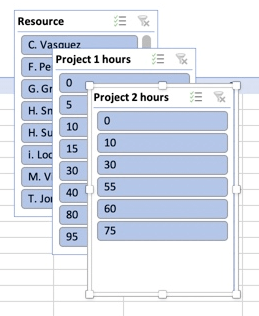
- A fókusz a munkalapon a legfelül lévő szeletelőre kerül. Ha másik szeletelőre szeretne váltani, nyomja le többször a Tab billentyűt, amíg el nem hangzik a kívánt szeletelő neve. Ekkor elhangzik a szeletelő neve, majd a "Szeletelő" kifejezés.
- Ha a fókusz a jobb oldali szeletelőn van, nyomja le többször a Tab billentyűt, amíg el nem hangzik a "Szeletelőelem" kifejezés, majd a szeletelőelem neve. Nyomja le többször a Le nyílbillentyűt, amíg el nem hangzik a szűréshez használni kívánt szeletelőelem, majd nyomja le az Enter billentyűt. A kimutatás a kijelölésnek megfelelően módosul.
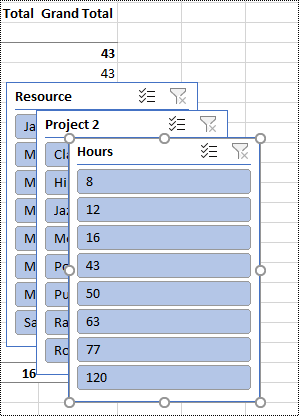
- A szűrő törléséhez és a szűretlen kimutatás megjelenítéséhez keresse meg a szűréshez használt szeletelőt, majd nyomja le az Alt+C billentyűkombinációt.
Manuális adatszűrés
- A kimutatásban keresse meg a szűréshez használni kívánt oszlop- vagy sorfejlécet. A következőhöz hasonló hangzik el: "Oszlopcímke, Nincs szűrő alkalmazva, legördülő gomb".
- Az Alt+Le billentyűkombinációt lenyomva bontsa ki a szűrőmenüt.
- Nyomja le többször a Tab billentyűt, amíg el nem hangzik a következőhöz hasonló szöveg: "Manuális szűrő, Az összes kijelölése". A fókusz az (Összes kijelölése) jelölőnégyzeten van. A szóközbillentyűt lenyomva törölje a jelölőnégyzet jelölését.
- A Le nyílbillentyűvel lépjen le az elérhető szűrők listájára. Egy vagy több szűrő kiválasztásához nyomja le a szóközbillentyűt. Amikor kiválasztotta a kívánt szűrőket, nyomja le az Enter billentyűt a szűrők alkalmazásához. A kimutatás a beállításoknak megfelelően módosul.
- A manuális szűrők törléséhez navigáljon a szűréshez használt oszlop- vagy sorfejléchez. A következőhöz hasonló szöveg hangzik el: "Oszlopcímke, szűrő alkalmazva, legördülő gomb". Nyomja le az Alt+Le billentyűkombinációt, majd nyomja le többször a Tab billentyűt, amíg el nem hangzik a "Szűrő törlése" kifejezés, majd nyomja le a szóközbillentyűt. A szűrők el lesznek távolítva, és megjelenik a szűretlen kimutatás.
Lásd még
Adatok csoportosítása vagy csoportosításának megszüntetése képernyőolvasóval az Excelben
Diagram létrehozása és kijelölése képernyőolvasóval az Excelben
Alapműveletek képernyőolvasóval az Excelben
Az eszköz beállítása a Microsoft 365 akadálymentességi funkcióival való használathoz
Technikai támogatás a fogyatékos ügyfeleinknek
A Microsoft minden ügyfelének a lehető legjobb élményt szeretné biztosítani. Ha fogyatékossággal vagy akadálymentességgel kapcsolatos kérdése van, technikai segítségért forduljon a Microsoft Fogyatékosok Answer Desk ügyfélszolgálatához . A fogyatékos ügyfeleket támogató Answer Desk webhely akadálymentes technológiákban jártas ügyfélszolgálata angol, spanyol, francia és amerikai jelnyelven tud segítséget nyújtani. Az Ön régiójában üzemelő ügyfélszolgálat elérhetőségi adatait a Microsoft fogyatékos ügyfeleket támogató Answer Desk webhelyén találja.
Ha Ön kormányzati, kereskedelmi vagy nagyvállalati felhasználó, forduljon a fogyatékkal élőket kezelő answer desk vállalathoz.