A Microsoft 365-dokumentumokban helyettesítő szöveget (helyettesítő szöveget) hozhat létre alakzatokhoz, képekhez, diagramokhoz, SmartArt-ábrákhoz és más objektumokhoz. A helyettesítő szöveg segít a látássérült felhasználóknak a képek és más grafikus tartalmak megértésében. Amikor egy képernyőolvasót használó személy egy dokumentumban egy képre bukkan, a képet leíró helyettesítő szöveg hallatszanak; helyettesítő szöveg nélkül csak azt fogják tudni, hogy elérték a képet anélkül, hogy tudnák, mit mutat a kép.
A cikkben ismertetett eljárásokkal megtudhatja, hogyan adhat hozzá helyettesítő szöveget alakzatokhoz, képekhez, diagramokhoz, SmartArt-ábrákhoz vagy más grafikus objektumokhoz.
Ha meg szeretné tudni, hogyan írhat helyettesítő szöveget, olvassa el a Minden, amit tudnia kell a hatékony helyettesítő szöveg írásához című témakört.
Helyettesítő szöveg hozzáadása
Hajtsa végre a megfelelő műveletet:
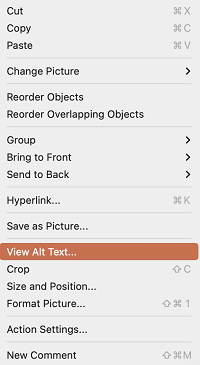
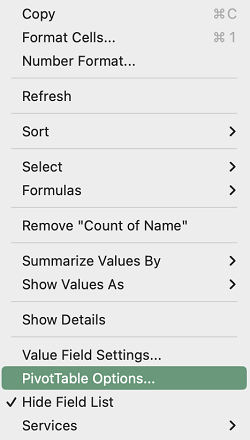
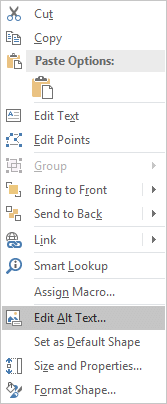
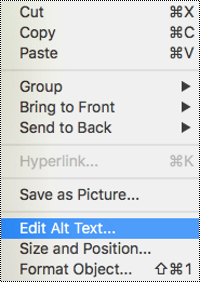
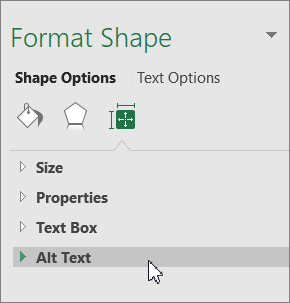
Kattintson a jobb gombbal az objektumra, és válassza a Helyettesítő szöveg megtekintése parancsot.
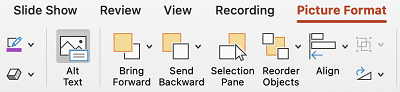
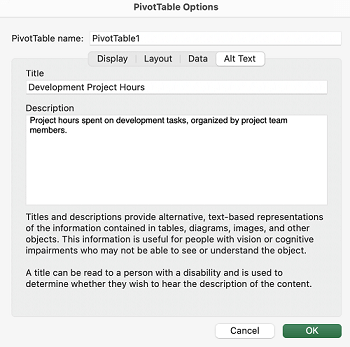
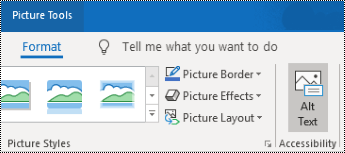
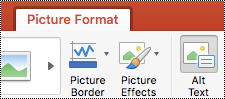
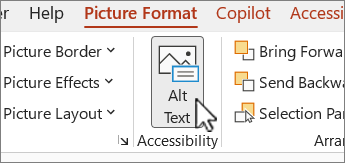
Jelölje ki az objektumot, majd válassza ki az objektum formátum menüjét, például : Képformátum. Válassza a Helyettesítő szöveg lehetőséget.
Megjegyzés
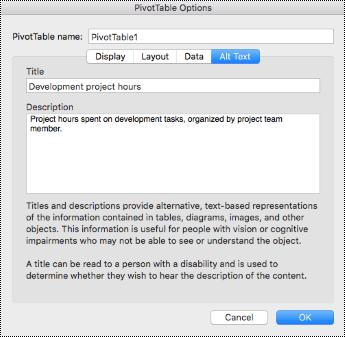
A teljes SmartArt-ábra vagy diagram helyettesítő szöveggel való ellátásához egy egyéni alakzat vagy rész helyett kattintson a SmartArt-ábra vagy a diagram szegélyére.
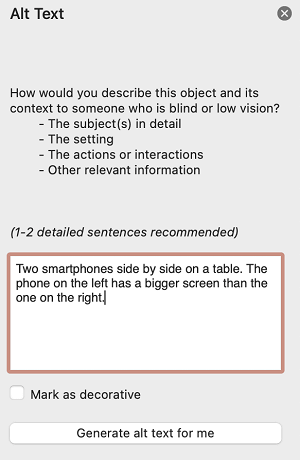
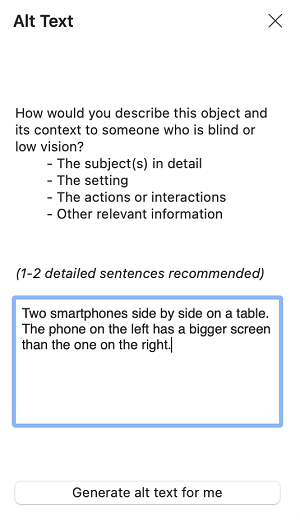
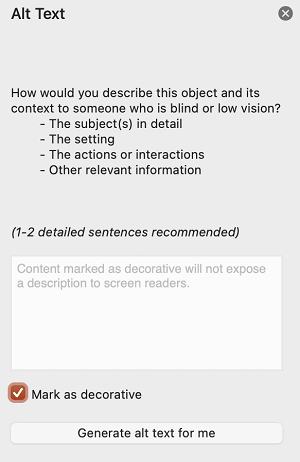
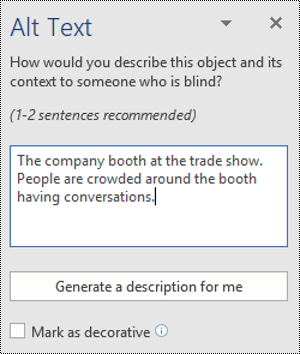
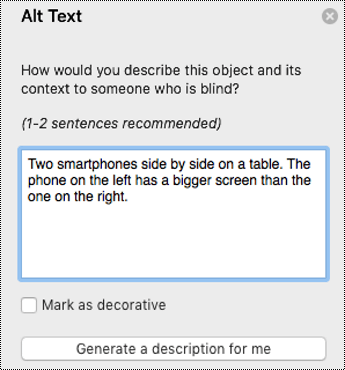
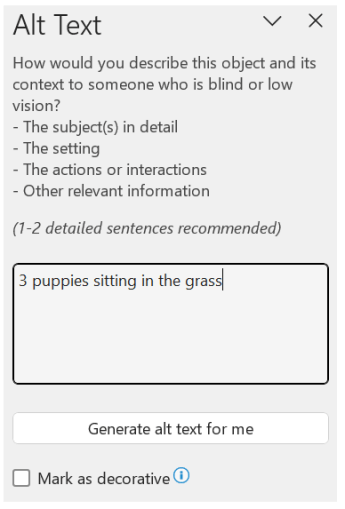
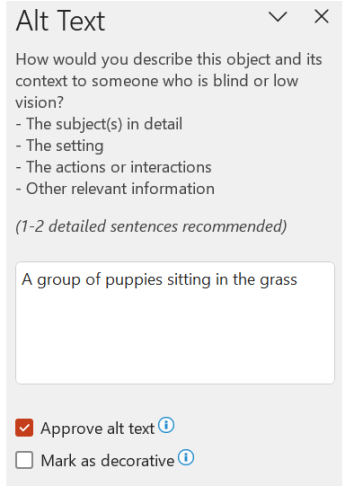
A Helyettesítő szöveg panelen a szövegmezőben 1-2 mondattal írja le az objektumot és a környezetét azoknak, akik nem látják.
Látványelemek megjelölése díszítőelemként
Ha a látványelemek pusztán díszítő célt szolgálnak, és vizuálisan érdekesek ugyan, de nem informatívak, megjelölheti őket, anélkül, hogy helyettesítő szöveget kellene hozzáfűznie. A díszítőelemként megjelölendő objektumok például a stílussal formázott szegélyek. People képernyőolvasót használó felhasználók hallják, hogy ezek az objektumok dekoratívak, így tudják, hogy nem hiányoznak fontos információk. A vizualizációkat díszítőként jelölheti meg az Excelben, a PowerPointban és a Word.
A Helyettesítő szöveg panelt a következő módszerekkel nyithatja meg:
- Kattintson a jobb gombbal egy képre, majd válassza a Helyettesítő szöveg megtekintése parancsot.
- Jelöljön ki egy képet, és válassza a Képformátum>helyettesítő szöveg lehetőséget.
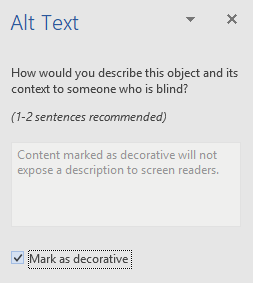
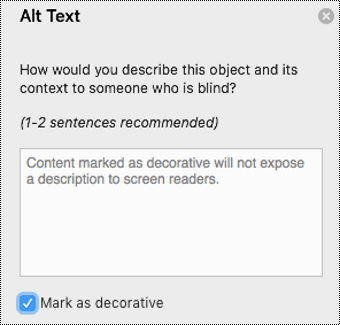
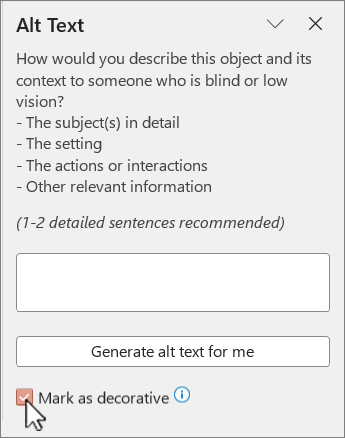
Jelölje be a Megjelölés díszítőként jelölőnégyzetet. A szövegbeviteli mező ekkor szürke lesz.
Automatikus helyettesítő szöveg be- és kikapcsolása
Ha nem szeretne automatikusan létrehozott helyettesítő szöveget hozzáadni a beszúrt képekhez, kikapcsolhatja az Automatikus helyettesítő szöveg beállítást. Ha később meggondolja magát, egyszerűen visszakapcsolhatja.
- Válassza aFájlbeállítások>>kisegítő lehetőségek lehetőséget.
- Jelölje be a Helyettesítő szöveg beállítás engedélyezése a helyettesítő szöveg AI használatával jelölőnégyzetet, vagy törölje a jelölését, majd kattintson az OK gombra.
Az automatikus helyettesítő szöveg jóváhagyása
Az automatikusan létrehozott helyettesítő szöveget jóváhagyhatja a Microsoft 365-ben.
Ha a helyettesítő szöveg megfelelő, jelölje be a Helyettesítő szöveg jóváhagyása jelölőnégyzetet.
Lásd még
Minden, amit tudnia kell a hatékony helyettesítő szöveg írásához