
Az Akadálymentességi segéd segítségével mindenki számára akadálymentessé teheti azokat. Megtudhatja, hogyan használhatja az Akadálymentességi segédet és a vásznon megjelenő értesítéseket a dokumentum akadálymentességi problémáinak ellenőrzéséhez.
Tartalom
- Akadálymentességi problémákról értesítő értesítések Word dokumentumban íráskor
- Értesítés a nehezen olvasható szövegkontrasztról
- Értesítés hiányzó helyettesítő szövegről
- Nem található a szolgáltatás?
Akadálymentességi problémákról értesítő értesítések Word dokumentumban íráskor
Valós idejű értesítéseket kaphat az akadálymentességi problémákról a word-dokumentumokon végzett munka során, hogy azok megfelelően kezelhetők legyenek.
A vásznon megjelenő értesítések funkció jelzi, ha akadálymentességi problémák merülnek fel, például nehezen olvasható szövegszín alacsony kontrasztarányú vagy leírás nélküli képek esetén.
- A dokumentum akadálymentességének ellenőrzéséhez nyomja le az Alt+R billentyűkombinációt a Véleményezés lap kibontásához.
- Az A+1 billentyűkombinációt lenyomva nyissa meg az Akadálymentesség ellenőrzése legördülő menüt az Akadálymentesség csoportban.
- Az A billentyűt lenyomva jelölje be az Akadálymentesség ellenőrzése lehetőséget az akadálymentességi problémák értesítéseinek ellenőrzéséhez.
Ha többet szeretne tudni az Akadálymentességi segédről, olvassa el A dokumentumok akadálymentességének javítása az Akadálymentességi segéddel című témakört.
Értesítés a nehezen olvasható szövegkontrasztról
Ha a szöveg színe nem egyezik meg megfelelően a háttérszínnel, egy akadálymentességi ikon figyelmezteti.
- Válassza az akadálymentesség
 a vásznon. Megnyit egy előugró kártyát, amely további információkat és a javítás módját tartalmazza.
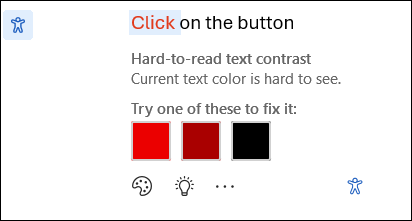
A probléma megoldásához keresse meg az ajánlott módosításokat, és válasszon egyet.
Megjegyzés
A hasonló problémák automatikus kijavításához bejelölheti a Hasonló problémák automatikus javítása jelölőnégyzetet is.
Ha többet szeretne megtudni a problémáról, és akadálymentesebbé szeretné tenni a dokumentumot, válassza a Képzési tipp megjelenítése ikont.
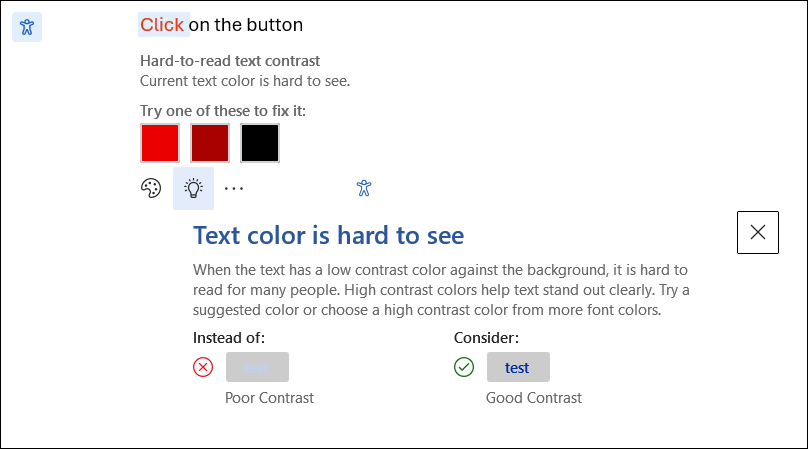
- A probléma figyelmen kívül hagyásához válassza a Mellőzés gombot.
- Válassza a További betűszín lehetőséget, és válasszon más színbeállításokat.
- Az akadálymentességi javaslatok kikapcsolásához válassza a Továbbiak lehetőséget. Ezután válassza az Akadálymentességi javaslatok kikapcsolása lehetőséget.
Értesítés hiányzó helyettesítő szövegről
Ha a képeken nincs helyettesítő szöveg, az akadálymentességi értesítés ikonja a Word dokumentum bal margóján található.
- Lépjen a Kisegítő lehetőségek ikonra , és válassza ki, és megjelenik egy kártya, amely további információkat tartalmaz a problémáról és a megoldásának módjáról.
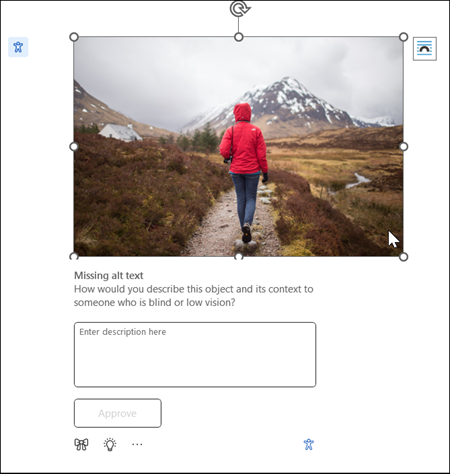
- Adjon meg egy helyettesítő szöveget a képhez, vagy egyszerűen hagyja jóvá az automatikusan létrehozott helyettesítő szöveget, ha az pontosan leírja a kép tartalmát és célját.
- Az olyan tisztán dekoratív képek esetében, amelyek nem közvetítenek alapvető információkat, jelölje meg őket díszítőként a
 gomb ikon használatával, hogy a képernyőolvasók megfelelően kihagyják a képeket, javítva az akadálymentességet.
 - A hatékony helyettesítő szöveg írásáról további információt a Minden, amit tudnia kell a hatékony helyettesítő szöveg írásához című témakörben talál.
Nem található a szolgáltatás?
A funkciót az Akadálymentességi beállítások lehetőséggel engedélyezheti vagy tilthatja le. Ehhez
- A menüszalag menüjében nyissa meg a Fájl
 beállításai parancsot
 - Az Akadálymentesség csoportban ellenőrizze a "Megjelenítési beállítások akadálymentes dokumentumok létrehozásához" beállítást.
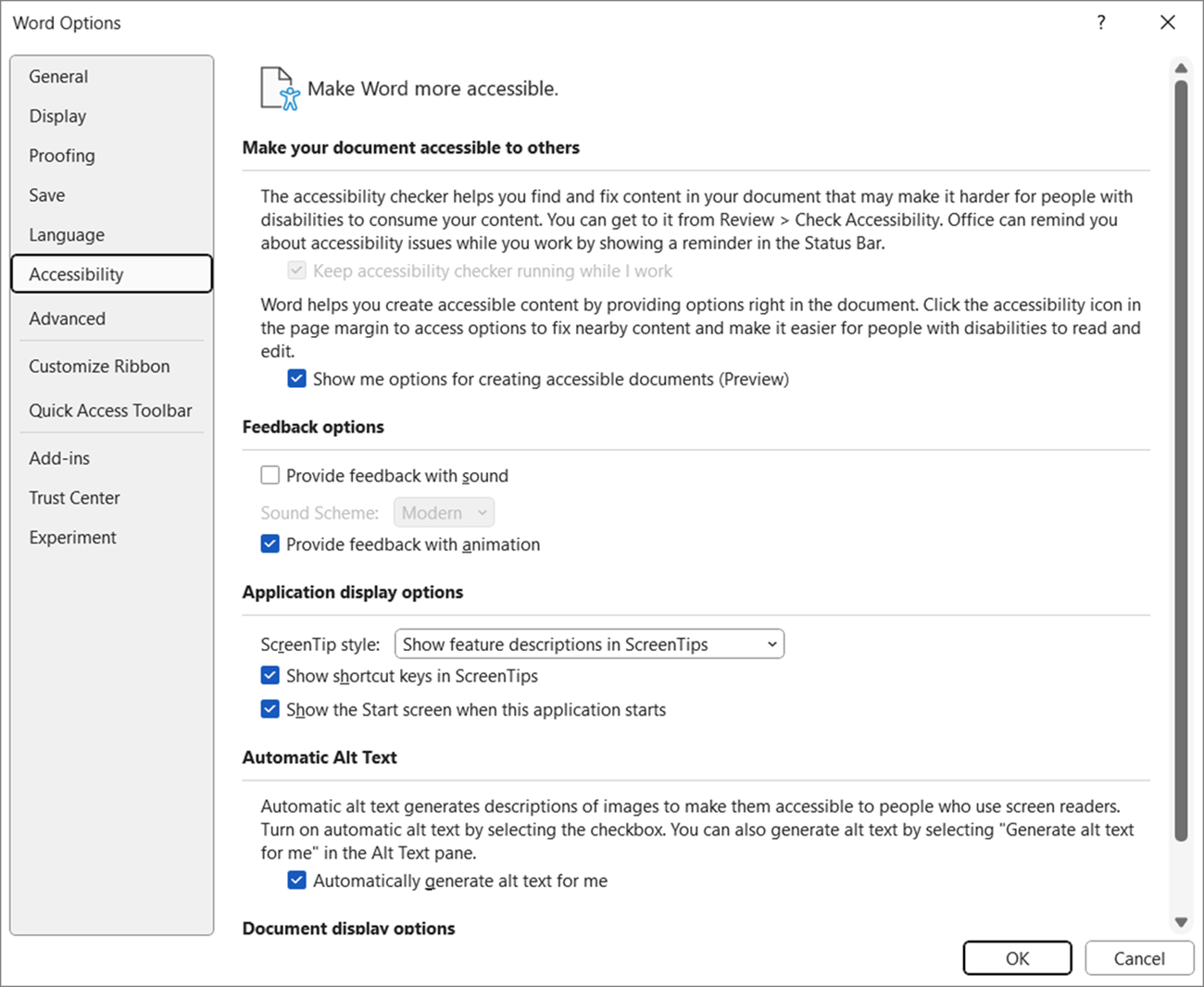
- A beállítások frissítéséhez kattintson az OK gombra.
Lásd még
A dokumentumok akadálymentességének javítása az Akadálymentességi segéddel
A Word-dokumentumok akadálymentesítése a fogyatékkal élők számára