
Sok felhasználó úgy találja, hogy a Windows Microsoft 365-alkalmazások Fájl menüjében külső billentyűzet és billentyűparancsok használatával hatékonyabban tud dolgozni. A mozgássérült és a látássérült felhasználók számára a billentyűparancsok használata egyszerűbb lehet az érintőképernyő használatánál, és nélkülözhetetlen alternatívát kínál az egér helyett.
A Fájl menü a Microsoft 365-fájlok, fiókok és az alkalmazásbeállítások kezelésére szolgáló lehetőségeket tartalmazza, amelyeket közvetlenül a Normál vagy a Szerkesztő nézetből érhet el az alábbi billentyűparancsokkal.
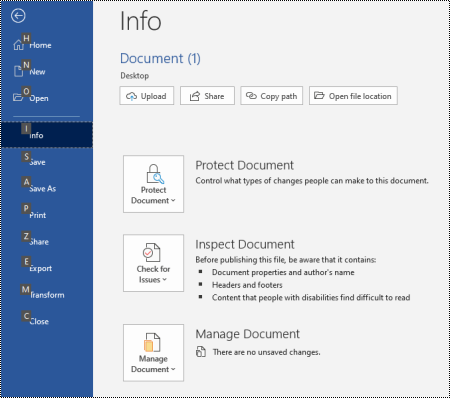 A Fájl menüben olyan feladatokat hajthat végre, amelyek a háttérben zajló dolgokkal foglalkoznak. Ezért is ismert a Fájl menü "Backstage nézet" néven is.
Megjegyzés
- A jelen témakörben ismertetett billentyűparancsok az amerikai billentyűzetkiosztáshoz íródtak. Más kiosztás esetén eltéréseket tapasztalhat.
- A billentyűparancsban lévő pluszjel (+) azt jelenti, hogy egyszerre több billentyűt kell megnyomnia.
- A billentyűparancsban lévő vesszőjel (,) azt jelenti, hogy több billentyűt kell megnyomnia egymás után.
- Ha gyorsan meg szeretne találni egy billentyűparancsot ebben a cikkben, használhatja a Keresés funkciót. Nyomja le a Ctrl+F billentyűkombinációt, majd írja be a keresőszavakat.
Tartalom
- A Fájl menü megnyitása
- A Fájl menü billentyűparancsainak használata
- Gyakran használt billentyűparancsok
- Új Microsoft 365-fájl létrehozása
- Fájlok listázása, megnyitása és keresése
- Microsoft 365-fájlok mentése és átnevezése
- Microsoft 365-fájlok nyomtatása
- PDF- vagy XPS-fájl létrehozása vagy a fájltípus módosítása
- A Microsoft 365-fájlok védelme, vizsgálata és kezelése
- A Microsoft 365-fiók adatainak elérése
- Az Outlook e-mail fiók adatainak elérése
- A Microsoft 365 app beállításainak és lehetőségeinek elérése
- Visszajelzés küldése a Microsoft 365-alkalmazásokról
A Fájl menü megnyitása
A Microsoft 365-alkalmazás Normál, Szerkesztő vagy Beérkezett üzenetek nézetében nyomja le az Alt+F billentyűkombinációt.
Ekkor megnyílik a Fájl menü. A lap több lapra van osztva, ezeket néha füleknek is nevezik, és további lehetőségeket tartalmaznak a lap témájával kapcsolatban. Az oldalak száma az apptól függ.
A Fájl menü billentyűparancsainak használata
A Fájl menü minden lapjához és beállításához hozzá van rendelve egy billentyűtipp. A billentyűtippek segítségével különböző beállításokat adhat meg, további beállításokat adhat meg, és párbeszédpaneleket nyithat meg a Fájl menüben ahelyett, hogy minden alkalommal megadná a teljes billentyűparancsot.
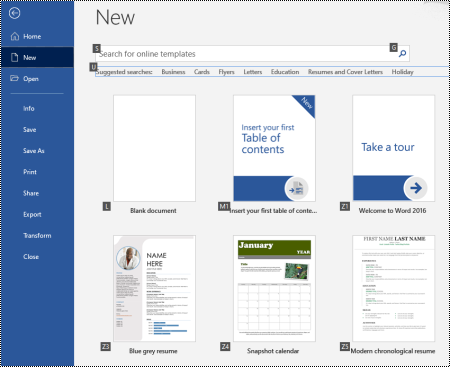
A billentyűtippek betűk, számok vagy a kettő kombinációjaként jelennek meg egy kis négyzet alakú mezőben a Fájl menü lapjai és beállításai felett.
Tipp:
Ha a billentyűtippek nem láthatók, nyomja le az Alt billentyűt. Ha egy billentyűtipp szürkén jelenik meg, az adott lehetőség nem érhető el.
- Nyissa meg a Fájl menüt az Alt+F billentyűkombináció lenyomásával. A billentyűtippek a Fájl menü lapbeállításai felett jelennek meg.
- A lap kijelöléséhez és megnyitásához nyomja le a billentyűzeten azt a billentyűt, amely a lap billentyűtippjében szereplő betűnek felel meg. Ha például az Új lapot a Word alkalmazásban szeretné megnyitni, nyomja le az N billentyűt.
Megnyílik a lap, és új billentyűtippek jelennek meg a kijelölt lap beállításai felett. - A lapon található lehetőségek kiválasztásához nyomja le a billentyűtippnek megfelelő billentyűt.
A Word Új lapján például az S billentyűt lenyomva lépjen az online sablonok keresőmezőjére.
Megjegyzés
Ha képernyőolvasóval navigál a Fájl menüben, és egy billentyűtippel ellátott lehetőségre kerül, elhangzik a beállítás neve, majd a teljes billentyűparancs.
Az alábbi táblázatokban általában a fejlécsor alatti első adatsor tartalmazza a lapra mutató teljes parancsikont. Az alábbi sorok tartalmazzák az adott lapon használt billentyűtippeket.
Gyakran használt billentyűparancsok
Ez a táblázat a Microsoft 365 Fájl menüjének lehetőségeihez való hozzáférés leggyakrabban használt billentyűparancsait sorolja fel.
| Művelet | Billentyűparancs |
|---|---|
| A Fájl menü megnyitása | Alt+F |
| A Fájl menüben használja az alábbi billentyűparancsokat: | |
| Nyissa meg a kezdőlapot a legutóbbi, rögzített vagy megosztott fájlok eléréséhez, új üres fájlok létrehozásához, sablonok használatához, fájlok kereséséhez – mindezt egyetlen lapon. | H |
| Nyissa meg az Új lapot egy új üres fájl létrehozásához, vagy tallózással keressen egy sablont. | N |
| Mentsen egy fájlt az alapértelmezett értékekkel. Ez a beállítás akkor érhető el, ha nincs bejelölve az Automatikus mentés beállítás. | S |
| Nyissa meg a Mentés másként párbeszédpanelt a fájl más néven vagy más helyre való mentéséhez. | A, 1 |
| Nyissa meg a Nyomtatás lapot a nyomtatási beállítások megadásához, és nyomtasson ki egy fájlt. | P |
| Kilépés a Fájl menüből, és visszatérés a normál, a szerkesztő vagy a Beérkezett üzenetek nézethez. | Esc |
Új Microsoft 365-fájl létrehozása
Ez a táblázat felsorolja azokat a billentyűparancsokat, amelyekkel új Microsoft 365-fájlokat hozhat létre a Fájl menü Új lapján található lehetőségekkel.
Tipp:
Új üres fájl vagy e-mail gyors létrehozásához nyomja le a Ctrl+N billentyűkombinációt.
| Művelet | Billentyűparancs |
|---|---|
| Nyissa meg az Új lapot. | Alt+F, N |
| Az Új lapon használja az alábbi billentyűparancsokat: | |
| Hozzon létre egy új fájlt az alkalmazássablonok listájában található egyik sablonnal. | Z, amelyet egy 1 és 9 közötti szám vagy egy A-tól P-ig terjedő betű, majd a C követi. Nyomja le például a Z, 1, C billentyűt. |
| Online sablonok keresése. | S billentyűt, írja be a keresőszavakat, majd nyomja le az Enter billentyűt. |
| Sablontípusok előre definiált keresése. | U, majd egy 1 és 7 közé eső szám. Nyomja le például az U és az 1 billentyűt. |
Fájlok listázása, megnyitása és keresése
Ez a táblázat felsorolja a Microsoft 365-fájlok listázásának, megnyitásának és keresésének billentyűparancsait a Fájl menü Megnyitás lapjának beállításaival. A parancsikonok segítségével különböző mentési helyeken is megnyithat mappákat, például a PC-n vagy a OneDrive-on.
Tipp:
Egy fájl gyors megnyitásához és a legutóbb használt fájlok listájának megjelenítéséhez nyomja le a Ctrl+O billentyűkombinációt.
| Művelet | Billentyűparancs |
|---|---|
| A Megnyitás lap megnyitása | Alt+F, O |
| A Megnyitás lapon használja az alábbi billentyűparancsokat: | |
| Keressen egy fájlt a legutóbbi fájljai között. | R, E, majd írja be a keresőszavakat |
| A legutóbbi fájlok listájának megjelenítése. | R, Y, 2 |
| A legutóbbi mappák listájának megjelenítése. | R, Y, 3 |
| Megjelenítheti az Önnel, illetve az Ön által másokkal megosztott fájlok listáját. | Y, 1 |
| Megjelenítheti a szervezeti OneDrive-on tárolt fájlok és mappák listáját. | S, 1 |
| Megjelenítheti a használt és követett SharePoint-webhelyek listáját. | S, 2 |
| Megjelenítheti a személyes OneDrive-on tárolt fájlok és mappák listáját. | K |
| Navigációs lehetőségek, valamint fájlok és mappák listájának megjelenítése a helyi eszközön. | C |
| A Windows Megnyitás párbeszédpanelének megnyitása fájlok és mappák böngészéséhez. | O |
| Nyisson meg egy nemrégiben mentés nélkül bezárt dokumentumot. | U, keresse meg a fájlt, majd nyomja le az Enter billentyűt |
Microsoft 365-fájlok mentése és átnevezése
Ez a táblázat felsorolja azokat a billentyűparancsokat, amelyekkel Microsoft 365-fájlokat menthet és nevezhet át a Fájl menü, a Lap mentése vagy a Mentés másként lap beállításaival, amelyeket a normál vagy a szerkesztő nézetből érhet el.
Tipp:
A fájlok gyors mentéséhez nyomja le a Ctrl+S billentyűkombinációt.
| Művelet | Billentyűparancs |
|---|---|
| Mentsen egy fájlt az alapértelmezett értékekkel. Ez a beállítás akkor érhető el, ha nincs bejelölve az Automatikus mentés beállítás. | S |
| Nyissa meg a Mentés vagy a Mentés másként lapot. | A |
| A Mentés vagy a Mentés másként lapon használja az alábbi billentyűparancsokat: | |
| Vegyen fel egy felhőbeli helyet, ahová menteni szeretné a fájlt. | A, A |
| Fájl átnevezése. | A, Y, 3 |
| Mentse a fájl egy példányát a Dokumentumok mappába a PC-n. | A, C, Y, 8 – helyezze át a helyet a Dokumentumok lapra. Ezután a mentéshez nyomja le az Alt+A, Y és 5 billentyűkombinációt. |
| Nyissa meg a Mentés másként párbeszédpanelt a fájl más néven vagy más helyre való mentéséhez. | A, 1 vagy A, O |
Microsoft 365-fájlok nyomtatása
Ez a táblázat felsorolja azokat a billentyűparancsokat, amelyekkel Microsoft 365-fájlokat nyomtathat ki a Fájl menü Nyomtatás lapjának beállításaival, amelyet normál vagy szerkesztő nézetben érhet el.
Tipp:
Ha gyorsan ki szeretne nyomtatni egy fájlt az alapértelmezett beállításokkal, nyomja le a Ctrl+P, P billentyűkombinációt.
| Művelet | Billentyűparancs |
|---|---|
| Nyissa meg a Nyomtatás lapot. | Alt+F, P |
| A Nyomtatás lapon használja az alábbi billentyűparancsokat: | |
| A nyomtató kiválasztásához nyissa meg a nyomtató menüt. | K |
| A nyomtatási tartomány kiválasztására szolgáló menü megnyitása. | A |
| A nyomtatási tartományt oldal- vagy diaszámok szerint állíthatja be. | S |
| Az oldal tájolásának beállítása nyomtatáshoz | O |
| Állítsa be a papírméretet. | L |
PDF- vagy XPS-fájl létrehozása vagy a fájltípus módosítása
Ez a táblázat felsorolja azokat a billentyűparancsokat, amelyekkel módosíthatja a fájltípust, és PDF- vagy XPS-fájlt hozhat létre Microsoft 365-fájljából a Fájl menü Exportálás lapjának lehetőségeivel.
| Művelet | Billentyűparancs |
|---|---|
| Nyissa meg az Exportálás lapot. | Alt+F, E |
| Az Exportálás lapon használja az alábbi billentyűparancsokat: | |
| Hozzon létre egy PDF- vagy XPS-fájlt a Microsoft 365-fájlból. | A |
| Módosítsa a Microsoft 365-fájl fájltípusát. | C, válasszon egy fájltípust, majd mentse a fájlt. |
| A PowerPointban nyissa meg a Küldés a Microsoft Word programba párbeszédpanelt a bemutató emlékeztetőinek létrehozásához Word formátumban. | H, A |
A Microsoft 365-fájlok védelme, vizsgálata és kezelése
Ez a táblázat felsorolja azokat a billentyűparancsokat, amelyekkel megvédheti és kezelheti Microsoft 365-fájljait a Fájl menü Információ lapján.
| Művelet | Billentyűparancs |
|---|---|
| Nyissa meg az Információ lapot. | Alt+F, I |
| Az Információ lapon használja az alábbi billentyűparancsokat: | |
| Másolja a vágólapra a fájl elérési útját. | C |
| Nyissa meg a fájl helyét. | P |
| A Dokumentumvédelem menü megnyitása a mások által végrehajtható módosítások megadásához. | P |
| Közzététel előtt ellenőrizze, hogy a fájlban nincsenek-e rejtett tulajdonságok és személyes információk. | I, I |
A Microsoft 365-fiók adatainak elérése
Ez a táblázat a Microsoft 365-fiók adatainak elérésére szolgáló billentyűparancsokat sorolja fel. A Fájl menü Fiók lapján lévő lehetőségekkel például módosíthatja a fiók fényképét, és megkeresheti az elérhető Microsoft 365-frissítéseket. Az Outlookban a lap neve Microsoft 365-fiók.
| Művelet | Billentyűparancs |
|---|---|
| Nyissa meg a Fiók vagy a Microsoft 365-fiók lapot. | Alt+F, D |
| A Fiók vagy Microsoft 365-fiók lapon használja az alábbi billentyűparancsokat: | |
| Fiókfénykép módosítása. | C |
| Jelentkezzen ki a fiókjából. | E |
| Felhasználói fiók váltása elemre. | S |
| Ellenőrizze és telepítse az elérhető Microsoft 365-frissítéseket. | R |
Az Outlook e-mail fiók adatainak elérése
Az alábbi táblázatban megtalálhatja az Outlook e-mail-fiókja adatainak elérésére szolgáló parancsikont. A fiókbeállításokat a Fájl menü Fiókadatok lapján található lehetőségek segítségével kezelheti.
| Művelet | Billentyűparancs |
|---|---|
| Nyissa meg a Fiókadatok lapot. | Alt+F, I |
Megjegyzés
A fiókadatok frissítéséhez a Tab billentyűt lenyomva lépkedjen végig a lehetőségeken, majd az Enter billentyűt lenyomva válassza ki a kívánt lehetőséget.
A Microsoft 365 app beállításainak és lehetőségeinek elérése
Ez a táblázat felsorolja a Beállítások párbeszédpanel megnyitására és a Microsoft 365 alkalmazás beállításainak és lehetőségeinek elérésére szolgáló billentyűparancsokat. Az alkalmazástól függően kezelheti például a helyesírás-ellenőrzés beállításait, vagy személyre szabhatja az app megjelenését.
| Művelet | Billentyűparancs |
|---|---|
| A Beállítások párbeszédpanel megnyitása | Alt+F, T |
| A Beállítások párbeszédpanelen használja az alábbi billentyűparancsokat: | |
| A Megjelenítés lehetőség elérése a lapmegjelenítési beállítások módosításához. | D |
| Az Akadálymentesség lehetőség elérése a kisegítő lehetőségek beállításainak módosításához. | A |
| A Nyelvi ellenőrzés lehetőség elérése a helyesírás- és nyelvtani beállítások módosításához. | P |
| A Microsoft 365 témájának módosítása. | G, majd a Tab billentyű és T |
Visszajelzés küldése a Microsoft 365-alkalmazásokról
Ez a táblázat felsorolja azt a billentyűparancsot, amellyel visszajelzést küldhet a Microsoft 365-alkalmazásokról a Fájl menü Visszajelzés lapjának beállításaival.
| Művelet | Billentyűparancs |
|---|---|
| Nyissa meg a visszajelzési lapot. | Alt+F, K |
Megjegyzés
A Dicséret adása, a Probléma bejelentése vagy a Javaslat küldése lehetőség választásához a Tab billentyűt lenyomva lépjen a kívánt beállításra, majd nyomja le az Enter billentyűt.
Lásd még
A tartalom akadálymentesítése mindenki számára
Billentyűparancsok használata PowerPoint-bemutatók létrehozásához
Billentyűparancsok használata PowerPoint-bemutatók tartásához
Technikai támogatás a fogyatékos ügyfeleinknek
A Microsoft minden ügyfelének a lehető legjobb élményt szeretné biztosítani. Ha Ön fogyatékos, vagy az akadálymentességgel kapcsolatos kérdése van, keresse fel a fogyatékosokat támogató Microsoft Answer Desk webhelyet technikai segítségért. A fogyatékos ügyfeleket támogató Answer Desk webhely akadálymentes technológiákban jártas ügyfélszolgálata angol, spanyol, francia és amerikai jelnyelven tud segítséget nyújtani. Az Ön régiójában üzemelő ügyfélszolgálat elérhetőségi adatait a Microsoft fogyatékos ügyfeleket támogató Answer Desk webhelyén találja.
Ha Ön kormányzati, kereskedelmi vagy nagyvállalati felhasználó, vegye fel a kapcsolatot a nagyvállalati akadálymentességi információs szolgálattal.