
A gyorselérési eszköztár testreszabásához használja a billentyűzetet. Megtudhatja, hogyan adhat hozzá gombokat a gyorselérési eszköztárhoz kedvenc funkcióihoz és parancsaihoz, hogy egér használata nélkül gyorsan navigálhasson bármely Microsoft 365-alkalmazásban. Megtudhatja továbbá, hogy miként érheti el az eszköztárat, hogyan módosíthatja a gombok sorrendjét, távolíthat el gombokat, és még sok minden mást is megtudhat.
Tartalom
- Mi a gyorselérési eszköztár?
- A gyorselérési eszköztár megjelenítése vagy elrejtése
- A gyorselérési eszköztár gombjainak használata
- Gombok felvétele a gyorselérési eszköztárra
- Gomb eltávolítása a gyorselérési eszköztárról
- A gyorselérési eszköztár gombjai sorrendjének módosítása
- Group the buttons on the Quick Access Toolbar
- A gyorselérési eszköztár áthelyezése
- A gyorselérési eszköztár alapértelmezett beállításainak visszaállítása
- Testre szabott gyorselérési eszköztár exportálása
- Testre szabott gyorselérési eszköztár importálása
Mi a gyorselérési eszköztár?
A gyorselérési eszköztár az Ön által gyakran használt szolgáltatásokra, beállításokra, parancsokra vagy beállításcsoportokra mutató parancsikonok gyűjteménye. Alapértelmezés szerint az eszköztár el van rejtve a menüszalag alatt a Microsoft 365-alkalmazásokban, de megjelenítheti és áthelyezheti a menüszalag fölé.
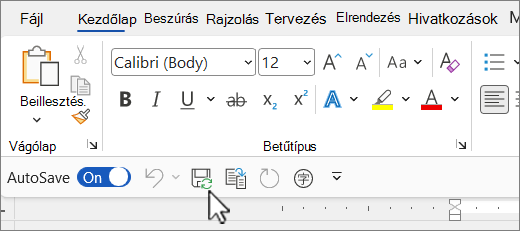
A gyorselérési eszköztár megjelenítése vagy elrejtése
Bármely Microsoft 365-alkalmazásban nyomja le az Alt billentyűt.
A Z, majd az R billentyűt lenyomva bontsa ki a Menüszalag megjelenítési beállításai menüt.
Tegye a következők valamelyikét:
Ha a gyorselérési eszköztár el van rejtve, nyomja le az S billentyűt a Gyorselérési eszköztár megjelenítése elem kiválasztásához.

A menüszalag alatt megjelenik a gyorselérési eszköztár.
Ha megjelenik a gyorselérési eszköztár, az Ő billentyűt lenyomva rejtse el.

A gyorselérési eszköztár gombjainak használata
A gyorselérési eszköztár gombjainak elérése és használata egy fájl szerkesztése közben bármely Microsoft 365-alkalmazásban:
- Nyomja le az Alt billentyűt.
- Nyomja le a funkcióhoz társított billentyűtipp betűjelet vagy számot.

A gyorselérési eszköztár gombjainak használata képernyőolvasóval
Nyomja le az Alt billentyűt. Ekkor elhangzik a "Menüszalag lapjai" kifejezés, amelyet az aktuálisan kijelölt lap neve követ, például a "Kezdőlap lap".
Tegye a következők valamelyikét:
- Ha a gyorselérési eszköztár az alapértelmezett helyen található a menüszalag alatt, nyomja le többször a Le nyílbillentyűt, amíg el nem hangzik a "Gyorselérési eszköztár" kifejezés, majd az eszköztár első eleme.
- Ha a menüszalag fölé helyezte a gyorselérési eszköztárat, a Fel nyílbillentyűt egyszer lenyomva viheti a fókuszt a képernyő tetejére. Ezután nyomja le többször a Jobbra nyílbillentyűt, amíg el nem hangzik a "Gyorselérési eszköztár" szöveg, amelyet az eszköztár első eleme követ.
Az eszköztáron a Jobbra és a Balra nyílbillentyűvel mozoghat.
Gombok felvétele a gyorselérési eszköztárra
A menüszalagon már meglévő funkciók gombjait gyorsan felveheti a gyorselérési eszköztárra. Ha nem találja a keresett funkciót a menüszalagon, megtalálhatja az app beállításai lapon elérhető funkciólistában.
Gombok hozzáadása a menüszalag funkcióihoz
- Bármely Microsoft 365-alkalmazásban nyomja le az Alt billentyűt. A fókusz a menüszalagra kerül.
- Navigáljon arra a lapra, majd a Gyorselérési eszköztárhoz hozzáadni kívánt funkcióhoz, beállításhoz, parancshoz vagy beállításcsoporthoz. A menüszalag használatával kapcsolatos útmutatást a menüszalag használata című témakörben találja.
- Ha a megfelelő funkcióhoz ér, nyomja le a Shift+F10 billentyűkombinációt vagy a Windows menü billentyűt a helyi menü megnyitásához.
- A gomb eszköztárhoz való hozzáadásához nyomja le az A billentyűt.
Gombok hozzáadása a menüszalagon nem szereplő funkciókhoz
Bármely Microsoft 365-alkalmazásban nyomja le az Alt billentyűt.
Tegye a következők valamelyikét:
- Ha a gyorselérési eszköztár a menüszalag alatt található, a Le nyílbillentyűvel lépjen a gyorselérési eszköztárra.
- Ha a gyorselérési eszköztár a menüszalag fölött található, a Fel nyílbillentyűt egyszer lenyomva viheti a fókuszt a képernyő tetejére.
A Jobbra nyílbillentyűvel lépjen az
 . A gyorselérési eszköztár testreszabása Bontsa ki a menüt az Alt+Le billentyűkombinációval.
Nyomja le az M billentyűt. Ekkor megnyílik a Gyorselérési eszköztár lap az app beállításai között.
A Tab billentyűt egyszer lenyomva viheti a fókuszt a Gyakori parancsok listára.
A lista kibontásához nyomja le a Le nyílbillentyűt.
A Le billentyűvel görgessen le a hozzáadni kívánt szolgáltatást tartalmazó parancscsoporthoz vagy laphoz, majd az Enter billentyűt lenyomva jelölje ki a csoportot vagy lapot.
Tipp:
A fülek a menüszalagon való megjelenésük sorrendjében jelennek meg.
A Tab billentyű egyszeri lenyomásával a kijelölt csoport vagy lap szolgáltatások listájára léphet.
A Lefelé mutató nyílbillentyűvel végighaladhat a listában szereplő funkciók között.
Ha megtalálta a hozzáadni kívánt funkciót, nyomja le az Alt+A billentyűkombinációt. A funkció megjelenik az eszköztár elemeinek listájában.
Ha ugyanarról a csoportról vagy lapról szeretne további funkciókat felvenni, nyomja le többször a Fel vagy a Le nyílbillentyűt, amíg el nem éri a hozzáadni kívánt funkciót, majd nyomja le az Alt+A billentyűkombinációt.
Amikor elkészült az eszköztár új funkcióival, az Enter billentyűt lenyomva léphet érvénybe a módosítások.

Gomb eltávolítása a gyorselérési eszköztárról
Bármely Microsoft 365-alkalmazásban nyomja le az Alt billentyűt.
Tegye a következők valamelyikét:
- Ha a gyorselérési eszköztár a menüszalag alatt található, a Le nyílbillentyűvel lépjen a gyorselérési eszköztárra.
- Ha a gyorselérési eszköztár a menüszalag fölött található, a Fel nyílbillentyűt egyszer lenyomva viheti a fókuszt a képernyő tetejére.
Nyomja le többször a Jobbra nyílbillentyűt, amíg el nem éri az eltávolítani kívánt gombot.
A helyi menü megnyitásához nyomja le a Shift+F10 billentyűkombinációt vagy a Windows menü billentyűt. A fókusz az Eltávolítás a gyorselérési eszköztárról gombon van.
Az Enter billentyűt lenyomva távolíthatja el a gombot az eszköztárról.
A gyorselérési eszköztár gombjai sorrendjének módosítása
Bármely Microsoft 365-alkalmazásban nyomja le az Alt billentyűt.
Tegye a következők valamelyikét:
- Ha a gyorselérési eszköztár a menüszalag alatt található, a Le nyílbillentyűvel lépjen a gyorselérési eszköztárra.
- Ha a gyorselérési eszköztár a menüszalag fölött található, a Fel nyílbillentyűt egyszer lenyomva viheti a fókuszt a képernyő tetejére, majd a Jobbra nyílbillentyűt lenyomva lépjen a gyorselérési eszköztárra.
A helyi menü megnyitásához nyomja le a Shift+F10 billentyűkombinációt vagy a Windows menü billentyűt.
Az app beállításai között a Gyorselérési eszköztár lap megnyitásához nyomja le a C billentyűt.
Nyomja le többször a Tab billentyűt, amíg el nem éri a gyorselérési eszköztárban aktuálisan elérhető funkciók listáját.
Nyomja le többször a Le nyílbillentyűt, amíg el nem éri az áthelyezni kívánt gombot.
Nyomja le többször a Tab billentyűt, amíg el nem éri a
 Fel vagy
  Le gomb attól függően, hogy hova szeretné áthelyezni a gombot.
A gomb áthelyezéséhez nyomja le többször az Enter billentyűt, amíg a gomb a kívánt helyre nem kerül.
A módosítások alkalmazásához nyomja le többször a Tab billentyűt, amíg el nem éri az OK gombot, majd nyomja le az Enter billentyűt.
Group the buttons on the Quick Access Toolbar
Ha azt szeretné, hogy a gyorselérési eszköztáron lévő gombok mindig rendet tartsanak, csoportosíthatja a gombokat elválasztó vonallal.
Bármely Microsoft 365-alkalmazásban nyomja le az Alt billentyűt.
Tegye a következők valamelyikét:
- Ha a gyorselérési eszköztár a menüszalag alatt található, a Le nyílbillentyűvel lépjen a gyorselérési eszköztárra.
- Ha a gyorselérési eszköztár a menüszalag fölött található, a Fel nyílbillentyűt egyszer lenyomva viheti a fókuszt a képernyő tetejére, majd a Jobbra nyílbillentyűt lenyomva lépjen a gyorselérési eszköztárra.
A helyi menü megnyitásához nyomja le a Shift+F10 billentyűkombinációt vagy a Windows menü billentyűt.
Az app beállításai között a Gyorselérési eszköztár lap megnyitásához nyomja le a C billentyűt.
A fókusz a Gyakori parancsok lista Elválasztó> beállításán van<. Nyomja le az Alt+G billentyűkombinációt. Az elválasztó ekkor megjelenik a gyorselérési eszköztár gomblistájában, és a fókusz az elválasztóra kerül.
Ha módosítania kell az elválasztó pozícióját, nyomja le többször a Tab billentyűt, amíg el nem éri a
Fel vagy Le gomb attól függően, hogy hova szeretné áthelyezni az elválasztót. Nyomja le többször az Enter billentyűt, amíg az elválasztó a kívánt helyre nem kerül.A módosítások alkalmazásához nyomja le többször a Tab billentyűt, amíg el nem éri az OK gombot, majd nyomja le az Enter billentyűt.
A gyorselérési eszköztár áthelyezése
A gyorselérési eszköztárat a menüszalag alá (alapértelmezett hely) és a menüszalag fölé is elhelyezheti.
Bármely Microsoft 365-alkalmazásban nyomja le az Alt billentyűt.
Tegye a következők valamelyikét:
- Ha a gyorselérési eszköztár éppen a menüszalag alatt található, a Le nyílbillentyűvel lépjen a gyorselérési eszköztárra.
- Ha a gyorselérési eszköztár jelenleg a menüszalag fölött helyezkedik el, a Fel nyílbillentyűt egyszer lenyomva viheti a fókuszt a képernyő tetejére.
Nyomja le többször a Jobbra nyílbillentyűt, amíg el nem éri
A gyorselérési eszköztár testreszabása.Bontsa ki a menüt az Alt+Le billentyűkombinációval.
Az eszköztár áthelyezéséhez nyomja le az S billentyűt.
A gyorselérési eszköztár alapértelmezett beállításainak visszaállítása
Bármely Microsoft 365-alkalmazásban nyomja le az Alt billentyűt.
Tegye a következők valamelyikét:
- Ha a gyorselérési eszköztár a menüszalag alatt található, a Le nyílbillentyűvel lépjen a gyorselérési eszköztárra.
- Ha a gyorselérési eszköztár a menüszalag fölött található, a Fel nyílbillentyűt egyszer lenyomva viheti a fókuszt a képernyő tetejére, majd a Jobbra nyílbillentyűt lenyomva lépjen a gyorselérési eszköztárra.
A helyi menü megnyitásához nyomja le a Shift+F10 billentyűkombinációt vagy a Windows menü billentyűt.
Az app beállításai között a Gyorselérési eszköztár lap megnyitásához nyomja le a C billentyűt.
Nyomja le az Alt+E billentyűkombinációt, a Fel vagy a Le billentyűvel jelölje ki a Csak a gyorselérési eszköztár visszaállítása lehetőséget, majd nyomja le az Enter billentyűt. Ha a rendszer az eszköztár alaphelyzetbe állításának megerősítését kéri, nyomja le az Enter billentyűt.
A módosítások alkalmazásához nyomja le többször a Tab billentyűt, amíg el nem éri az OK gombot, majd nyomja le az Enter billentyűt.
Testre szabott gyorselérési eszköztár exportálása
Ha bármely számítógépen ugyanazt a gyorselérési eszköztárat és menüszalag-elrendezést és gombválasztékot szeretné használni, fájlba exportálhatja a menüszalag és a gyorselérési eszköztár egyéni beállításait. Mentse a fájlt egy felhőbeli helyre, majd importálja egy másik számítógépre.
Bármely Microsoft 365-alkalmazásban nyomja le az Alt billentyűt.
Tegye a következők valamelyikét:
- Ha a gyorselérési eszköztár a menüszalag alatt található, a Le nyílbillentyűvel lépjen a gyorselérési eszköztárra.
- Ha a gyorselérési eszköztár a menüszalag fölött található, a Fel nyílbillentyűt egyszer lenyomva viheti a fókuszt a képernyő tetejére, majd a Jobbra nyílbillentyűt lenyomva lépjen a gyorselérési eszköztárra.
A helyi menü megnyitásához nyomja le a Shift+F10 billentyűkombinációt vagy a Windows menü billentyűt.
Az app beállításai között a Gyorselérési eszköztár lap megnyitásához nyomja le a C billentyűt.
Nyomja le az Alt+P billentyűkombinációt, a Fel vagy a Le billentyűvel válassza Az összes egyéni beállítás exportálása lehetőséget, majd nyomja le az Enter billentyűt. Megnyílik a Fájl mentése párbeszédpanel.
Ha módosítani szeretné az alapértelmezett fájlnevet, írjon be egy új nevet. Keresse meg azt a fájlhelyet, ahová az exportált fájlt menteni szeretné, és nyomja le az Alt+S billentyűkombinációt a mentéshez.
Testre szabott gyorselérési eszköztár importálása
Ha azt szeretné, hogy a Microsoft 365-alkalmazások minden munkaállomáson ugyanúgy nézzenek ki, testreszabási fájlokat importálhat, amelyek lecserélik a menüszalag és a gyorselérési eszköztár aktuális elrendezését.
Bármely Microsoft 365-alkalmazásban nyomja le az Alt billentyűt.
Tegye a következők valamelyikét:
- Ha a gyorselérési eszköztár a menüszalag alatt található, a Le nyílbillentyűvel lépjen a gyorselérési eszköztárra.
- Ha a gyorselérési eszköztár a menüszalag fölött található, a Fel nyílbillentyűt egyszer lenyomva viheti a fókuszt a képernyő tetejére, majd a Jobbra nyílbillentyűt lenyomva lépjen a gyorselérési eszköztárra.
A helyi menü megnyitásához nyomja le a Shift+F10 billentyűkombinációt vagy a Windows menü billentyűt.
Az app beállításai között a Gyorselérési eszköztár lap megnyitásához nyomja le a C billentyűt.
Nyomja le az Alt+P billentyűkombinációt, a Fel vagy a Le billentyűvel válassza ki a Testreszabási fájl importálása lehetőséget, majd nyomja le az Enter billentyűt. Ekkor megnyílik a Fájl megnyitása párbeszédpanel.
Keresse meg az importálni kívánt testreszabási fájlt, és nyomja le az Alt+O billentyűkombinációt a testreszabások importálásához. Ha a program az importálás megerősítését kéri, nyomja le az Enter billentyűt.
Lásd még
A menüszalag használata billentyűzettel
A Microsoft 365 billentyűparancsai
Technikai támogatás a fogyatékos ügyfeleinknek
A Microsoft minden ügyfelének a lehető legjobb élményt szeretné biztosítani. Ha Ön fogyatékos, vagy az akadálymentességgel kapcsolatos kérdése van, keresse fel a fogyatékosokat támogató Microsoft Answer Desk webhelyet technikai segítségért. A fogyatékos ügyfeleket támogató Answer Desk webhely akadálymentes technológiákban jártas ügyfélszolgálata angol, spanyol, francia és amerikai jelnyelven tud segítséget nyújtani. Az Ön régiójában üzemelő ügyfélszolgálat elérhetőségi adatait a Microsoft fogyatékos ügyfeleket támogató Answer Desk webhelyén találja.
Ha Ön kormányzati, kereskedelmi vagy nagyvállalati felhasználó, vegye fel a kapcsolatot a nagyvállalati akadálymentességi információs szolgálattal.