
Ha ön siket vagy hallássérült, a Microsoft Teams kiváló kisegítő lehetőségekkel rendelkezik, amelyekkel a legtöbbet hozhatja ki a felhasználói élményből. Az alábbi öt tipp remélhetőleg segít az első lépésekben!
1. tipp: Élő feliratok bekapcsolása
A csapatok észlelik az értekezleten elhangzottakat, és valós idejű feliratokat mutatnak be.
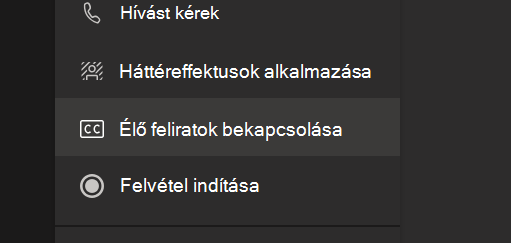
Ha élő feliratokat szeretne használni egy értekezleten, nyissa meg az értekezlet vezérlőit, és válassza a További beállításokÉlő feliratok bekapcsolása (előzetes verzió) lehetőséget>.
További információ az élő feliratokról: Élő feliratok használata Teams-értekezleten
2. tipp: Fontos személyek rögzítése az értekezleteken
Ha az értekezleteken jelnyelvi értelmezőt használ, rögzítheti a videójukat a képernyőn, így mindig látható, függetlenül attól, hogy ki beszél.
Videó rögzítéséhez kattintson a jobb gombbal a videóra, és válassza a Rögzítés parancsot.
3. tipp: A parancsikon használatával gyorsan be- vagy kikapcsolhatja a kamerát
Ha a lehető legegyszerűbben szeretné leolvasni az aláírást és az ajakolvasást, a CtrlShift+Obillentyűkombinációval+ be- vagy kikapcsolhatja a kamerát.
4. tipp: Értekezletek felvételeinek és átiratainak elérése
Értekezlet vagy élő esemény után a megbeszélt felvételeket és átiratokat is megtekintheti.
Az értekezletek felvételéről további információt az Értekezletfelvétel lejátszása és megosztása a Teamsben című témakörben talál.
5. tipp: Az értekezlet külön ablakban való megnyitása
Ha az értekezletet külön ablakban böngészi, a Teams használatával továbbra is cseveghet és tallózhat az értekezlethez kapcsolódó dokumentumok között.
Ha azt szeretné, hogy az értekezletek külön ablakban nyíljanak meg, lépjen azÁltalánosbeállítások> területre, és győződjön meg arról, hogy az Új értekezleti felület bekapcsolása beállítás engedélyezve van.