A valós idejű szöveg (RTT) a Microsoft Teams kisegítő lehetőségeinek egyik funkciója, amely lehetővé teszi, hogy a szöveg azonnal megjelenjen a képernyőn, karakter szerint, beírás közben, anélkül, hogy a felhasználónak a "Küldés" gombot kellene lenyomnia. Ez azonnali és természetesebb kommunikációt tesz lehetővé, különösen az időérzékeny helyzetekben. Az RTT különösen hasznos a nem verbális, siket, hallássérült, beszéd- vagy kognitív problémákkal küzdő résztvevők számára, így teljes mértékben részt vehetnek az értekezleteken és hívásokon anélkül, hogy váltaniuk kellene a csevegés és más felületek között.
Az 1:1-es hívásokban és értekezletekben az RTT ugyanabban a panelen jelenik meg, amelyet az élő feliratokhoz használnak, így egységes tér jön létre, ahol a beszélt és a beírt bemenet is együtt jelenik meg. Ez támogatja a vegyes módú beszélgetéseket, például amikor az egyik résztvevő beszél, a másik pedig válaszol. Az RTT mindenki számára megkönnyíti a beszélgetés követését és az értekezleteken való részvételt.
Megjegyzés
Az értekezlet átírása esetén a rendszer valós idejű szöveget (RTT) fog tartalmazni az értekezlet átiratában.
Tartalom
Az RTT bekapcsolása
Ha az RTT be van kapcsolva, a résztvevők valós időben írhatnak üzeneteket, így mindenki láthatja a szöveget a gyorsabb kommunikáció érdekében. A valós idejű szöveg bekapcsolásához kövesse az alábbi lépéseket:
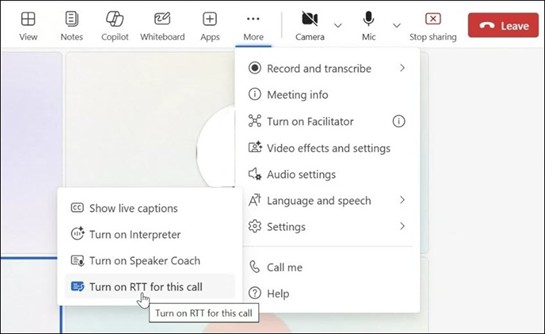
- Ha az RTT-t egy értekezleten szeretné használni, nyissa meg az értekezlet vezérlőit az ablak tetején, és válassza a További műveletek>Nyelv és beszéd lehetőséget.
- Válassza az RTT bekapcsolása ehhez a híváshoz gombot.
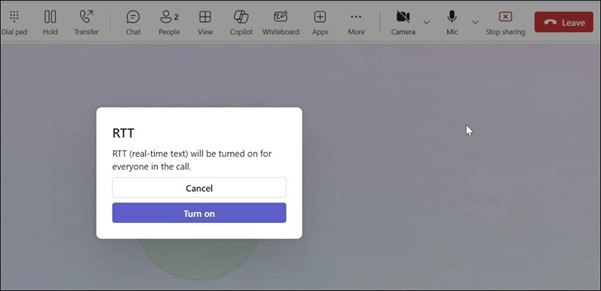
- Az értekezlet ablakában megjelenik egy RTT párbeszédpanel, amelyen ellenőrizheti, hogy mindenki számára bekapcsolja-e a funkciót. A folytatáshoz válassza a Bekapcsolás lehetőséget. Ekkor megjelenik az RTT panel az értekezlet ablakának alján.
- Írja be az üzenetet a szövegmezőbe. Miközben gépel, a többi résztvevő látni fogja a szöveget.
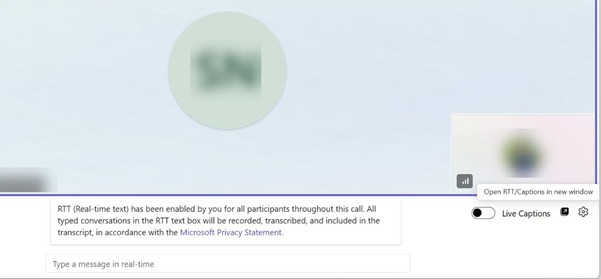
- Ha új ablakban szeretné megnyitni az RTT-t, válassza az RTT/Feliratok megnyitása új ablakban gombot az értekezlet ablakának jobb alsó sarkában.
Megjegyzés
Ha az RTT be van kapcsolva, értesítést kap arról, hogy "Az RTT (valós idejű szöveg) engedélyezve van az összes résztvevő számára az értekezlet teljes időtartamára."
Feliratbeállítások testreszabása
Ha testre szeretné szabni a tartalom megjelenítését az RTT panelen, használja a Feliratbeállítások menüt. További információt a Feliratok testreszabása című témakörben talál.
Tartalom
Az RTT bekapcsolása
Ha az RTT be van kapcsolva, a résztvevők valós időben írhatnak üzeneteket, így mindenki láthatja a szöveget a gyorsabb kommunikáció érdekében.
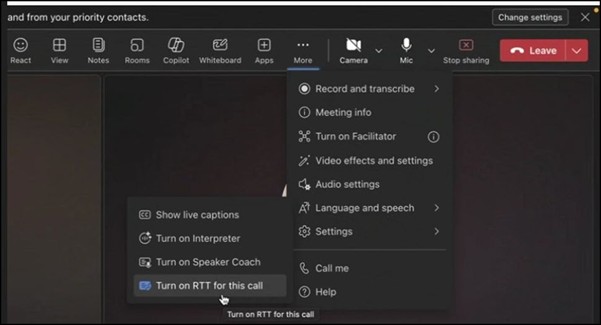
Ha az RTT-t egy értekezleten szeretné használni, nyissa meg az értekezlet vezérlőit az ablak tetején, és válassza a További műveletek>Nyelv és beszéd lehetőséget.
Válassza az RTT bekapcsolása ehhez a híváshoz gombot.
Az értekezlet ablakában megjelenik egy RTT párbeszédpanel, amelyen ellenőrizheti, hogy mindenki számára bekapcsolja-e a funkciót. A folytatáshoz válassza a Bekapcsolás lehetőséget. Ekkor megjelenik az RTT panel az értekezlet ablakának alján.
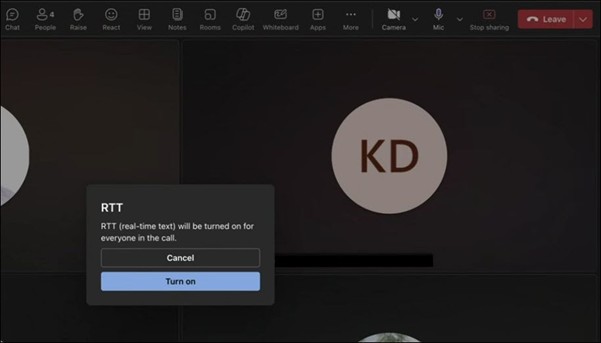
Írja be az üzenetet a szövegmezőbe. Miközben gépel, a többi résztvevő látni fogja a szöveget.
Ha új ablakban szeretné megnyitni az RTT-t, válassza az RTT/Feliratok megnyitása új ablakban gombot az értekezlet ablakának jobb alsó sarkában.
Megjegyzés
Ha az RTT be van kapcsolva, értesítést kap arról, hogy "Az RTT (valós idejű szöveg) engedélyezve van az összes résztvevő számára az értekezlet teljes időtartamára."
Feliratbeállítások testreszabása
Ha testre szeretné szabni a tartalom megjelenítését az RTT panelen, használja a Feliratbeállítások menüt. További információt a Feliratok testreszabása című témakörben talál.
Az RTT bekapcsolása
Ha az RTT be van kapcsolva, a résztvevők valós időben írhatnak üzeneteket, így mindenki láthatja a szöveget a gyorsabb kommunikáció érdekében. A valós idejű szöveg bekapcsolásához kövesse az alábbi lépéseket:
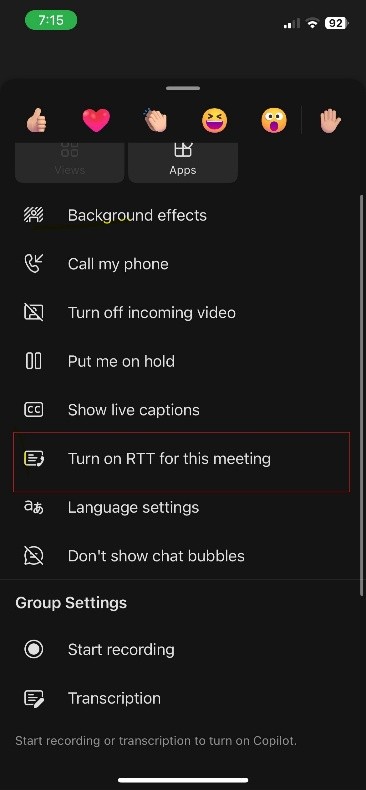
Ha az RTT-t szeretné használni egy értekezleten, nyissa meg az értekezlet vezérlőit a képernyő alján, és válassza a További műveletek>Az RTT bekapcsolása az értekezlethez lehetőséget.
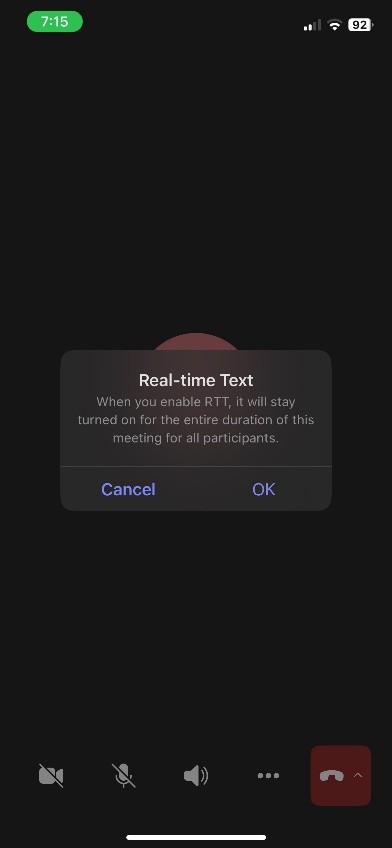
A hívásablakban megjelenik egy RTT párbeszédpanel, amely emlékezteti, hogy mindenki számára bekapcsolja a funkciót. A folytatáshoz válassza az OK gombot.
Az RTT panel megjelenik az értekezlet ablakában. Miközben gépel, a többi résztvevő látni fogja a szöveget.
Megjegyzés
Ha az RTT be van kapcsolva, értesítést kap arról, hogy "A valós idejű szöveg (RTT) engedélyezve van az értekezlet teljes időtartamára, és az összes résztvevő látja."
Az RTT bekapcsolása
Ha az RTT be van kapcsolva, a résztvevők valós időben írhatnak üzeneteket, így mindenki láthatja a szöveget a gyorsabb kommunikáció érdekében. A valós idejű szöveg bekapcsolásához kövesse az alábbi lépéseket:
Ha az RTT-t szeretné használni egy értekezleten, nyissa meg az értekezlet vezérlőit a képernyő alján, és válassza a További műveletek>Az RTT bekapcsolása az értekezlethez lehetőséget.
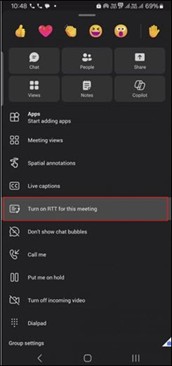
A hívásablakban megjelenik egy RTT párbeszédpanel, amely emlékezteti, hogy mindenki számára bekapcsolja a funkciót. A folytatáshoz válassza az Engedélyezés lehetőséget.
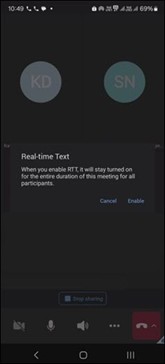
Az RTT panel megjelenik az értekezlet ablakában. Miközben gépel, a többi résztvevő látni fogja a szöveget.
Megjegyzés
Ha az RTT be van kapcsolva, értesítést kap arról, hogy "A valós idejű szöveg (RTT) engedélyezve van az értekezlet teljes időtartamára, és az összes résztvevő látja."
Tartalom
Az RTT bekapcsolása
Ha az RTT be van kapcsolva, a résztvevők valós időben írhatnak üzeneteket, így mindenki láthatja a szöveget a gyorsabb kommunikáció érdekében. A valós idejű szöveg bekapcsolásához kövesse az alábbi lépéseket:
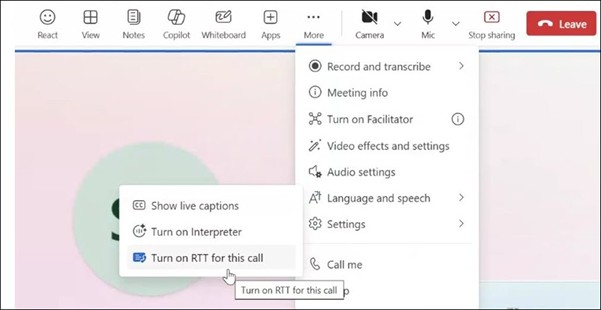
- Ha az RTT-t egy értekezleten szeretné használni, nyissa meg az értekezlet vezérlőit az ablak tetején, és válassza a További műveletek>Nyelv és beszéd lehetőséget.
- Válassza az RTT bekapcsolása ehhez a híváshoz gombot.
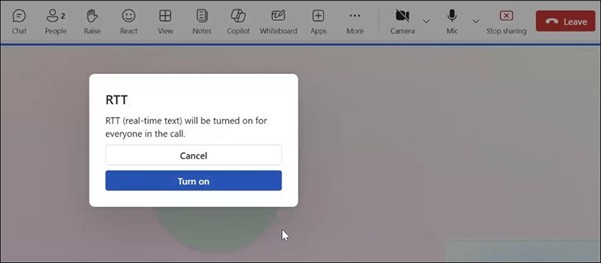
- Az értekezlet ablakában megjelenik egy RTT párbeszédpanel, amelyen ellenőrizheti, hogy mindenki számára bekapcsolja-e a funkciót. A folytatáshoz válassza a Bekapcsolás lehetőséget. Ekkor megjelenik az RTT panel az értekezlet ablakának alján.
- Írja be az üzenetet a szövegmezőbe. Miközben gépel, a többi résztvevő látni fogja a szöveget.
- Ha új ablakban szeretné megnyitni az RTT-t, válassza az RTT/Feliratok megnyitása új ablakban gombot az értekezlet ablakának jobb alsó sarkában.
Megjegyzés
Ha az RTT be van kapcsolva, értesítést kap arról, hogy "Az RTT (valós idejű szöveg) engedélyezve van az összes résztvevő számára az értekezlet teljes időtartamára."
Feliratbeállítások testreszabása
Ha testre szeretné szabni a tartalom megjelenítését az RTT panelen, használja a Feliratbeállítások menüt. További információt a Feliratok testreszabása című témakörben talál.
Lásd még
Előugró feliratok használata a Microsoft Teams-értekezleteken
Akadálymentességi eszközök a Microsoft Teamshez
Élő feliratok használata Microsoft Teams-értekezleteken
