
Ebben az útmutatóban a Windows szemvezérlési funkciójával kapcsolatos utasításokat, tippeket és trükköket talál. Néhány gyors megjegyzés:
- Ha a beállítással kapcsolatban segítségre van szüksége, tekintse meg az Első lépések a Windows 10 szemvezérlésével című témakört.
- Ha további segítségre van szüksége, vegye fel velünk a kapcsolatot a fogyatékkal élők rendelkezésére álló Answer Desken.
- A Tobii Eye Tracking 4C termékkel teszteltük, de a többi támogatott eszközzel is hasonlóan kell működnie.
- Az alábbi feladatok elvégzéséhez szükség lehet egy barát, családtag vagy gondozó segítségére.
Első lépések
Mi a Windows szemvezérlési funkciója?
A Windows szemvezérlési funkciója szemkövetési technológia használatával teszi lehetővé az egérmutató vezérlését, a képernyő-billentyűzeten történő gépelést, valamint a szövegfelolvasó használatával való kommunikációt.
Szükségem van egy adott Windows-verzióra a szemvezérlés használatához?
A szemvezérlés a Windows 10-ben érhető el, a Fall Creators Update-tel (a 1709-es verzióval) kezdődően. A szolgáltatás minden Windows 10-es PC-n működik, beleértve a táblagépeket is. A szemvezérlés nem támogatott a Windows 10 S rendszerben. A Windows 10 S rendszerrel és a kisegítő technológiákkal kapcsolatos további információkért tekintse meg Az S módú Windows 10 kisegítő technológiával: GYIK című témakört. A Windows 10 verziójának ellenőrzése a számítógépen:
- Nyissa meg a Start menü>Gépház>Rendszer>névjegy elemét.
- Ellenőrizze a verziószámot . 1709-nek vagy nagyobbnak kell lennie.
A Windows-verzió frissítése
- Nyissa meg a Start menü>beállításait>,& biztonság frissítése.
- A Windows Update lapon válassza a Frissítések keresése elemet. A Windows letölti és telepíti az elérhető frissítéseket.
- Indítsa újra a számítógépet.
- Ismételje meg a fenti lépéseket mindaddig, amíg már nincs több frissítés a számítógép számára.
Vegye figyelembe, hogy előfordulhat, hogy a szervezete elhalasztotta a szükséges frissítés kiadását. Segítségért forduljon a szervezet informatikai részlegéhez.
Használhatom a szemvezérlést a saját nyelvemen?
A szemvezérlés globálisa elérhető minden piacon. A szemvezérlés billentyűzete azonban csak az angol (Egyesült Államok) billentyűzetkiosztást támogatja. Emellett a szemvezérlés beállításainál bizonyos szövegek csak angol nyelven érhetők el.
Szükségem van egy külön eszközre a Windows szemvezérlési funkciójának használatához?
Ha egy tipikus, készen vásárolt számítógépet vagy monitort használ, szüksége lesz egy, a számítógépre vagy a monitorra csatlakoztatott szemkövető eszközre. Bizonyos laptopok és monitorok, rendelkeznek beépített szemkövetési megoldással. Ha nem biztos benne, hogy rendelkezik-e ilyennel, olvassa el a laptop vagy a monitor használati útmutatóját.
Mely szemkövető eszközök támogatottak?
Jelenleg a következő eszközök támogatottak:
Tobii
- Tobii Eye Tracker 4C
- Tobii EyeX
- Tobii Dynavox PCEye Plus
- Tobii Dynavox EyeMobile Mini
- Tobii Dynavox EyeMobile Plus
- Tobii Dynavox PCEye Mini
- Tobii Dynavox PCEye Explore
- Tobii Dynavox I-Series+
- Bizonyos laptopok és monitorok, melyek szemkövető integrációt tartalmaznak
EyeTech
- TM5 Mini
Le kell töltenem valamit a szemkövetési eszköz használatához?
Igen, a legtöbb szemkövetési eszköz esetében le kell tölteni és telepíteni kell a legújabb eszközszoftvert a számítógépre az eszköz használatához. Az eszköz alkalmazásával kalibrálhatja az eszközt, és módosíthatja az eszköz beállításait. Ehhez útmutatást az eszköz dokumentációjában talál. A legújabb Tobii Eye Tracker 4C-szoftver letöltéséhez nyissa meg a tobiigaming.com/getstarted weboldalt.
Miért nem használhatom csak a Windows szemvezérlési funkcióját arra, hogy a szememmel vezéreljem a számítógépet? Miért van szükség ehhez egy eszközre?
A Windows-szemvezérlés olyan, mint egy új beviteli módszer a számítógép számára. Ennek az új módszernek a használatához olyan eszközre van szükség, amely követi és megérti a szemmozgást.
Működik a szemvezérlés, ha szemüveget viselek, vagy ha a PC-m egy ablak mellett van?
A használt szemkövető eszköztől függően előfordulhat, hogy a szemvezérlés nem működik megfelelően a sok napfénnyel megvilágított helyeken. Emellett a szemkövetés eltérően működik a szem színétől, a szem méretétől vagy a szem alakjától függően. Egyéb tényezők is befolyásolhatják a szemkövetés pontosságát. A szemkövető eszköz korlátainak jobb megértése érdekében tekintse át az eszköz dokumentációját.
Gyűjt a Microsoft szemkövetési adatokat?
A Microsoft nem gyűjt, nem tárol és nem oszt meg szemkövetési adatokat.
Az eszköz rögzítése
Áthelyezhetem a mágnest, miután ragasztóval rögzítettem?
A mágnes keretén erős ragasztó van. Ha a mágnest a rögzítése után próbálja meg eltávolítani, akkor megsérülhet a mágnes, a számítógép vagy a monitor. Mielőtt a mágnest a számítógépére vagy a monitorra rögzíti, tanulmányozza az eszközhöz kapott útmutatót. Tervezze meg az eszköz helyzetét, mielőtt ragasztóval rögzíti a mágnest, és legyen óvatos a mágnes elhelyezésekor.
Hogyan kerülhetem el az eszköz leesését a mágnesről?
Előre megtervezheti az eszköz helyzetét az USB-porthoz képest, hogy elkerülje az eszköz meglazulását, amikor a kábelt mozgatja vagy meghajlítja. Előfordulhat, hogy az USB-hosszabbítókábelt kell használnia. A hosszabbítókábel külön is megvásárolható.
Rögzíthetem az eszközt a laptopomra, vagy külön monitorra van szükségem?
Rögzítheti az eszközt a laptopra. Kalibrálja a szemkövetőt, ezután – ha lehet – ne helyezze át a számítógépet, és próbálja meg a pozícióját stabilan tartani. Ha át kell helyeznie a számítógépet, vagy drasztikusan módosítania kell a pozícióját, akkor újra kell kalibrálni a szemkövetőt.
Az eszköz csatlakoztatása
A Tobii Eye Tracking alkalmazás menüje hibaüzeneteket jelenít meg, és nem csatlakozik. Hogyan oldhatom meg a problémát?
A Tobii Eye Tracker csatlakozási hibaelhárítási útmutatóját lásd: Nem csatlakozik a Eye Tracker 4C?
Leválasztottam a szemkövető eszköz USB-kábelét a számítógépről, és amikor újra csatlakoztattam, a Windows egy hibaüzenetet jelenített meg, amely jelezte, hogy a hardvert nem sikerült felismerni. Mit tehetek?
Nyissa meg a Tobii Eye Tracking alkalmazást, és ellenőrizze, hogy a főmenü alján látható-e az Ön "szeme". Ha igen, akkor figyelmen kívül hagyhatja az üzenetet. Ha nem, először próbálja ki az összes USB 2.0- és 3.0-portot. Ha továbbra is megjelenik a hibaüzenet, távolítsa el és telepítse újra az alkalmazást. Az alkalmazás eltávolításával kapcsolatos utasításokért lásd: Hogyan távolíthatom el a szemkövető alkalmazást? A telepítési utasításokat lásd: Szemvezérlés használatának első lépései a Windowsban.
Melyik USB-illesztőprogram-verziót használjam?
Az illesztőprogramnak 2014-esnek vagy újabbnak kell lennie.
Hogyan ellenőrizhetem és frissítsem az USB-illesztőprogram verzióját?
- A Windows Start menüjének megnyitásához nyomja meg a Windows billentyűt.
- Írja be a kifejezést Device manager, majd nyomja le az Enter billentyűt. Ha megjelenik egy megerősítést kérő párbeszédpanel, válassza az Igen gombot.
- Bontsa ki az USB-vezérlők elemet.
- Keresse meg az illesztőprogram-vezérlőt, és ellenőrizze az illesztőprogram dátumát és verzióját.
- Az illesztőprogram frissítéséhez kattintson jobb gombbal az illesztőprogramra, majd válassza az Illesztőprogram frissítése lehetőséget. Kövesse a képernyőn megjelenő utasításokat.
- Indítsa újra a számítógépet.
Az eszköz bekapcsolása
Úgy tűnik, hogy az eszközöm nincs bekapcsolva, pedig mindent telepítettem, és újraindítottam a számítógépet. Mit tegyek?
Ha a szemkövetési eszköz be van kapcsolva, látnia kell az eszközön a piros jelzőfényeket. Először ellenőrizze, hogy az eszköz be van-e kapcsolva.
- Válassza aTobii Eye Tracking indításalehetőséget>.
- Az alkalmazásban ellenőrizze a bal felső sarokban lévő gombot. Ha a beállítása KI, állítsa a gombot BE állásba.
Ha a jelzőfények továbbra sem világítanak, próbálja meg kihúzni az eszközt, majd csatlakoztassa újra. Egyszerűen húzza ki az USB-kábelt a számítógépből, és várjon néhány másodpercet. Ezután csatlakoztassa ismét az USB-kábelt.
Ha az eszköz továbbra sem kapcsol be, távolítsa el és telepítse újra a szemkövetési alkalmazást. Az eltávolítással kapcsolatos információkért tekintse meg a Hogyan távolíthatom el a szemkövetési alkalmazást? című témakört. A telepítési utasításokat lásd: Szemvezérlés használatának első lépései a Windowsban.
A számítógép használata szemmel
Amikor bekapcsolom a szemvezérlését, megjelenik a kezdőpanel, és a szemkövetési eszköz be van kapcsolva, de a képernyő nem reagál a szemmozgásomra. Hogyan oldhatom meg a problémát?
Indítsa el a Tobii Eye Tracking alkalmazást, és ellenőrizze a főmenüben az alkalmazás alsó részét. Meg kell mutatnia a "szemeit". Ha egy felkiáltójelet lát a Kattintson a megjelenítési üzenet beállításához , akkor a rendszernek be kell állítania a kijelzőt. Válassza ki az üzenetet, és kövesse az utasításokat. Ez a probléma akkor jelentkezhet, ha a szemkövetési eszköz át lett helyezve, és már nem igazodik a képernyőhöz.
A szemvezérlése be van kapcsolva, de semmi sem lesz kijelölve, amikor rápillantok, és az egérmutató nem követi a szemem. Mit tegyek?
A Windows szemvezérlési funkciója nem úgy működik, mint a Tobii Eye Track alkalmazás szemvezérlési funkciója.
- Az alkalmazás használata közben az alkalmazás elemei kiemelve jelennek meg az alapján, hogy Ön hova tekint, és Ön a szóköz billentyű lenyomásával választhat ki elemeket.
- Ha a Windowst általános használatban használja, amikor a Windows-szemvezérlés be van kapcsolva, a képernyőn semmi sem reagál a szemmozgásra, amíg ki nem választja ki a kezdőpanelen, hogy mit szeretne tenni.
Mit jelentenek a kezdőpanel gombjai?
Itt látható egy egyszerű ábra a kezdőpanelről és a gombjairól:
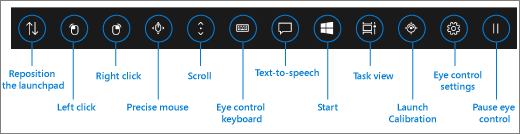
A kezdőpanel gombjaival kapcsolatos információkért tekintse meg az Első lépések a Windows szemvezérlésével című cikket.
Hogyan válthatok az alkalmazások és a feladatok között? Amikor kiválasztom a kezelőpanel "Feladatnézet" gombját, megjelennek az elérhető feladatok ablakai, de a feladatablak, amit megtekintek, nem lesz kiemelve.
Ha ki szeretne választani egy feladatablakot a feladatnézetben, válassza a kezelőpanel "Bal kattintás" lehetőségét, majd nézze meg a kívánt feladatot. Másik lehetőségként a feladatok és az alkalmazások között az alkalmazásváltóval is válthat. Ehhez egyszerűen nyomja meg az Alt+Tab billentyűkombinációt, engedje fel a Tab billentyűt, tekintse meg azt a feladatot, amire váltani szeretne, majd ha kiemeltté válik, engedje fel az Alt billentyűt.
A rendszer túl gyors, és úgy értelmezi, hogy egy adott dologra pillantok, és még akkor is kijelöli azt, ha továbbra is pásztázom a megfelelő helyet, ahová pillantani szeretnék. Mit tehetek?
Egyszerűen megnövelheti azt az időt, ami a rendszernek ahhoz szükséges, hogy felismerje, ha valamit szeretne kijelölni, és nem csak böngész az elemek között. Válassza ki a kezelőpanel "Szemvezérlési beállítások" elemét, és állítsa az általános rápillantási időtLassú vagy Lassabb értékre.
Hogyan folytathatom a szemvezérlést a kezelőpanel "Szemvezérlés szüneteltetése" gombjának kiválasztása után?
Egy gomb kiválasztásakor a kezelőpanel eltűnik, és egy szünet jel jelenik meg helyette. A szemvezérlés folytatásához pillantson a szünet jelre.
Miért nem reagál a szünet jel, ha rápillantok?
Ha megváltoztatta pozícióját a kezelőpanel "Szemvezérlés szüneteltetése" parancsának kiválasztása után, előfordulhat, hogy a rendszer nem tudja követni szemét, és a szünet jelre való pillantásnak nincs hatása. A probléma megoldásához újra kell kalibrálnia a szemkövető eszközt. Útmutatásért tekintse meg az Első lépések a Windows szemvezérlésével című cikket.
Annak érdekében, hogy visszaigazolást kapjon róla, hogy a rendszer követi-e a szemét, aktiválja a tekintetjelző kurzort. Válassza ki a kezelőpanel "Szemvezérlési beállítások" elemét, és állítsa a Tekintetjelző kurzortBe értékre. A tekintetjelző kurzor kis piros pontként jelenik meg a képernyőn. Megmutatja, hogy a rendszer szerint hová tekint a képernyőn. Ha megpróbálja folytatni a szemvezérlést, és a szünet jelre pillant, akkor a pozíciója megváltozott, ha nem látja a piros pontot, vagy ha nem mozog.
Hogyan helyezhetem át a kezelőpanelt?
Ha valamit a képernyő alsó vagy felső részén kell kijelölnie, de a kezelőpanel útban van, a "Kezelőpanel áthelyezése" gombbal a kezelőpanelt a képernyő ellentétes oldalára helyezheti. Így csökkentheti azt a távolságot, amelyre a tekintetét el kell vinnie, miután rápillantott a "Jobb kattintás" vagy a "Bal kattintás" gombra.
Hogyan zárhatom be a Tobii Eye Tracking alkalmazás menüjét?
Egyszerűen átléphet egy másik ablakra vagy alkalmazásra a képernyőn. Ehhez használhatja a kezelőpanel "Feladatnézet" lehetőségét vagy az alkalmazásváltót. Útmutatásért lásd: Hogyan válthatok az alkalmazások és feladatok között?
Átvittem a laptopot a szemkövető eszközzel egy másik szobába, és a szemvezérlés leállt. Hogyan oldhatom meg a problémát?
Újra kell kalibrálnia a szemkövető eszközt. Az újrakalibrálásra akkor van szükség, ha drasztikusan módosítja pozícióját, vagy a számítógép beállításait, például laptop használatakor.
Az egér vezérlése
Amikor kiválasztom a kezelőpanel "Bal kattintás" vagy "Jobb kattintás" elemét, majd megpróbálom az egér kurzorát a megfelelő helyre mozgatni, nehéz a kurzort a pontos helyre mozgatni a kattintás előtt.
A kezelőpanel "Bal kattintás" vagy "Jobb kattintás" elemének kiválasztása helyett válassza a "Pontos egér" lehetőséget. Ez lehetővé teszi a kurzor helyének finomhangolását kattintás előtt.
Mi az a pontos egér, és hogyan használhatom?
Az egér precíz vezérléséhez válassza a kezelőpanel "Pontos egér" gombját. Ezután helyezze a tekintetét a képernyőnek arra a pontjára, ahová át szeretné helyezni a kurzort. Ezután finomíthatja a pozíciót, és kiválaszthatja a kívánt műveletet (kattintás a bal gombbal, dupla kattintás a bal gombbal, kattintás a jobb gombbal vagy bezárás).

Még közvetlenebbül vezérelheti az egeret, ha hosszan tekint a kezdőpanel "Bal kattintás" vagy "Jobb kattintás" gombjára, majd a képernyő azon részére irányítja tekintetét, ahol végre szeretné hajtani az egérműveletet. Ha a kiválasztása után meg szeretné szakítani az egérinterakciót, vegye le tekintetét a képernyőről, hogy visszatérjen a kezdőpanelre.
Írja be a szöveget
Hogyan kapcsolhatom be az alakzatírást?
Tekintsen hosszan a kezdőpanel "Szemvezérlési beállítások" gombjára. A beállítások ablakban állítsa az Alakzatírás gombot Be értékre.
Az alakzatírás nem működik, ha szövegfelolvasó (TTS) ablakban gépel. Mit tehetek?
Az alakzatírás működéséhez elsőként győződjön meg arról, hogy bekapcsolta a funkciót. Majd a TTS ablak billentyűzetén ellenőrizze, hogy az alakzatírás-e a kiválasztott beviteli módszer. Az alsó sorban az "Alakzatírás" szürke, ha ki van jelölve. Ha a gomb fekete, pillantson hosszan a gombra a kiválasztáshoz.

Hogyan írhatok be dupla betűt az alakzatírás funkcióval?
Ha a beírt szó dupla betűt tartalmaz, csak egyszer pillantson az adott betűre a billentyűzeten. Ne pillantson rá kétszer, és ne tekintsen rá hosszan.
- Az "állás" beírásához tekintsen hosszan az "á" betűre, majd pillantson az "l" és az "o" betűre, és tekintsen hosszan az "s"-re.
- A "jobb" beírásához tekintsen hosszan az "s"-re, majd pillantson az "o"-ra, és tekintsen hosszan az "l"-re.
Próbálom beírni a jelszavamat, de mivel el van rejtve, sok elírást követek el. Mit tudok tenni?
Először próbálja alakzatírással, majd növelje meg a rápillantási időt. Útmutatásért tekintse meg a Hogyan kapcsolhatom be az alakzatírást? és A rendszer túl gyors című részeket. Ha biztonságos helyen tartózkodik, és elérhető jelszó megadására szolgáló lehetőség a jelszó beviteli mező mellett, válassza ki, hogy láthassa, mit gépel.
A szemkövetési alkalmazás szoftverének frissítése
Hogyan frissíthetem a Tobii Eye Tracking alkalmazás szoftverét?
A Tobii Eye Tracking alkalmazásban válassza az Interakciók>névjegye Frissítések>keresése lehetőséget. Kövesse a képernyőn megjelenő utasításokat a frissítés telepítéséhez. Ezután indítsa újra a számítógépet.
Megpróbáltam frissítést keresni a Tobii Eye Tracking alkalmazáshoz, de a következő üzenetet kaptam: "Elnézést kérünk. Hiba történt a frissítés beolvasása során." Mit tehetek?
Ez azt jelenti, hogy jelenleg nincs elérhető új frissítés, szoftvere naprakész. A szokásos módon folytathatja a szemvezérlés használatát.
A szemkövetési alkalmazás eltávolítása
Hogyan távolíthatom el a szemkövetési alkalmazást?
- Nyissa meg a Windows Start menüjét.
- Írja be az alkalmazás nevét, például: Tobii.
- Kattintson jobb gombbal az alkalmazás ikonjára a Start menüben.
- A helyi menüben válassza az Eltávolítás lehetőséget, majd kövesse a képernyőn megjelenő utasításokat.
- Indítsa újra a számítógépet.
Nem veszíti el beállításait és profiljait. Ha szeretné eltávolítani a beállításokat és profilokat is, ellenőrizze az eszköz gyártójának támogatási webhelyét a tiszta telepítés végrehajtásának utasításaiért.
Ha újratelepíti az alkalmazást, az eszközt is újra kell kalibrálnia. Útmutatásért tekintse meg az Első lépések a Windows szemvezérlésével című cikket.
A szemvezérlés vagy a szemvezérlő eszköz kikapcsolása
Véletlenül bekapcsoltam a szemvezérlést. Hogyan kapcsolhatom ki egyszerűen?
Jelenleg nem lehet gyorsan be- vagy kikapcsolni a szemvezérlést. A kikapcsolásához válassza a Start menü>Gépház>Könnyű kezelés>Szemvezérlés lehetőséget, majd állítsa a gombot Ki állásba.
Kikapcsoltam a szemvezérlést, de az eszköz továbbra is világít. Hogyan kapcsolhatom ki a Tobii Eye Tracking eszközt?
Általában ha kikapcsolja a Windows szemvezérlését, az eszköz is kikapcsol. Az eszköz külön történő kikapcsolásához nyissa meg a Tobii Eye Tracking alkalmazást, majd állítsa az alkalmazás főmenüjének bal felső sarkában lévő gombot BE állásból KI állásba.
További segítségre van szüksége?
Állunk a rendelkezésére. Ha további segítségre van szüksége a Windows szemvezérlési funkciójával kapcsolatban, forduljon ide: Answer Desk fogyatékkal élőknek. Ha további segítségre van szüksége az eszköz hardverével vagy szoftverével kapcsolatban, tekintse meg a gyártó támogatási webhelyét elérhetőségekért, gyakori kérdésekért, súgóért és oktatóanyagokért. Például tekintse meg a Tobii Eye Tracker 4C következő támogatási eszközeit:
- Gyakori kérdések
- Első lépések a Windows szemvezérlésével
- Problémákat tapasztal a Windows szemvezérlés beállításánál?