Ha szeretné könnyebben látni a képernyőt, a Windows számos funkciót és lehetőséget kínál, amelyek segítségére lehetnek. Alább kiemelünk néhány javaslatot.
Méret és szín beállítása
A szöveg, az alkalmazások és más elemek méretének módosításához válassza a Start gombot, majd a Gépház> lehetőséget.Kisegítő lehetőségek>Szövegméret. A Szövegméret felirat melletti csúszkával növelheti csak a képernyőn lévő szöveg méretét.
A képernyőn látható összes elem felskálázásához válassza a Start gombot, majd aRendszer-kijelző>beállításait>, és a Méretezés legördülő menüben válassza ki az értéket nagyobb százalékértékre.
Megjegyzés
Létrehozhat egyéni méretezést a beállítások között, de ezt nem javasoljuk. A méretarány testreszabásához bontsa ki a Méretezési beállításokat, és adjon meg egy 100% és 500% közötti egyéni méretet.
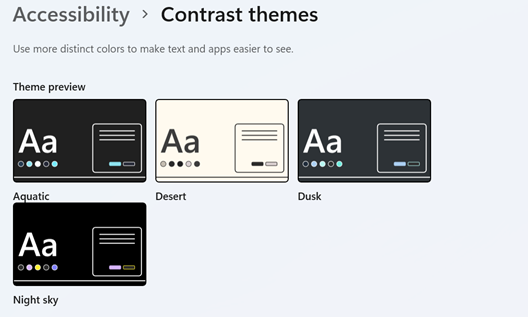
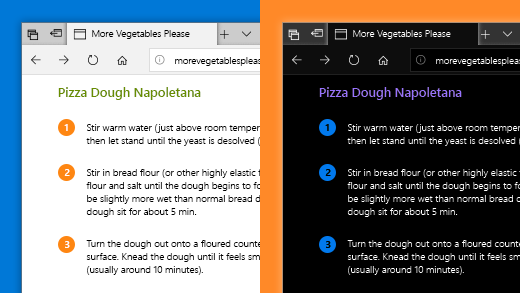
Ha nem elegendő a képernyőn látható elemek közötti kontraszt, próbáljon meg egy kontrasztos megjelenítési témát használni. Válassza a Start gombot, majd válassza a GépházAkadálymentességi>>kontraszttémák lehetőséget, válassza ki az egyik lehetőséget a Kontrasztos témák melletti legördülő menüből, és válassza az Alkalmaz lehetőséget. Választhat a Vízi, a Sivatag,a Szürkület és az Éjszakai égbolt közül.
Tudhatja, hová mutat
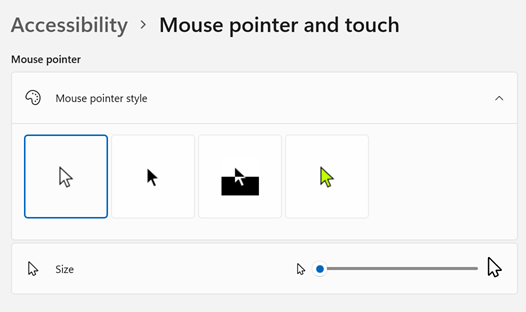
Az egérmutató színének és méretének módosításával láthatóbbá teheti az egeret. Válassza a Start gombot, majd a Gépház>Akadálymentesség>Egérmutató érintéssel & lehetőséget, és válassza ki az Ön számára legmegfelelőbb beállításokat.
A mutató mozgását követő nyomvonalak hozzáadásával láthatja, hol mozog az egér a képernyőn. Válassza a Start gombot, majd válassza a Gépház>lehetőséget: Akadálymentesség>Egérmutató érintéssel &, és kapcsolja be az egérmutató nyomvonalait.
A Windows vizuális visszajelzést is meg tud jeleníteni, amikor megérinti a képernyőt. Válassza a Start gombot, majd válassza a Gépház>lehetőséget: Kisegítő lehetőségek>Egérmutató érintés &, és kapcsolja be az érintésjelzőt.
Ha azt szeretné, hogy az érintésjelző jobban látható legyen, bontsa ki az Érintésjelző beállításait, majd jelölje be A kör sötétebbé és nagyabbá tétele jelölőnégyzetet.
A képernyő nagyítása
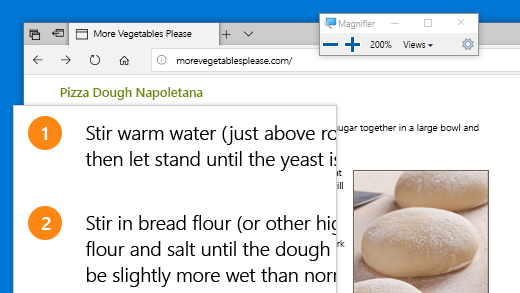
A Nagyítóval felnagyíthatja a képernyő egy részét vagy egészét, hogy jobban látsszanak a szavak és a képek. A nagyító gyors megnyitásához nyomja meg a Windows billentyűt  + a pluszjelet (+). Ha a nagyító meg van nyitva, a Windows billentyű+pluszjel (+) vagy a Windows billentyű+mínuszjel (-) használatával nagyíthat, illetve kicsinyíthet. A beállított nagyítási szint és az 1-szeres nagyítás közötti váltáshoz használja a Ctrl+Alt+, Mínuszjel (-) billentyűt. A nagyítóból a Windows billentyű+Esc billentyűkombinációval léphet ki.
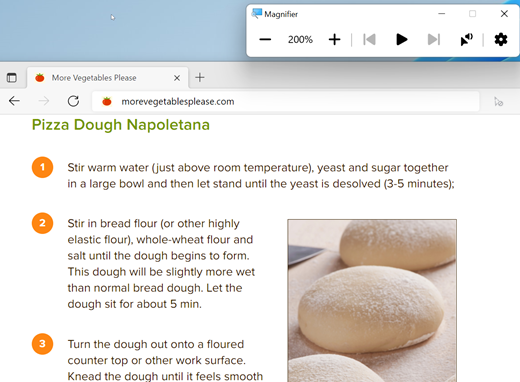
A Nagyító használatáról további részletekért lásd: A Nagyító használata a képernyőn lévő elemek megtekintéséhez.
Színszűrők alkalmazása
Színszűrő alkalmazásával a képernyőn jobban láthatóvá teheti a fényképeket, a szövegeket és a színeket. A színszűrők módosítják a képernyőn használt színpalettát, és segítenek megkülönböztetni olyan dolgokat, amelyek csak a színükben térnek el egymástól.
Színszűrők alkalmazásához válassza a Start gombot, majd válassza a Gépház>Akadálymentesség>színszűrői lehetőséget, állítsa a színszűrőket Be értékre, és válassza ki az Ön számára legmegfelelőbb beállításokat.
- A színszűrők gyors be- és kikapcsolásához válassza a Start gombot, válassza aKisegítő> lehetőségek >beállítása lehetőséget, és állítsa a Színszűrők billentyűparancsabeállítást Be értékre. Ezután nyomja le a Windows billentyű+Ctrl+C billentyűkombinációt a be- és kikapcsolásához.
A színszűrőkről a Színszűrők használata a Windowsban című cikkben olvashat bővebben.
A Narrátor használata a számítógépen való navigáláshoz
A Narrátor a Windows beépített képernyőolvasója, amely hangosan felolvassa a képernyő tartalmát, hogy Ön ezen információk segítségével navigálhasson a PC-jén. A Narrátor a Windows billentyű+Ctrl+Enter billentyűkombinációval indítható el és állítható le.
A Narrátor használatával kapcsolatos további információkért tekintse meg a Teljes körű útmutató a Narrátorhoz című témakört.