
Ez az útmutató lépésről lépésre ismerteti, hogy a Word-dokumentumok akadálymentesek legyenek, és a tartalom mindenki számára elérhető legyen.
Az Akadálymentességi segéd segítséget nyújt az akadálymentességgel kapcsolatos problémák megoldásában a dokumentum írása közben. Segítséget nyújt ahhoz, hogy miként vehet fel helyettesítő szöveget a képekre, hogy a képernyőolvasót használó felhasználók is megértsék a kép tartalmát. Emellett tippeket is ad a betűtípusok, színek és stílusok használatával a Word-dokumentumok befogadóbbá tételéhez.
Megjegyzés
Az Akadálymentességi segéd mostantól kizárólag a Microsoft Word alkalmazáshoz érhető el Windows rendszeren. A jelen cikkben említett funkciók és utasítások csak a Microsoft Word Windows-verziójára vonatkoznak.
Tartalom
Akadálymentesség ellenőrzése a Word használata során
Akadálymentes betűszín használata
Helyettesítő szöveg megadása a vizuális elemekhez
Kerülje a rögzített szélességű táblázatok használatát
A beépített cím-, alcím- és címsorstílusok használata
Akadálymentes hivatkozásszöveg és képernyőtippek hozzáadása
Akadálymentes listák létrehozása
A mondatok és bekezdések közötti térköz igazítása
Akadálymentesség tesztelése egy Modern olvasó segítségével
Akadálymentesség ellenőrzése a Word használata során
Az Akadálymentességi segéd egy olyan eszköz, amely ellenőrzi a tartalmat, és megjelöli a dokumentumban található akadálymentességi problémákat. A Word Akadálymentességi segéd automatikusan fut a háttérben, észleli az akadálymentességi problémákat, és emlékeztetőket küld az állapotsoron.
Válassza a Véleményezés , majd az Akadálymentesség ellenőrzése lehetőséget az akadálymentességi panel megnyitásához, ahol áttekintheti és kijavíthatja az akadálymentességi problémákat.
A cikkben ismertetett funkciók használatához nyisson meg egy új dokumentumot a Word-ben, vagy nyisson meg egy meglévőt.
Akadálymentes betűszínek használata
A dokumentum szövegének könnyen olvashatónak és a háttérszínhez képest kellően kontrasztosnak kell lennie.
- Lépjen a Kezdőlap lapra, vagy nyomja le az Alt+H billentyűkombinációt.
- A Betűtípus csoportban válassza a
 melletti nyilat Betűszín.
 - Ha csak a megfelelő kontrasztú színeket szeretné látni, válassza a Csak a kontrasztos megjelenítés lehetőséget, és kapcsolja be a kontrasztos megjelenítést.
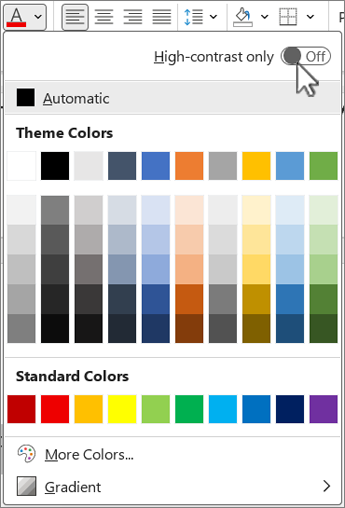
Megjegyzés
- Ha a színválasztóban bármelyik szín fölé viszi a mutatót, elemleírás jelzi, hogy a kiválasztott szín kontrasztja gyenge vagy jó a háttérrel.
- Az Akadálymentességi segéd megjelöli a gyenge kontrasztú szövegszíneket, és javaslatokat ad a javításukra.
Helyettesítő szöveg hozzáadása a vizuális elemekhez
A helyettesítő szöveg segít a vak vagy gyengén látó felhasználóknak a vizuális elemek tartalmának megértésében. Ilyen képi elemek például a képek, a SmartArt-ábrák, az alakzatok, a csoportok, a diagramok, a beágyazott objektumok, a szabadkézi elemek és a videók.
- Jelölje ki a képet, videót vagy bármely más vizuális tartalmat a dokumentumban.
- Kattintson a jobb gombbal a vizualizáció tartalmára, és válassza a helyi menü Helyettesítő szöveg megtekintése parancsát.
- A jobb oldali panelen válassza a Helyettesítő szöveg lehetőséget, és írja be egy vagy két mondatban a vizuális tartalom leírását.
Megjegyzés
Ha a vizuális tartalom dekoratív, válassza a Megjelölés díszítőelemként lehetőséget.
Tipp:
- Ne használjon szöveges képeket a lényeges információk közléséhez. Ha igen, helyezze el ugyanazt a szöveget a dokumentumban.
- A helyettesítő szöveggel röviden leírhatja a képet és a szöveget, valamint azt, hogy miért találhatók ott.
- Írjon egy pontos és rövid helyettesítő szöveget, amely ismerteti a kép tartalmát és funkcióját.
- Néhány szó gyakran elég. Ne írjon egy vagy két mondatnál többet.
- Ne ismételje meg a szöveget a kép körül; Használja az "ábrája" vagy "képe" kifejezést.
- A hang és a videó esetében használhat helyettesítő szöveget és kódolt feliratokat a siket vagy hallássérült felhasználók számára.
- A diagramokat képekké alakíthatja, és helyettesítő szöveget adhat hozzá. Kerülje az objektumok csoportosítását a diagramokban, mert ezek a bejárási sorrendben maradnak.
Táblázatfejlécek használata
Használjon egyszerű táblázatszerkezetet oszlopfejlécekkel. A beágyazott táblázatok, az üres cellák, illetve az egyesített vagy felosztott cellák összezavarhatják az olvasót, és megnehezíthetik a hasznos információk közlését.
- a beszúrással. lapon válassza a
 Táblázat.
 - Jelölje ki a sorok és oszlopok számát úgy, hogy a kurzort a rács fölé húzza.
- A táblázat beszúrása után jelölje ki a táblázat első sorát.
- On the Table Design tab, select Header Row in the Table Style Options (Táblázatstílusok beállításai) csoport.
- Ezzel az első sort állítja be fejlécsornak.
Kerülje a rögzített szélességű táblázatok használatát
A rögzített szélességű táblázatok használata a Word-fájlokban számos akadálymentességi problémát okozhat. Nem alkalmazkodnak megfelelően a különböző képernyőméretekhez vagy nagyítási szintekhez, így a tartalom nehezen olvasható mobileszközökön vagy nagyításkor. A képernyőolvasók is nehézségekbe ütközhetnek a rögzített struktúrával, ami összezavarhatja a vakokat és gyengénlátókat. Használjon rugalmas szélességeket a jobb hozzáférhetőség és az áttekinthető táblázatszerkezet érdekében.
Rugalmas szélességű táblázat létrehozása:
- A teljes táblázat kijelölése.
- A Táblázat elrendezése lapon válassza az Automatikus méretezés lehetőséget a Cellaméret csoportban.
- Válassza az Ablak automatikus méretezése lehetőséget, ha az oldal margói közé szeretné helyezni, vagy a tartalom automatikus méretezését a szöveg a cellákba illesztéséhez.
A beépített cím-, alcím- és címsorstílusok használata
Használja a beépített cím- és alcímstílusokat a dokumentum címéhez és alcíméhez. Ezek a stílusok úgy lettek kialakítva, hogy vizuálisan és kisegítő technológiákkal egyaránt könnyen áttekinthetők legyenek. A címsoroknak jól körülhatárolt szerkezettel kell rendelkezniük, és navigációs igazodási pontként kell szolgálniuk
- Jelölje ki a címként formázni kívánt szöveget.
- Kattintson a Kezdőlap fülre, vagy nyomja le az Alt+H billentyűkombinációt.
- Válassza ki a kívánt stílust a Stílusok csoportból.
Megjegyzés
Rendezze a címsorokat az előírt logikai sorrendbe; Ne hagyjon ki címsorszinteket. Például a Címsor 1, Címsor 2, Címsor 3 sorrendet használhatja a Címsor 3, Címsor 1 és Címsor 2 helyett.
A címsorok és stílusok használatának részletes ismertetését a Hozzáférhetőség javítása címsorstílusokkal című témakörben találja.
Bekezdésszalagok létrehozása
A Word alkalmazásban a bekezdésszalag olyan vizuális elem, amelyet gyakran használnak egy dokumentum adott bekezdésének kiemelésére vagy kiemelésére. Általában egy vízszintes vonalból vagy egy dekoratív szegélyből áll, amely a bekezdés felett vagy alatt helyezkedik el.
Ez a formázási technika segít a bekezdésre irányítani a figyelmet, kiemelve azt a környező szövegtől. A bekezdésszalagok különböző vonalstílusokkal, színekkel és vastagságokkal szabhatók testre, a dokumentum arculatának és rendeltetésének megfelelően.
- Jelölje ki a testre szabni kívánt szöveget.
- A Kezdőlap lapon válassza a Bekezdés csoport
 Árnyékolás gombja melletti lefelé mutató nyilat.
 - Az Árnyékolás menüből válassza ki a kívánt színt a rendelkezésre álló lehetőségek közül.
Akadálymentes hivatkozásszöveg és elemleírások hozzáadása
A képernyőolvasót használó People lehetősége van a dokumentumban található hivatkozások listájának beolvasására. A hivatkozásoknak világos és pontos információt kell közölniük a célról. Elemleírásokat is felvehet, amelyek akkor jelennek meg, amikor a kurzort a hivatkozást tartalmazó szövegek vagy képek fölé viszik.
Az akadálymentes hivatkozások és elemleírások létrehozásának részletes leírását az Akadálymentes hivatkozások létrehozása a Word és Hivatkozás létrehozása vagy szerkesztése című témakörben találja.
Jelölje ki azt a szöveget vagy képet, amelyre hivatkozást szeretne felvenni.
A Beszúrás lapon válassza a
 , vagy nyomja le a Ctrl+K billentyűkombinációt.
Meglévő fájl vagy weblap csatolása:
- Válassza ki a Meglévő fájl vagy weblap lehetőséget a Hivatkozás szakaszban .
- Adja meg a weblap címét, vagy válasszon ki egy fájlt, amelyre hivatkozni szeretne.
A dokumentumon belüli helyekre mutató hivatkozások készítése:
- Válassza a Hely ebben a dokumentumban lehetőséget a hivatkozás szakaszban.
- Válassza ki a hivatkozáshoz használni kívánt címsorokat vagy könyvjelzőket a dokumentum helyeinek listájából
A Megjelenítendő szöveg mezőben adjon meg határozott és pontos információkat a hivatkozás céljáról, majd válassza az OK gombot.
Megjegyzés
Kerülje a hivatkozásszövegek (például "kattintson ide", "lásd ezt a lapot", "ugrás ide" vagy "további információ") használatát. Ehelyett adja meg a céllap teljes címét.
Akadálymentes listák létrehozása
A képernyőolvasók számára megkönnyítheti a dokumentumok használatát, ha kis részleteket, például listajeles vagy számozott listákat használ. A zavarok elkerülése érdekében ne használjon egyszerű bekezdéseket a listák közepén. Ez biztosítja a pontos navigálást és javítja az olvashatóságot minden felhasználó számára.
Listajeles felsorolás:
- Vigye a kurzort arra a pontra, ahol el szeretné kezdeni a listajeles listát.
- Lépjen a Kezdőlap lapra, vagy nyomja le az Alt+H billentyűkombinációt.
- Select
 A Felsorolás csoport Felsorolás gombja.
 - Írja be a listaelemeket. Új listajelpont létrehozásához nyomja le az Enter billentyűt .
Számozott lista:
- Vigye a kurzort a számozott lista kívánt kezdőpontjára.
- Lépjen a Kezdőlap lapra, vagy nyomja le az Alt+H billentyűkombinációt.
- Válassza a
 A Számozás gomb a Bekezdés csoportban.
 - Írja be a listaelemeket. Új számozott pont létrehozásához nyomja le az Enter billentyűt minden elem után.
Többszintű lista:
- Vigye a kurzort a többszintű lista kívánt kezdőpontjára.
- Lépjen a Kezdőlap lapra, vagy nyomja le az Alt+H billentyűkombinációt.
- Válassza a
 Többszintű lista gombját a Bekezdés csoportban.
 - Válassza ki a rendelkezésre álló listastílusok közül a létrehozni kívánt többszintű lista típusát.
- Írja be a listaelemeket. Új pont létrehozásához nyomja le az Enter billentyűt minden elem után. Alszintű elem létrehozásához gépelés előtt nyomja le a Tab billentyűt.
A mondatok és bekezdések közötti térköz módosítása
Úgy tűnhet, mintha a szöveg "összeolvadna" a lapon (a szövegsorok egymásba zsugorodnak). Az olvasás megkönnyítése érdekében megnövelheti a mondatok közötti sorközt, és térközt adhat hozzá a bekezdések előtt vagy után.
Jelöljön ki egy vagy több bekezdést a térköz módosításához.
Lépjen a Kezdőlap lapra, vagy nyomja le az Alt+H billentyűkombinációt.
A Bekezdések csoportban válassza a
 Sor- és bekezdésköz.
Megjegyzés
A Word-fájlban ajánlott 1,5-ös sorközt használni.
A legördülő menüből válassza ki a kívánt sor- és bekezdésközt.
További információ: Behúzás és térköz beállítása a Word-ben.
Akadálymentesség tesztelése egy Modern olvasó segítségével
A Microsoft Word Modern olvasó funkciója olyan funkciókkal javítja az olvashatóságot, mint a Felolvasás, a Szövegtérköz,a Szótaglebontás és a Sorfókusz.
- A Nézet lapon válassza a
 Modern olvasó.
További információ: A Modern olvasó használata a Word-ben.
Lásd még
A dokumentumok akadálymentességének javítása az Akadálymentességi segéddel
Minden, amit tudnia kell a helyettesítő szövegek hatékony írásához