A Modern olvasó használatával támogathatja az olvasást és az írást, így testre szabhatja a Word-dokumentumok megjelenését olvasás és szerkesztés közben. A Modern olvasó kényelmes és könnyen alkalmazható folyamatot kínál azáltal, hogy lehetővé teszi a szöveg felolvasását, illetve a szöveg megjelenésének módosítását a térköz, szín és egyebek módosításával.
További lehetőségeket keres a Word-dokumentumok meghallgatásához? További információt A Word-dokumentumok meghallgatása című témakörben talál.
Válassza ki, melyik Word-verziót használja:
Tipp: Idegen nyelvű a videó? Próbálja meg kiválasztani a Feliratok .
.
Tartalom
A Modern olvasó használata a Word asztali verziójában
- Nyissa meg a Word-dokumentumot.
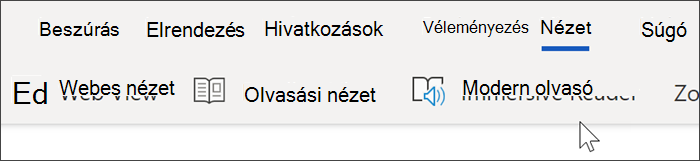
- Válassza a Nézet lapot, majd válassza a Modern olvasó
 . A Modern olvasó teljes képernyős felületet indít el.
- A menüszalagon válassza ki az Önnek megfelelő Modern olvasó beállításokat.
- Miután rákattintott a Word-dokumentumban az olvasás vagy szerkesztés funkcióra, a Modern olvasó menüszalag kis méretűvé válik. Ha láthatóvá szeretné tenni a menüszalagot a Modern olvasó beállításainak módosításához vagy a Modern olvasó bezárásához, válassza a Modern olvasó bezárása gombot.

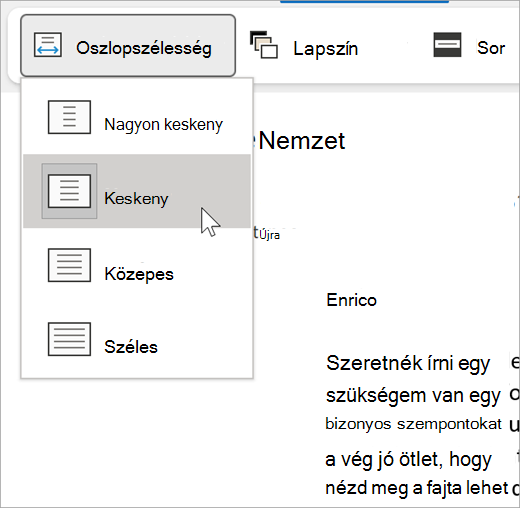
Az Oszlopszélesség módosítja a sor hosszát az összpontosítás és a megértés fokozása érdekében.
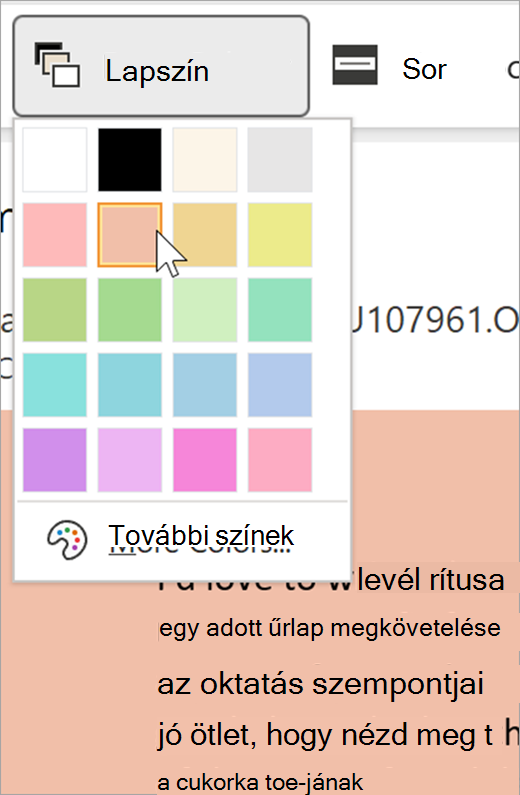
Az oldalszínnel könnyen átolvasható a szöveg kevesebb szemterheléssel.
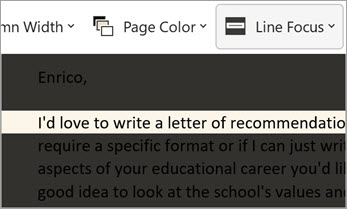
A Sorfókusz eltávolítja a zavaró tényezőket, így soronként mozoghat a dokumentumok között. Módosíthatja a fókuszt úgy, hogy egy, három vagy öt sor legyen egyszerre látható.
A Szövegtérköz növeli a szavak, a karakterek és a sorok közötti távolságot.
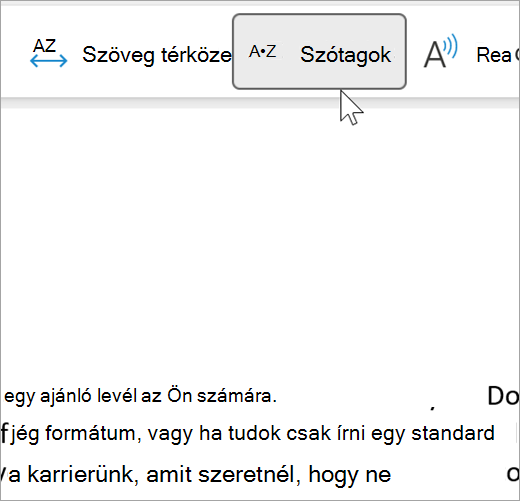
A Szótagolás funkció megjeleníti a szótagok közötti töréseket, ezzel javítva a szavak felismerését és kiejtését.
A Felolvasás funkció kiemeli az egyes szavakat, miközben felolvassa a dokumentumot.
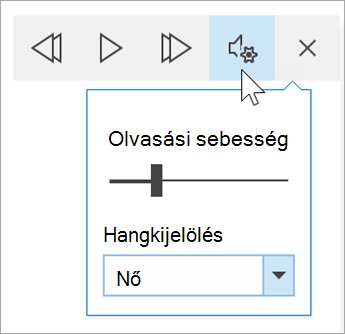
Válassza a Beállítások ikont, majd:
Állítsa be az olvasási sebességet az olvasási sebesség vezérlő elhúzásával. A csúszkát jobbra húzva növelheti, balra húzva pedig csökkentheti a sebességet. A különböző sebességek meghallgatásához nyomja le a Lejátszás billentyűt.
A Hangválasztó legördülő menüben különböző hangokat választhat ki az olvasó számára. Jelöljön ki egy hangot, majd nyomja meg a Lejátszás gombot a meghallgatásához.
Az X ikont választva zárja be a Felolvasást.
Tipp:
A Felolvasás funkció közvetlen eléréséhez kattintson a jobb gombbal a dokumentum tetszőleges pontjára, majd válassza a Felolvasás lehetőséget.
Nyelvi beállítások
A modern olvasó nyelvének módosításához válassza a Véleményezés, a Nyelv, majd a Nyelv, majd az Ellenőrzés nyelvének megadása lehetőséget. Itt választhat nyelvet.
További források:
A Modern olvasó bezárása
Válassza a Nézet lapot, ott a Modern olvasólehetőséget, majd a Modern olvasó bezárása lehetőséget.
A felolvasás billentyűparancsai
A Felolvasás elindítása vagy bezárása: Ctrl+Alt+Szóköz
A Felolvasás szüneteltetése vagy lejátszása: Ctrl+Szóköz
Gyorsabb olvasás: Alt+Jobbra nyíl
Olvasási sebesség csökkentése: Alt+Balra nyíl
Az előző bekezdés felolvasása: Ctrl+Jobbra
A következő bekezdés felolvasása: Ctrl+Balra nyíl
A Modern olvasó használata a Word macOS verziójában
Nyissa meg aTaneszközökmegtekintése> lapot, és adja meg a beállításokat:
Oszlopszélesség – módosítja a sor hosszát az összpontosítás és a megértés fokozásához.
Az oldalszínnel könnyen átolvasható a szöveg kevesebb szemterheléssel.
Szövegtérköz – növeli a szavak, a karakterek és a sorok közötti távolságot.
Szótagolás – megjeleníti a szótagok közötti töréseket, ezzel javítva a szavak felismerését és kiejtését.
Felolvasás – kiemelt szavanként felolvassa a dokumentumot.
Megjegyzés
A lejátszásvezérlőket használva elindíthatja és leállíthatja a felolvasást, módosíthatja az olvasás sebességét, és válthat az olvasóhangok között.
Tartalom
A Modern olvasó használata a Word webws verziójában
- Válassza a Nézet , majd a Modern olvasó lehetőséget. A dokumentum teljes képernyős formátumban nyílik meg.
A Modern olvasó használata
Miután megnyitotta a dokumentumot a Modern olvasóban, az alábbi lehetőségek közül egyet vagy többet tehet attól függően, hogy hogyan szeretne a dokumentumtartalomra összpontosítani:
- A bekezdések felolvasásához válassza a Lejátszás gombot.
- Ha a lap egy adott pontjától szeretné meghallgatni, jelölje ki az adott szót.
Hangfunkciók
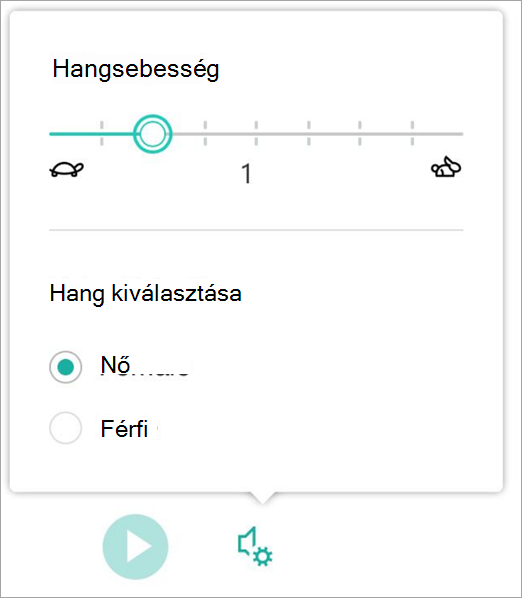
Válassza a fogaskerék ikont a Hangbeállítások megnyitásához.
A Hangsebesség csúszka szabályozza az olvasó lejátszási sebességét.
- Válassza a Hangsebesség lehetőséget, majd húzza a vezérlőt jobbra vagy balra. A csúszkát jobbra húzva növelheti, balra húzva pedig csökkentheti a sebességet.
- Válassza ki a Férfi vagy a Női hangbeállítást.
- A különböző sebességek és hangok meghallgatásához nyomja le a Lejátszás billentyűt.
Szövegbeállítások
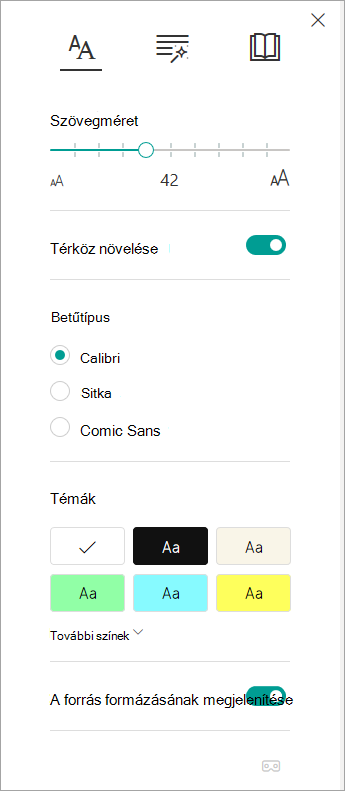
A Szövegbeállítások lehetőség választásával módosíthatja a dokumentum megjelenését. A szövegbeállításokban kiválasztott beállítások segíthetnek eltávolítani a vizuális zavaró tényezőket, és javítani a szöveg olvashatóságát.
A Szövegbeállítások menüben a következő lehetőségeket választhatja:
- Szövegméret módosítása
- A betűk közötti zsúfoltság csökkentése
- A betűtípus módosítása
- Háttér színének módosítása
Beszédrészek
A Szófajok vezérli a nyelvtani kiemelést, és segít az olvasóknak az összetett mondatok megértésében.
- A használatához válassza Szófajok ikont (három könyvnek néz ki).
- Válassza ki, mit szeretne kiemelni:
- A szó·ta·gok felosztja a szavakat úgy, hogy egy apró pontot jelenít meg az egyes szótagok között.
- A Szófajok területen kapcsolja be a főneveket, az igéket és a mellékneveket , hogy a lapon szereplő összes főnevet, igét vagy melléknevet a címke színének megfelelő színnel emelje ki.
Olvasási beállítások
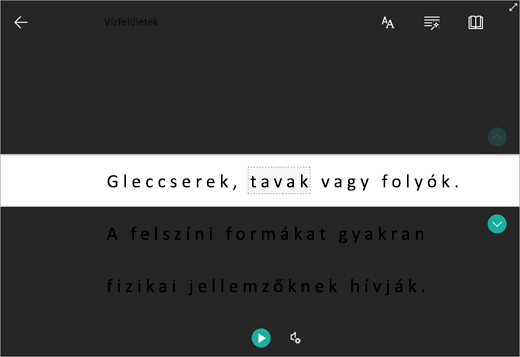
- A Sorfókusz segítségével az olvasók leszűkíthetik az olvasási élményük fókuszát azáltal, hogy egy, három, vagy öt sorból álló részleteket emelnek ki a kiválasztott anyagon belül a Modern olvasóban.
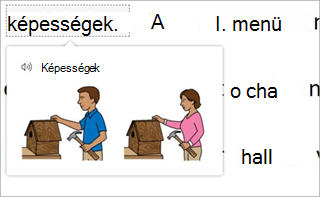
- A Képes szótár segítségével rákattinthat egy szóra, és vizuális támogatást jeleníthet meg hozzá. Fel is olvastathatja a szót.
-
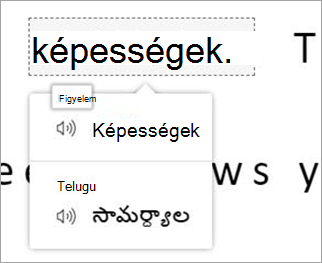
A Fordítás lehetővé teszi, hogy egy kijelölt szót vagy a teljes dokumentumot megtekintse a kívánt nyelven.
-
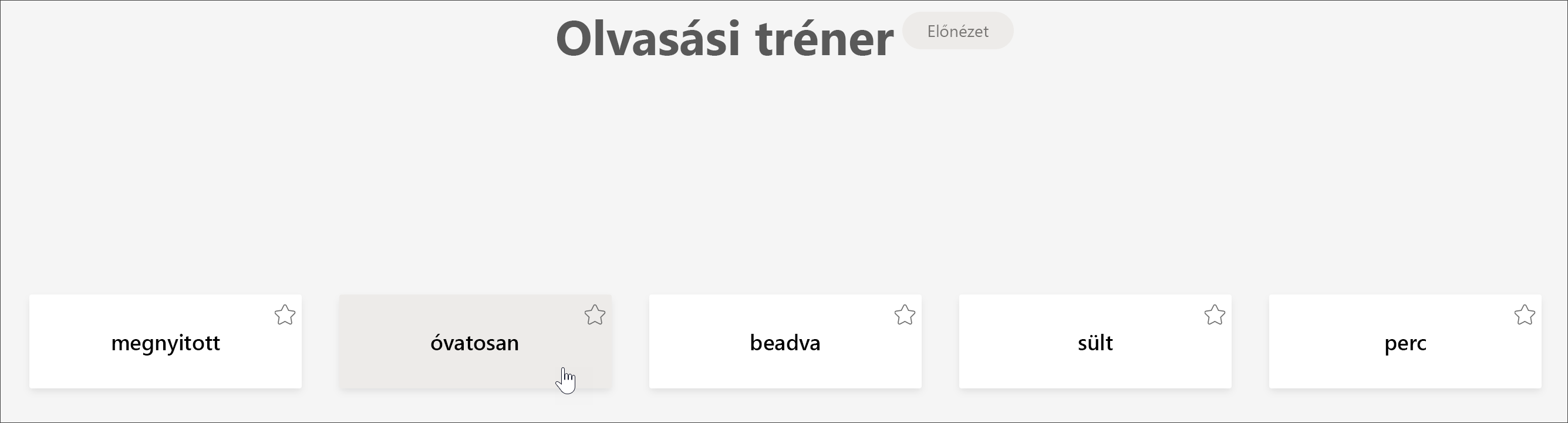
Az Olvasási tréner lehetővé teszi a hangos olvasás gyakorlását, jelentést készít az olvasási sebességről és pontosságról, majd azonosítja azt az öt szót, amellyel a legtöbbet küszködött, és támogatott lehetőséget biztosít a szavak újbóli gyakorlására.
A váltókapcsolókkal módosíthatja az olvasási beállításokat.


A Modern olvasó billentyűparancsai
Navigálás billentyűparancsokkal.
-
Fel/Le nyíl: egy sorral feljebb vagy lejjebb görgetés
-
Page Up/Page Down: egy képernyőnyi tartalommal feljebb vagy lejjebb görgetés
-
Balra/Jobbra nyíl: lépés az előző, illetve a következő lapra a OneNote jegyzetfüzetben
-
Az Esc billentyű bezárja az olvasót vagy a menüt
-
Tab: lépés a Modern olvasó beállításainak következő vezérlőelemére
-
Szóköz – az aktuális eszköz kijelölése
A Modern olvasó bezárása
Válassza a vissza nyilat, vagy koppintson az Esc billentyűre a billentyűzeten a Modern olvasó alkalmazásból való kilépéshez.

Fontos
A dokumentumok biztonsága érdekében a Modern olvasó nem érhető el a védett dokumentumokhoz a Webes Word-ben. A védett dokumentumok olvashatóságának javítása érdekében azonban kipróbálhatja az alábbiakat:
- Nyissa meg a dokumentumot az asztali Word alkalmazásban a Modern olvasó használatához védett dokumentumokhoz.
- Értékelje ki a dokumentum biztonsági címkéjét, és szükség esetén frissítse.
- Módosítsa manuálisan a betűstílust, a térközt vagy a témát.
A Word Modern olvasó kipróbálása
A Modern olvasó használatával támogathatja az olvasást és az írást, így testre szabhatja a Word-dokumentumok megjelenését olvasás és szerkesztés közben. Próbálja ki még ma a Webes Word alkalmazásban.
A Modern olvasó használata az iPad Microsoft Wordben
Egyes Modern olvasó eszközök elérhetők az iPad Microsoft Wordben. A Modern olvasó bekapcsolása Word-dokumentumok olvasása vagy szerkesztése közben:
- Válassza a Megtekintés lehetőséget.

2. Válassza a Modern olvasó lehetőséget

3. Az alábbi eszközök közül választva kényelmesebbé teheti a dokumentum olvasását és szerkesztését.
- Az Oszlopszélesség paranccsal módosíthatja a sorok hosszát. Ez javíthatja a fókuszt és a megértést.
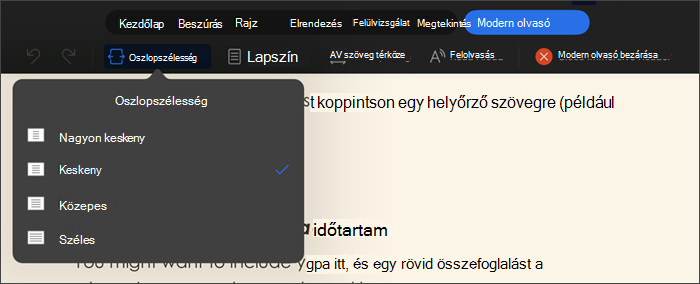
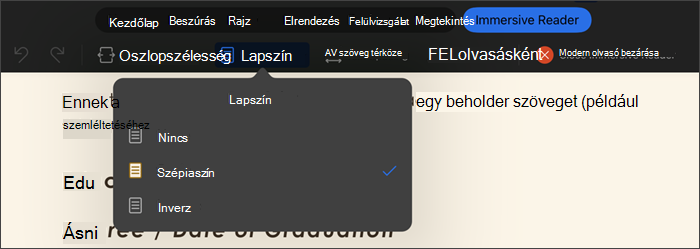
- Jelölje ki Szövegtérköz elemet a karakterek közötti távolság növeléséhez.

A Felolvasás lehetőséget választva kiemelheti a szöveg szakaszait, miközben a dokumentumot felolvassa Önnek. Felolvasási beállítások módosításához:
A Felolvasás bezárásához válassza az X gombot .
Megjegyzés
A Felolvasás funkció az operációs rendszer alapértelmezett beszédnyelvén olvassa fel a szöveget. A támogatott nyelvekről és a további szövegfelolvasó nyelvek hozzáadásáról bővebb információt a Szövegfelolvasó nyelvek letöltése a Windowshoz című témakörben találhat.
- Válassza a Modern olvasó bezárása lehetőséget a kisegítő élmény bezárásához és a formázott Word-dokumentumhoz való visszatéréshez.
Nyelvi támogatás
A Modern olvasó által támogatott nyelvek és termékek