
Ha a Microsoft 365-előfizetés megvásárlásáról, megújításáról vagy újraaktiválásáról szóló értesítés jelenik meg a Word, az Excel vagy bármely más Office-alkalmazás megnyitásakor, az Office használatának folytatásához lépéseket kell tennie.
Az értesítés kikapcsolása
A hibaüzenetekre kattintva megtekintheti a lépéseket
„Az előfizetés megújítása” vagy „Az előfizetés lejárt”
Az értesítés kinézete
Az alkalmazás tetejénél az alábbi sárga figyelmeztető sávok egyike jelenhet meg:
 --or--
 Miért történik?
Microsoft 365-előfizetése hamarosan lejár vagy lejárt. Az Office használatának folytatásához meg kell újítania Microsoft 365-előfizetését.
A hibaüzenet kikapcsolása
Az alábbi műveletek egyikével újítsa meg a Microsoft 365-előfizetését:
- Ha a sárga sávban AZ ELŐFIZETÉS MEGÚJÍTÁSA hibaüzenet jelent meg, válassza a Vásárlás lehetőséget, és újítsa meg az előfizetést az interneten a megjelenő lépéseket követve.
- Ha a sárga sávban AZ ELŐFIZETÉS LEJÁRT hibaüzenet jelent meg, válassza az Újraaktiválás lehetőséget. Ezután válassza a Vásárlás lehetőséget, és újítsa meg az Office-előfizetést az interneten. Ha egy viszonteladótól vásárolt egy új, nem használt Microsoft 365-termékkulcsot, válassza a Kulcs megadása lehetőséget.
Az előfizetés megújítása után zárjon be minden Office-alkalmazást a megújításra figyelmeztető üzenet eltávolításához. Az előfizetés megújításával kapcsolatban A Microsoft 365 Otthoni verzió megújítása című témakörben talál segítséget.
"A TERMÉKÉRTESÍTÉS <alkalmazás> nincs aktiválva. Ha megszakítás nélkül szeretné használni <az alkalmazást>, aktiválja az alkalmazást a lejárati dátum> előtt<"
Az értesítés kinézete
Az alkalmazás felső részén egy sárga vagy piros figyelmeztető sáv jelenhet meg, benne ezzel az üzenettel. A Kezdés képernyő is megjelenhet, rajta az Office termékkulccsal történő kipróbálását, megvásárlását vagy aktiválását lehetővé tevő lehetőségekkel.
A jelenség oka
Ha az Office elő volt telepítve az új eszközén, a használat folytatásához el kell indítania egy Microsoft 365 Családi verzió próbaverziót, vagy meg kell vásárolnia az Office-t.
A funkció kikapcsolása és a Microsoft 365 használatának fenntartása
Az Office új eszközön történő aktiválásáról további információt Az Office aktiválása című témakörben talál.
"FIGYELEM A legtöbb funkció le van tiltva, mert az Office-termék inaktív. Az ingyenes használathoz jelentkezzen be, és használja a webes verziót. "
Az értesítés kinézete
Az alkalmazás felső részén egy sárga vagy piros figyelmeztető sáv jelenhet meg, benne ezzel az üzenettel. A Kezdés képernyő is megjelenhet, rajta az Office termékkulccsal történő kipróbálását, megvásárlását vagy aktiválását lehetővé tevő lehetőségekkel.
A jelenség oka
Ha az Office elő volt telepítve az új eszközén, a használat folytatásához el kell indítania egy Microsoft 365 Családi verzió próbaverziót, vagy meg kell vásárolnia az Office-t. Ha nem szeretné megvásárolni az Office-t, kiválaszthatja az Ingyenes használatot az Office.com oldalon, hogy a böngészőben használhassa az Office-t.
A funkció kikapcsolása és a Microsoft 365 használatának fenntartása
Az Office új eszközön történő aktiválásáról további információt Az Office aktiválása című témakörben talál.
„Termék inaktiválva”
Az értesítés kinézete
Sárga figyelmeztető sáv jelenik meg az alkalmazás tetejénél:
 Az alábbihoz hasonló párbeszédpanel is megjelenhet:
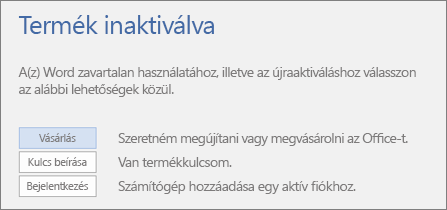
A telepített Office ki lett jelentkezve vagy inaktiválásra került az alábbi leírás alapján: Microsoft 365-telepítés inaktiválása. Ez általában azért történik, hogy egy másik Office-eszközre (Microsoft 365 Családi verzió) jelentkezzen be, vagy hogy felszabadítsa az Office telepítését (Microsoft 365 Vállalati verzió).
A funkció kikapcsolása és a Microsoft 365 használatának fenntartása
Válassza a Bejelentkezés lehetőséget, és adja meg Microsoft 365-fiókját. Ez aktiválja az Office-t. Ha elérte a bejelentkezési korlátot (Microsoft 365 Családi verzió), vagy ha nem maradt Office-telepítés (Microsoft 365 Vállalati verzió), kijelentkezhet vagy inaktiválhat egy másik Office-telepítést a Microsoft 365-telepítés inaktiválása című témakör lépéseit követve.
„Nem sikerült az előfizetés ellenőrzése”
Az értesítés kinézete
Sárga figyelmeztető sáv jelenik meg az alkalmazás tetejénél:
 Az alábbihoz hasonló párbeszédpanel is megjelenhet:
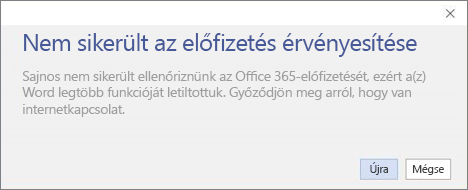
Noha nem kell folyamatosan kapcsolódnia az internethez az Office használatához, az Office-nak időnként szüksége van internetkapcsolatra, hogy ellenőrizni tudja, aktív-e még az előfizetése. Ha az Office sokáig (ez általában 30 nap) nem tudja ellenőrizni az előfizetése állapotát, akkor megjelenik a Nem sikerült az előfizetés ellenőrzése üzenet, és az Office idővel csökkentett szolgáltatáskészletű üzemmódba vált.
A hibaüzenet kikapcsolása
Csatlakozzon az internethez, és válassza az Újra lehetőséget.
"FIÓKÉRTESÍTÉS VAGY FRISSÍTÉS SZÜKSÉGES: A Microsoft 365-előfizetése függőben lévő módosítással rendelkezik"
Az értesítés kinézete
Az alkalmazás tetejénél az alábbi sárga figyelmeztető sávok egyike jelenhet meg:
„FIÓKÉRTESÍTÉS. Microsoft 365-előfizetése függőben lévő módosítással rendelkezik. Az alkalmazások használatának folytatásához jelentkezzen be.”
„FRISSÍTÉS SZÜKSÉGES. Microsoft 365-előfizetése függőben lévő módosítással rendelkezik. Az alkalmazások használatának folytatásához véglegesítse a módosítást.”
A jelenség oka
Szervezete egy másik Microsoft 365 Vállalati verziós csomagra váltott, és telepítenie kell az új csomaghoz tartozó Office-verziót. Ha az Office 2016-ot használja, egyszerűen frissítse az Office-t.
A hibaüzenet kikapcsolása
Az Office újratelepítéséhez vagy frissítéséhez kövesse A Microsoft 365-csomagok közötti váltáskor fiókértesítés jelenik meg című témakörben leírt lépéseket.
„FIÓKÉRTESÍTÉS. Probléma merült fel a Microsoft 365-előfizetésével kapcsolatban, és a megoldáshoz az Ön segítségére van szükség. "
Az értesítés kinézete
Az alkalmazás tetejénél az alábbi sárga figyelmeztető sáv jelenhet meg:
„FIÓKÉRTESÍTÉS. Probléma merült fel a Microsoft 365-előfizetésével kapcsolatban, és a megoldáshoz az Ön segítségére van szükség."
A jelenség oka
Ezt az üzenetet gyakran a Microsoft 365-előfizetés kifizetésével kapcsolatos probléma váltja ki. Ha például a rendszer elutasította a kifizetést egy lejárt vagy visszavont hitelkártya miatt, akkor előfordulhat, hogy az előfizetés lejárt vagy felfüggesztett állapotba kerül.
A hiba elhárításával kapcsolatban az Office-hiba: „Fiókértesítés: Problémát találtunk a Microsoft 365-előfizetésével kapcsolatban".
„Nem licencelt termék” vagy más aktiválási hiba
Az értesítés kinézete
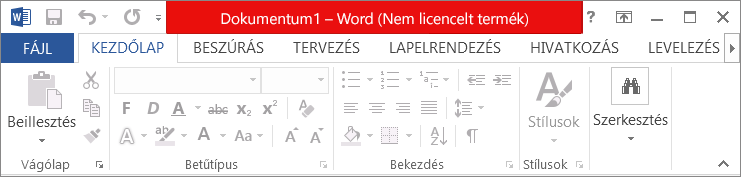 Ezt az üzenetet többféle okból is megkaphatja. Ha a Nem licencelt termék vagy más ehhez hasonló hibaüzenet jelenik meg, próbálja meg végrehajtani a „Nem licencelt termék” aktiválási hibaüzenetek az Office-ban című témakör hibaelhárítási lépéseit.
Mi történik, ha nem tesz semmit?
Ha nem reagál az értesítésre, az Office egy idő után csökkentett szolgáltatáskészletű üzemmódba lép, és Nem licencelt termék üzeneteket kezd megjeleníteni. Ilyenkor továbbra is megtekintheti és kinyomtathatja a dokumentumait, de szerkeszteni nem tudja őket, és újakat sem hozhat létre.
Tipp:
Időközben használhatja az ingyenes Office Online-appokat a böngészőjéből. Lépjen Office.com az ingyenes verzió eléréséhez.
Ha továbbra is értesítéseket kap a Microsoft 365 megújítása vagy megvásárlása után
Ha dobozban vagy kártyaként árult terméket vásárolt egy viszonteladótól, akkor előfordulhat, hogy be kell írnia a termékkulcsot. Hiába fizette már ki a termék árát, az előfizetése csak akkor fog ténylegesen megkezdődni, ha beírja a dobozban vagy a kártyán található termékkulcsot, vagy rákattint az e-mailben kapott bizonylat hivatkozására. A Microsoft 365-előfizetés termékkulcs használatával történő megújításával kapcsolatos segítségért lásd: Otthoni Microsoft 365-verzió megújítása.
Ellenőrizze a megújítási állapotát online, mielőtt a támogatási szolgálathoz fordulna. Az előfizetés lejárati dátumának ellenőrzésével állapítsa meg, hogy az előfizetés valóban sikeresen megújult-e. Ha a lejárati dátum nem megfelelő, forduljon Microsoft ügyfélszolgálata.
További segítségre van szüksége? Lépjen kapcsolatba a támogatási szolgálattal.
Ha Microsoft 365 Családi verzió vagy Személyes, forduljon az ügyfélszolgálathoz.
Ha munkahelyén vagy iskolájában használja a Microsoft 365-öt, forduljon a Microsoft 365 rendszergazdájához vagy az informatikai részleghez.
Tipp:
Időközben használhatja az ingyenes Office Online-appokat a böngészőjéből. Nyissa meg a Office.com az ingyenes verzió eléréséhez.