A Microsoft Defender telepítésével megvédheti Android, iPhone, Mac és Windows rendszerű eszközeit a fenyegetésektől. A Microsoft Defender az eszközeire való letöltéséhez kövesse az alábbi lépéseket:
Javasoljuk, hogy személyenként legalább öt eszközre telepítse a Microsoft Defender alkalmazást.
Nyissa meg https://aka.ms/AndroidDefender (vagy szkennelje be az alábbi QR-kódot) az Android-eszközén, és nyissa meg a Microsoft Defender a Google Play Áruházban.
Megjegyzés
Ha az eszköze személyes profillal és munkahelyi profillalis rendelkezik, akkor telepítenie kell az alkalmazást a Személyes profilban.

Kövesse a Play Áruház lapon található telepítési lépéseket.
A telepítés után jelentkezzen be a személyes Microsoft-fiókjával (például @outlook.com, @hotmail.comvagy @live.com) amely a Microsoft 365-előfizetéséhez van társítva.
Amikor először jelentkezik be a Microsoft Defender szolgáltatásba Androidon, végigvezetjük Önt néhány egyszerű lépésen, amelyek a webes védelem beállításával kezdődnek. A folyamat során megkérjük, hogy adjon engedélyt a Defendernek két dolog végrehajtására: futtatás a háttérben és az Akadálymentességi szolgáltatás használata.
Futtatás a háttérben
Egy biztonsági eszköz, amely csak néha működik, közel sem olyan hatékony. Azt szeretné, hogy a Microsoft Defender mindig vigyázzon a hátára, és megvédje Önt a nem várt rosszindulatú webhelyektől. Ehhez a Defendernek engedélyre van szüksége a háttérben való futáshoz.
Kisegítő lehetőségek szolgáltatás
Annak érdekében, hogy a felkeresett webhelyről ne legyen ismert, hogy veszélyes, a Defendernek látnia kell a címet. Androidon a Kisegítő lehetőségek szolgáltatás segítségével szinte szó szerint beolvassuk a címet a böngészőből.
Fontos
Egyszerre csak egy alkalmazás rendelkezhet engedéllyel a Kisegítő lehetőségek szolgáltatás használatára. Ha ezt az engedélyt egy másik alkalmazásnak adja meg, a webes védelem a Defenderben ki lesz kapcsolva.
A webes védelem beállítása után beállítjuk a kártevők elleni védelmet. Ehhez még néhány engedélyt kell kérnünk.
Hozzáférés az eszköz tárterületéhez
A Microsoft Defender megvizsgálja az eszközön lévő alkalmazásokat és fájlokat, hogy figyelje a lehetséges veszélyforrásokat. Ehhez hozzá kell férnie ezekhez a fájlokhoz. Ezt az engedélyt kizárólag a kártékony alkalmazások keresésére használjuk, és ez a folyamat teljes egészében az Ön eszközén megy végbe. A szolgáltatás nem küld adatokat a Microsoftnak az alkalmazásairól és fájljairól.
Értesítések küldése
Ha azt szeretné, hogy a Microsoft Defender jelezze, ha fenyegetést észlelünk, engedélyeznie kell, hogy értesítéseket küldjünk az eszközén.
Futtatás a háttérben
Megjegyzés
Ha már engedélyezte a Microsoft Defender számára a háttérben történő futást webes védelem céljából, a rendszer többé nem fogja kérni ezt az engedélyt.
Az eszköz védelme teljes munkaidős munka, de valószínűleg más tevékenységekre is használni szeretné az eszközt, például SMS-ezésre, játékra, munkára és szórakozásra. Azzal, hogy engedélyezi a Microsoft Defender háttérben való futását, lehetővé teszi számunkra, hogy folyamatosan biztonságban tudhassuk Önt.
Befejezés egy vizsgálattal
Végül a Microsoft Defender futtat egy kezdeti vizsgálatot az eszközön, hogy megnézze, vannak-e már veszélyforrások az eszközön. Ez a vizsgálat általában csak egy-két percet vesz igénybe.
Ha a kezdeti vizsgálat fenyegetést észlel, a Microsoft Defender értesíti Önt, és segít eltávolítani őket.
- Nyissa meg https://aka.ms/iosDefender iOS-eszközén (vagy olvassa be az alábbi QR-kódot) az Apple App Store Microsoft Defender eléréséhez, és kövesse a telepítési lépéseket.

- A telepítés után jelentkezzen be a személyes Microsoft-fiókjával (például @outlook.com, @hotmail.comvagy @live.com) amely a Microsoft 365-előfizetéséhez van társítva.
Amikor először jelentkezik be a Microsoft Defender szolgáltatásba iOS rendszeren, végigvezetjük Önt néhány egyszerű lépésen, amelyekkel beállíthatja a webes védelmet. A folyamat során megkérjük, hogy adjon engedélyt a Defendernek két dologra: egy helyi virtuális magánhálózat (VPN) beállítására és az értesítések engedélyezésére.
Helyi VPN?
Az iOS beépített biztonsági beállításai miatt más alkalmazások – beleértve a webböngészőben megnyitott alkalmazásokat – nem látják az alkalmazás által megnyitni kívánt címet (URL-címet). Annak érdekében, hogy a felkeresett webhelyről ne legyen ismert, hogy veszélyes, a Defendernek látnia kell a címet.
Ehhez beállítunk egy helyi VPN-t. Helyi VPN-nek hívják, mert soha nem hagyja el az eszközt – csupán egy kapcsolat a böngésző és az eszközön futó Microsoft Defender között.
Amikor egy hivatkozásra kattint, a böngésző a helyi VPN-en keresztül elküldi a címzettet a Defendernek. A Defender ellenőrzi a címet, majd (feltéve, hogy helyes) lehetővé teszi, hogy a böngésző megnyissa az adott webhelyet. Az egész olyan gyorsan történik, hogy észre sem veszi.
Értesítések engedélyezése
Ha a webhely rosszindulatúnak bizonyul, ott érkeznek be az értesítések. Letiltjuk a webhelyhez való hozzáférést, de az iOS nem engedélyezi, hogy értesítsük a böngészőben jelentkező problémáról, ezért ehelyett értesítést küldünk arról, hogy a felkeresni kívánt webhely veszélyes. Ebből az értesítésből bezárhatja a böngészőlapot, és biztonságban maradhat. Vagy ha teljesen biztos abban, hogy a webhely biztonságos, akkor is továbbléphet a webhelyre.
Fontos
Dönthet úgy, hogy nem engedélyezi az értesítéseket, és a webes védelem továbbra is működni fog, de nem kapja meg azt az értesítést, hogy a Defender blokkolta a webhelyet, amelyet meg szeretett volna keresni.
Amikor telepíti a Microsoft 365-alkalmazásokat a windowsos eszközén, a rendszer automatikusan telepíti a Microsoft Defender alkalmazást a többi alkalmazással együtt. Ha a Defender megjelenése előtt telepítette a Microsoft 365-alkalmazásokat, és még mindig aktív Microsoft 365 Családi verzió vagy egyszemélyes előfizetéssel rendelkezik, akkor a Defender alkalmazás automatikusan hozzá lett adva a windowsos eszközéhez egy frissítés részeként.
Fontos
Még ha telepítve is van, a Microsoft Defender nem aktiválódik, amíg be nem jelentkezik az alkalmazásba.
Csak indítsa el a Start menüből (vagy kattintson az alábbi gombra), és jelentkezzen be a Microsoft 365-höz használt személyes Microsoft-fiókjával.
Ha windowsos eszközén egyszeri bejelentkezés (SSO) van beállítva, a Microsoft Defender alkalmazás anélkül jelentkezteti be, hogy minden egyes használatkor be kellene írnia felhasználónevét és jelszavát. A Microsoft Defender alkalmazás is bejelentkezteti Önt anélkül, hogy el kellene indítania, ha a Microsoft Defender víruskereső az elsődleges víruskereső. Tudjon meg többet arról, hogy a Windowsba való bejelentkezéshez használt Microsoft-fiókkal, illetve munkahelyi vagy iskolai fiókkal hogyan jelentkezhet be más alkalmazásokba az eszközén a aka.ms/sso-info webhelyen. Az egyszeri bejelentkezés megakadályozásához jelentkezzen ki vagy távolítsa el a Microsoft Defender alkalmazást.
Ha jelenleg nincs aktív Microsoft 365-előfizetése
- A https://aka.ms/WindowsDefender megnyitásával nyissa meg a Microsoft Defender a Microsoft Store-ban, és válassza a Telepítés lehetőséget.
- A telepítés után jelentkezzen be a személyes Microsoft-fiókjával (például @outlook.com, @hotmail.com, vagy @live.com).
A Defender eltávolítása
Keresse meg a Microsoft Defender alkalmazást a Start menüben, kattintson rá jobb gombbal, és válassza az Eltávolítás lehetőséget.
Ha eltávolítja az alkalmazást, az nem lesz automatikusan újratelepítve. Manuálisan újratelepítheti a https://aka.ms/WindowsDefender megnyitásával, és a Telepítés lehetőség kiválasztásával.
Megjegyzés
A Mac Microsoft Defender használatához macOS 10.14 vagy újabb rendszer szükséges.
- A WDAV letöltéséhez nyissa meg https://aka.ms/MacDefender az eszközön. PKG telepítőfájl.
- Nyissa meg a WDAV csomagfájlt a Mac gépén, és kövesse a telepítési lépéseket.
- A telepítés után jelentkezzen be a személyes Microsoft-fiókjával (például @outlook.com, @hotmail.comvagy @live.com) amely a Microsoft 365-előfizetéséhez van társítva.
Amikor első alkalommal jelentkezik be a Microsoft Defender szolgáltatásba Mac rendszeren, végigvezetjük Önt néhány egyszerű lépésen, amelyekkel beállíthatja a kártevők elleni védelmet az eszközén.
A folyamat során arra kérjük, adjon néhány engedélyt a Microsoft Defender számára, hogy megvédhesse Önt.
Rendszerhozzáférés
Először nyissa meg a Biztonsági beállításokat, majd kövesse az alábbi lépéseket:
1. Válassza ki a bal alsó sarokban lévő lakatot a módosítások elvégzéséhez. A rendszer kérni fogja a jelszó vagy más hitelesítés megadását.
2. Egy üzenetnek kell megjelennie, amely szerint Egyes rendszerszoftverek használatához beavatkozást kell végeznie. Válassza a Részletek gombot.
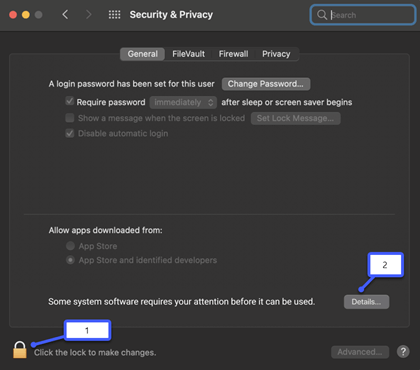
3. Ha megjelenik egy párbeszédpanel, amely a Microsoft Defender és a Microsoft Defender bővítmény kiválasztását kéri, jelölje ki mindkettőt, majd kattintson az OK gombra.
Megjegyzés
Ha macOS Catalina (10.15) rendszert használ, előfordulhat, hogy a Részletek helyett egyszerűen az Engedélyezés gomb jelenik meg.
Ha ezzel elkészült, válassza ki újból a lakatot a további módosítások megakadályozásához.
Fájlok elérése
Ezután engedélyre lesz szükségünk a fájlok eléréséhez. A Microsoft Defender megvizsgálja az alkalmazásokat és a fájlokat, veszélyforrásokat keresve, és ezt csak akkor teheti meg, ha rendelkezik engedéllyel a fájlok elérésére. Kérjük, hogy válassza az Adatvédelmi beállítások megnyitása lehetőséget, majd kövesse az alábbi lépéseket:
1. Válassza a Teljes körű lemezhozzáférés lehetőséget.
2. Válassza a Microsoft Defender és (ha megjelenik) a Microsoft Defender bővítményt.
Befejezés egy vizsgálattal
Végül a Microsoft Defender futtat egy kezdeti vizsgálatot az eszközön, hogy megnézze, vannak-e már fenyegetések az eszközön. Az eszköz sebességétől és a rendelkezésére álló alkalmazások számától függően a vizsgálat eltarthat egy ideig, de tovább használhatja a számítógépet, miközben a háttérben fut.
Ha a kezdeti vizsgálat fenyegetést észlel, a Microsoft Defender értesíti Önt, és segít eltávolítani őket.
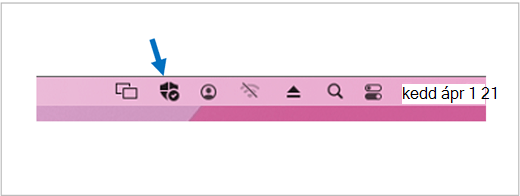
Tipp:
Ha a Microsoft Defender telepítése és futtatása sikeres, megjelenik az ikonja a címsorban, az óra mellett, a jobb felső sarokban.
Ha Microsoft 365 Családi verzió előfizetése van, utolsó lépésként el kell döntenie, hogy meg szeretné-e osztani biztonsági állapotát a család szervezőivel. A családi szervező az a személy, aki létrehozta a Microsoft 365 Családi verzió előfizetést, valamint az adott személy által családi szervezőként kiválasztott családtagok.
A biztonsági állapotának megosztásával megkönnyíti a családi szervezők számára, hogy biztonságban tudják tartani eszközeit és identitását. Ez csak a Defender biztonsági és identitási fenyegetéseket figyelő adatait osztja meg, az eszközével vagy személyes fájljaival kapcsolatos egyéb adatokat nem. További információ: Az egész család védelme a Microsoft Defender segítségével.
A folyamat befejezése után megnyitjuk a Microsoft Defender irányítópultját, és készen is van.


 Hivatkozás másolása