
A bővítmények egyszerű eszközök, amelyekkel testre szabhatja a böngésző használatát és nagyobb felügyeletet biztosítanak. Így adhatja hozzá, kapcsolhatja ki és távolíthatja el őket a Microsoft Edge  .
.
Bővítmény keresése és hozzáadása a Microsoft Edge böngészőben
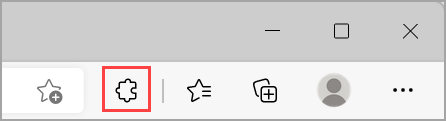
A Microsoft Edge-ben válassza a Böngésző címsorának jobb oldalán található Bővítmények lehetőséget.
Megjegyzés
Ha nem látja a bővítményeket a böngésző címsorától jobbra, válassza a Beállítások és további
 >bővítmények lehetőséget.
Válassza a Bővítmények lekérése a Microsoft Edge-hez lehetőséget.
Keresse meg a hozzáadni kívánt bővítményt, és válassza a Beolvasás lehetőséget.
A bővítményhez szükséges engedélyeket megjelenítő parancssorban alaposan tekintse át az engedélyeket, majd válassza a Bővítmény hozzáadása lehetőséget, ha folytatni szeretné a műveletet.
Ekkor megjelenik a bővítmény hozzáadását megerősítő utolsó üzenet.
Bővítmény hozzáadása a Microsoft Edge-hez a Chrome webáruházból
A Google Chrome-hoz használt bővítmények a Microsoft Edge-ben is használhatók.
- A Microsoft Edge-ben nyissa meg a Chrome webáruházát.
- Keresse meg a kívánt bővítményt, és a csempe kiválasztásával nyissa meg a termék részleteit tartalmazó oldalt.
- Válassza a bővítmény lekérése gombot az oldal tetején található szalagcímen, vagy az oldalon a Beolvasás gombot.
- Ha nem engedélyezte a bővítményeket más áruházakból, előfordulhat, hogy megjelenik egy párbeszédpanel a Bővítmények engedélyezése más áruházakból beállításhoz. Kattintson az Engedélyezés gombra.
- A bővítményhez szükséges engedélyeket megjelenítő parancssorban alaposan tekintse át az engedélyeket, és válassza a Bővítmény hozzáadása lehetőséget, ha folytatni szeretné.
- Ekkor megjelenik a bővítmény hozzáadását megerősítő utolsó üzenet.
Bővítmény kikapcsolása a Microsoft Edge-ben
- A Microsoft Edge-ben válassza a böngésző címsorától jobbra található Bővítmények elemet, majd válassza a Bővítmények kezelése lehetőséget.
- Válassza a kikapcsolni kívánt bővítmény melletti kapcsolót.
Bővítmény eltávolítása a Microsoft Edge-ből
Ha el szeretne távolítani egy bővítményt, válassza az alábbi módszerek valamelyikét:
- A Microsoft Edge-ben válassza ki és tartsa lenyomva az eltávolítani kívánt bővítmény ikonját (vagy kattintson rá a jobb gombbal) (a böngésző címsorától jobbra). Válassza az Eltávolítás a Microsoft Edge-ből>eltávolítás lehetőséget.
- A böngésző címsorától jobbra válassza a Bővítmények elemet, majd válassza a További műveletek műveletek elemet az eltávolítani kívánt bővítmény mellett. Ezután válassza az Eltávolítás a Microsoft Edge-ből>Eltávolítás lehetőséget.
Visszaélés bejelentése
Ha talál valamit a Microsoft Edge bővítmények webhelyen, amely megsérti Microsoft Edge bővítmények szabályzatokat, kártevőket tartalmaz, szerzői jogokat sért, vagy sértő vagy sértő, tudassa velünk.
- Jelentkezzen be a Microsoft Edge bővítmények webhelyére.
- Válassza ki a jelenteni kívánt bővítményt.
- A megnyíló ablak jobb oldalán válassza a Visszaélés bejelentése lehetőséget.
- Töltse ki az űrlapot, és válassza a Küldés lehetőséget.
Értékelés vagy visszajelzés küldése
Ha értékelést vagy visszajelzést szeretne küldeni, nyisson meg egy bővítményt a Microsoft Edge bővítmények webhelyén , és válassza a Véleményezés hozzáadása lehetőséget.