
A webhelyértesítések a képernyő jobb alsó sarkában jelennek meg, és az értesítési központban is megjelennek. Ha egy webhely értesítései be vannak kapcsolva, azok akkor is megjelennek, ha Microsoft Edge  be van zárva.

Megjegyzés
Ha nem kívánt előugró ablakok jelennek meg, amelyek nem a webhely értesítései, tekintse meg Előugró ablakok blokkolása a Microsoft Edge-ben című témakört. Az előugró ablakok olyan hirdetések, értesítések, ajánlatok és riasztások, amelyek az aktuális böngészőablakban, egy új ablakban vagy egy másik lapon nyílnak meg,
Webhelyértesítések leállítása a Microsoft Edge-ben – Útmutató
Az egyes webhelyek értesítéseit a következő módokon távolíthatja el vagy tilthatja le:
Értesítések eltávolítása vagy letiltása az Edge beállításaiban
Az Edge-ben nyissa meg a Beállítások és egyebek
 elemet a böngészőablak jobb felső sarkában.
Válassza a Beállítások
 >Adatvédelem, keresés és szolgáltatások > Webhelyengedélyek > Minden webhely lehetőséget.
Válassza ki azt a webhelyet, amelynek az értesítéseit le szeretné tiltani, keresse meg az Értesítések beállítást, és válassza a Letiltás lehetőséget a legördülő menüben.
Értesítések kezelése a böngésző címsorából
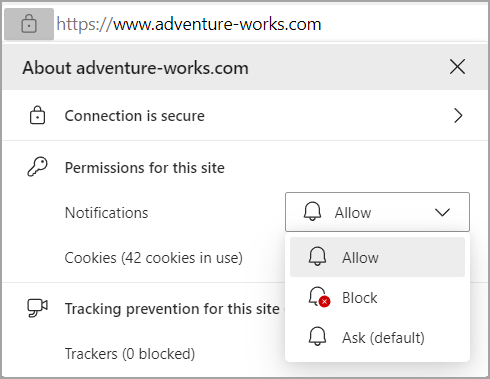
Ha ellenőrizni vagy kezelni szeretné az értesítéseket egy olyan webhely felkeresésekor, amely értesítéseire már feliratkozott, kövesse az alábbi lépéseket:
Válassza a Webhely adatainak
 megtekintése lehetőséget a címsor bal oldalán.
A Webhelyértesítések> engedélyei területen válassza a legördülő menü Letiltás elemét.
Megjegyzés
Ha később újból feliratkozik egy webhely értesítéseire, térjen vissza erre a menüre, és válassza az Engedélyezést.
Az értesítési központ eléréséről az Értesítések és gyorsbeállítások/műveletek megkeresése című témakörben olvashat.