
Jelentkezzen be a fiókjába a Microsoft365.com.
Válassza a Word vagy a OneNote lehetőséget.
Nyissa meg a dokumentumot vagy egy jegyzetfüzetoldalt, és válassza Modern olvasó
 megtekintése > lehetőséget.
- A Windows 10 OneNote-ban: Nyissa meg a OneNote appot, és jelöljön ki egy jegyzetfüzetet. Ezután válassza a Nézet > Modern olvasó
- A Webes Outlookban: Jelentkezzen be a Microsoft365.com, válassza a Posta lehetőséget, és nyisson meg egy e-mailt. Válassza a További beállítások
 >Megjelenítése Modern olvasó lehetőséget.
- A Windows 10 OneNote-ban: Nyissa meg a OneNote appot, és jelöljön ki egy jegyzetfüzetet. Ezután válassza a Nézet > Modern olvasó
Válassza a Nyelvtani beállítások
 .
.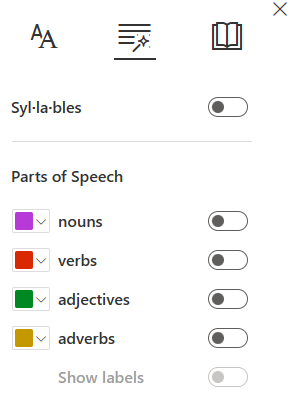
Válassza ki, mit szeretne kiemelni:
- A syl·la·bles úgy osztja fel a szavakat, hogy kis pontokat helyez el a szótagok között.
- A Beszédrészek területen kapcsolja be a Főneveket, az Igéket vagy a Mellékneveket a lapon lévő összes főnév, ige vagy melléknév kiemeléséhez a címke színének megfelelő színben.
További információ
A Modern olvasó használata az Office Online-hoz és a OneNote-hoz
Beszéd átalakítása szöveggé a OneNote-ban
Sorok fókuszának használata az Office Online Modern olvasó-ban
A Modern olvasó gombjain téglalapok jelennek meg – hibaelhárítás