
A OneNote Modern olvasó funkciója teljes képernyős olvasási élményt biztosít, amellyel olvashatóbbá teheti a OneNote-dokumentumok tartalmát. Úgy tervezték, hogy támogassa a diszlexiás és osztálytermi diszgráfiával küzdő diákokat, de bárkit támogathat, aki egyszerűbbé szeretné tenni az olvasást az eszközén.
Használat a tanulókkal: segítsen a diákoknak megtanulni, hogyan kell megnyitni a Modern olvasót egy olvasott lapon. Hangosan felolvastathatják a szöveget, módosíthatják a sorközöket, vagy lefordíthatják a szöveget – hasznos lehet az újonnan érkező angolul, az olvasási nehézségekkel küzdő diákoknak, vagy bárkinek, aki a beszélgetés előtt megtekinti az anyagot. Nincs szükség külön beállításra vagy engedélyre.
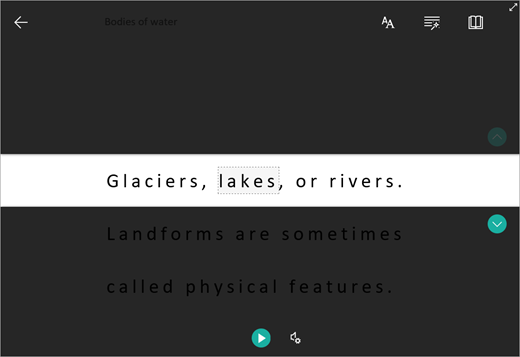
- Ha a Modern olvasót szeretné használni a OneNote-ban, nyissa meg a OneNote-ot, és válassza a Modern olvasó megtekintése >lehetőséget.

- A bekezdések felolvasásához válassza a Lejátszás gombot.
- Ha a lap egy adott pontjától szeretné elindítani a figyelést, kattintson arra a szóra, ahonnan kezdeni szeretne.
A Modern olvasó számos lehetőséget kínál az olvasás megkönnyítésére.
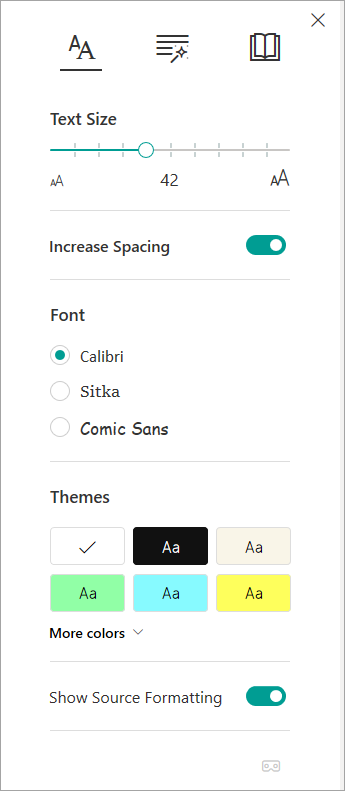
Szövegbeállítások
A Szövegbeállítások menü a következőket teszi lehetővé:
- Szövegméret módosítása
- A betűk közötti zsúfoltság csökkentése
- A betűtípus módosítása
- Háttér színének módosítása
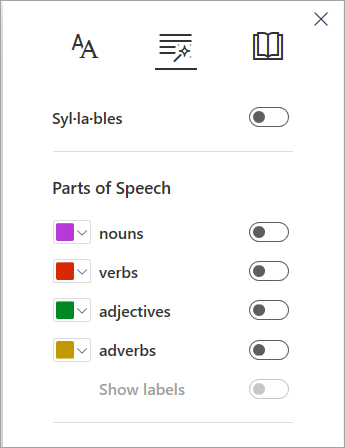
Beszédrészek
A Szófajok vezérli a nyelvtani kiemelést, és segít az olvasóknak az összetett mondatok megértésében. További információ: Szófajok kiemelése.
Olvasási beállítások
Használja a Sorfókuszt, a Képes szótárat, a Fordítást és az Olvasási trénert a jobb összpontosításhoz és a szövegértéshez!
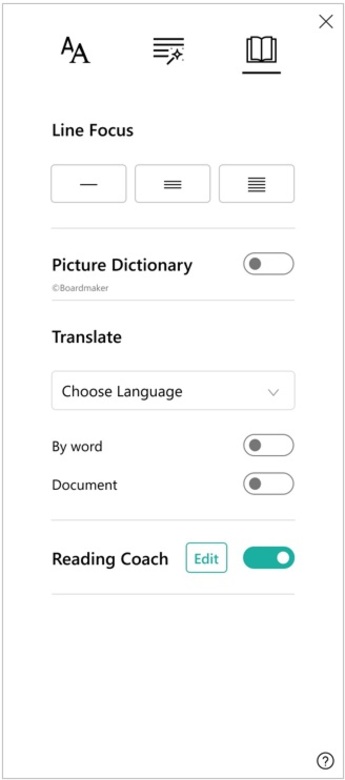
A Sorfókusz segítségével az olvasók leszűkíthetik az olvasási élményük fókuszát azáltal, hogy egy, három, vagy öt sorból álló részleteket emelnek ki a kiválasztott anyagon belül a Modern olvasóban. További információ: A sorfókusz bekapcsolása
Ez a funkció jelenleg a Windows 10 OneNote-ban, a Webes OneNote-ban, a webes Word-ben és az Outlook Online-ban érhető el.
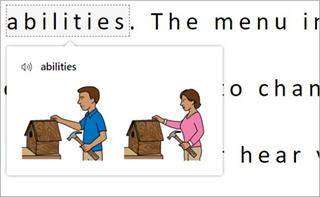
A Képes szótár segítségével kijelölhet egy szót, hangosan felolvastathatja azt, és megtekintheti a szót ábrázoló képet.
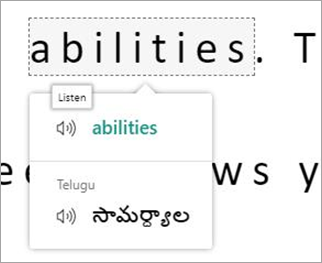
A Fordítás segítségével egyik nyelvről a másikra módosíthatja az olvasott szöveget.
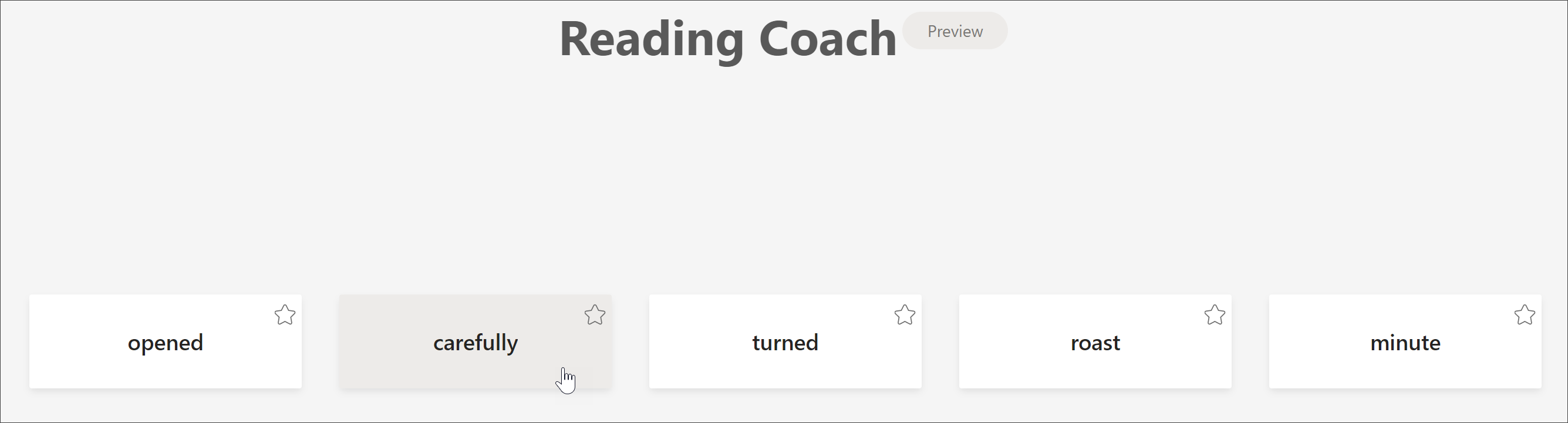
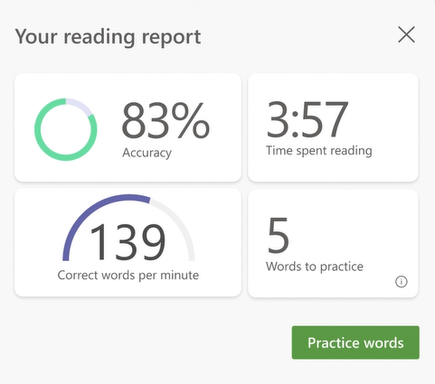
Az Olvasási tréner lehetővé teszi a hangos olvasás gyakorlását, jelentést készít az olvasási sebességről és pontosságról, majd azonosítja azt az öt szót, amellyel a legtöbbet küszködött, és támogatott lehetőséget biztosít a szavak újbóli gyakorlására.
Hangfunkciók
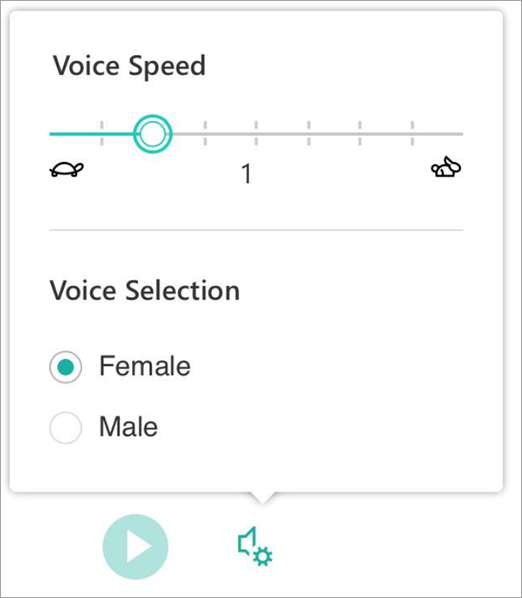
A Felolvasás beállításait úgy szabályozhatja, hogy a Hangbeállítások között módosítja a beszélő sebességét és hangját. További információ: A hang módosítása a Modern olvasóban
Válassza a Hangbeállítások lehetőséget a beállításhoz.
A Modern olvasó billentyűparancsai
Navigálás billentyűparancsokkal.
- Felfelé/lefelé mutató nyíl görgetése soronként
- Page Up/Page Down görgetés képernyőről képernyőre
- Balra/jobbra mutató nyíl a OneNote-jegyzetfüzet előző/következő lapjára ugrik
- Az Esc billentyű bezárja az olvasót vagy a menüt
- Tab: lépés a Modern olvasó beállításainak következő vezérlőelemére
- Szóköz: az aktuális eszköz kijelölése
Megjegyzés
A Windows 10 és az Office 2016/2019 OneNote támogatása 2025 októberében megszűnt. Megtudhatja azonban, hogy mi történik a Windows 10 OneNote-tal, illetve arról, hogy miként frissíthet az Office régebbi verzióiról.
További információ
Beszéd átalakítása szöveggé a OneNote-ban
Alapműveletek a Mac OneNote-ban
Hibaelhárítás: Semmi sem történik, amikor megnyomom a Lejátszás gombot a Modern olvasóban
További források oktatóknak
Kérdés feltevése a közösségnek