
Megjegyzés
Ez a funkció jelenleg az Android OneDrive és az iOS OneDrive appokban való bevezetés alatt áll.
Mi az optikai karakterfelismerés a OneDrive-ban?
Az optikai karakterfelismerés már be van építve az Android és iOS OneDrive mobilappjaiba, és segít az információk újrafelhasználásában, a dokumentumok munkafolyamatainak felgyorsításában és a tartalmak könnyebb megtalálásában.
A nyomtatott PDF-fájlokban már most is kiemelheti a szöveget, de most már használhatja a OneDrive optikai karakterfelismerését a szöveg kereséséhez és másolásához beolvasott PDF-fájlokban.
PDF-szöveg kijelölése, felismerése és másolása a OneDrive-val
- Nyissa meg a OneDrive mobilappot, és nyissa meg azt a beolvasott PDF-fájlt, amelyben keresni szeretne, ki szeretne emelni vagy másolni szeretne.
- Koppintson hosszan a lap bármely pontjára, és tartsa nyomva.
- Amikor megjelenik a helyi menü, koppintson a Szövegfelismerés elemre.
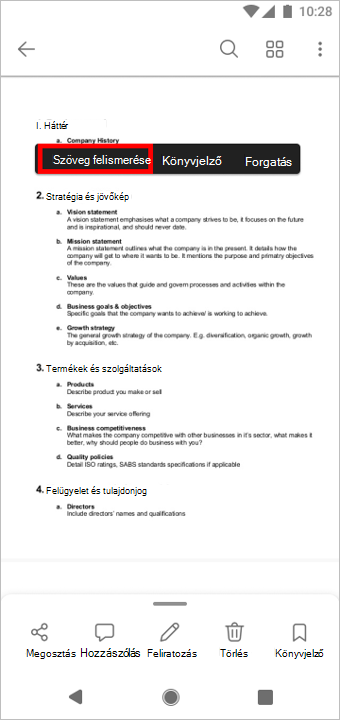
- Az optikai karakterfelismerés befejeződése után a következő üzenet jelenik meg: Most már kijelölhető a szöveg.
- A vágólapra másolni kívánt kijelölt szöveg kijelölése.
További segítségre van szüksége?
További segítség az iOS és Android rendszerhez készült OneDrive-hoz
Fióktámogatás: Ha segítségre van szükséged a Microsoft-fiókoddal és előfizetéseiddel kapcsolatban, látogass el a fiók & számlázás súgójába.
Technikai támogatás. Technikai támogatásért válassza alább a Kapcsolatfelvétel a Microsoft ügyfélszolgálata lehetőséget, írja be a problémát, és válassza a Segítség kérése lehetőséget.
A mobilfelhasználók a OneDrive alkalmazás megnyitásával és az eszköz finom megrázásával léphetnek kapcsolatba az ügyfélszolgálattal.
Közösségi támogatás. A közösségek segítségével kérdéseket tehet fel, visszajelzést adhat, és részletes ismeretekkel rendelkező szakértőktől hallhat. Kérdezze meg a Microsoft Community közösséget. Ne tegyen közzé személyes vagy bizalmas adatokat nyilvános fórumokon.