
Az Android OneDrive Korrektúra eszközével jegyzeteket, szöveget, képeket és szabadkézi korrektúrákat adhat hozzá a PDF-fájlokhoz.
Korrektúra hozzáadása
Nyissa meg az Android OneDrive alkalmazást, és nyissa meg a korrektúrázni kívánt PDF-fájlt.
A képernyő alján koppintson a Korrektúra gombra Android
 .
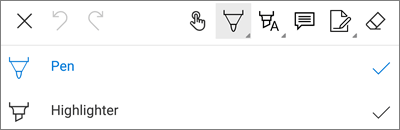
.A Korrektúra eszköztáron (balról jobbra: Kilépés, Visszavonás, Ismétlés, Navigálás, Toll,Kiemelés, Jegyzet,Szöveg és Törlés) koppintson a használni kívánt eszközre.

Koppintson a Navigálás ikonra, majd görgessen felfelé, lefelé, balra vagy jobbra a PDF-ben ahhoz a helyhez, ahol el szeretné végezni a korrektúrákat.
A Toll ikonra koppintva és hosszan megérintve válassza ki a Toll vagy a Kiemelő lehetőséget. Így szabadkézzel, ceruzával vagy ujjheggyel rajzolhat vagy írhat.
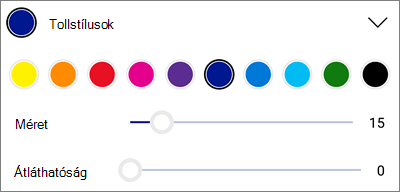
A képernyő alján a Stílusok menüt kibontva még jobban testre szabhatja a kijelölést.
Tipp:
Az eszköztáron több eszköz is lehetővé teszi a stílusok használatát, így mindegyikhez más és más beállításokat adhat meg. Az egyiket például beállíthatja tollnak, a másikat kiemelőnek.
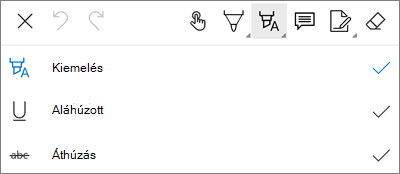
A szöveg vagy képek kiemeléséhez koppintson hosszan a Kiemelés ikonra. Válassza a Kiemelés, az Aláhúzott vagy az Áthúzott lehetőséget, majd a képernyő alján bontsa ki a Stílusok menüt a kijelölés további testreszabásához.
A Megjegyzés ikonra koppintva jegyzetet szúrhat be a PDF-fájlba. Koppintson arra a pontra, ahol megjegyzést szeretne beszúrni, és írjon a megjelenő jegyzetbe. A jegyzet bezárásához koppintson kívülre.
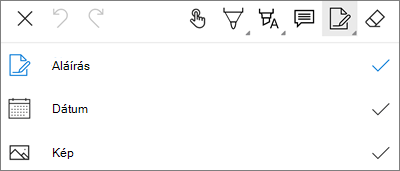
Ha képet vagy más kelléket szeretne beszúrni a PDF-be, koppintson hosszan a Szöveg ikonra, és válassza az Aláírás, a Dátum vagy a Kép lehetőséget.
Koppintson a Radír ikonra a toll funkcióval készített szabadkézi korrektúrák törléséhez.
Korrektúra módosítása vagy törlése
Nyissa meg a PDF-fájlt, és koppintson a Korrektúra ikonra.
Koppintással jelölje ki bármelyik korrektúrát.
Megjelenik egy eszköz- és parancskészlet is, benne a Másolás és a Törlés paranccsal.
Tipp:
Eltérő eszközcsoport jelenhet meg attól függően, hogy milyen típusú korrektúrát módosít. A szabadkézi korrektúra módosításához felajánlott eszközkészlet például más, mint a szöveges korrektúra módosításának eszközei.
További segítségre van szüksége?
Fióktámogatás: Ha segítségre van szükséged a Microsoft-fiókoddal és előfizetéseiddel kapcsolatban, látogass el a fiók & számlázás súgójába.
Technikai támogatás. Technikai támogatásért válassza alább a Kapcsolatfelvétel a Microsoft ügyfélszolgálata lehetőséget, írja be a problémát, és válassza a Segítség kérése lehetőséget.
A mobilfelhasználók a OneDrive alkalmazás megnyitásával és az eszköz finom megrázásával léphetnek kapcsolatba az ügyfélszolgálattal.
Közösségi támogatás. A közösségek segítségével kérdéseket tehet fel, visszajelzést adhat, és részletes ismeretekkel rendelkező szakértőktől hallhat. Kérdezze meg a Microsoft Community közösséget. Ne tegyen közzé személyes vagy bizalmas adatokat nyilvános fórumokon.