
Az iOS OneDrive széljegyzet eszközével jegyzeteket, szöveget, képeket vagy szabadkézi korrektúrákat adhat hozzá a PDF-fájlokhoz iPad, iPhone vagy iPod Touch készülékén.
A széljegyzeteszköz  a képernyő alján található, más gyakori PDF-parancsokkal együtt.
Széljegyzetek hozzáadása PDF-hez az iOS OneDrive-ban
Nyissa meg az iOS OneDrive appot, és nyissa meg azt a PDF-fájlt, amelyhez jegyzeteket szeretne fűzni.
A képernyő alján koppintson a Magyarázat
elemre
Koppintson a használni kívánt eszközre a széljegyzetek eszköztáron (balról jobbra: Kész, Visszavonás, Mégis, Jegyzet,Szöveg és
 lehetőségek):

Tipp:
Felfelé, lefelé, balra vagy jobbra pöccintve navigálhat a PDF-ben arra a helyre, ahová jegyzeteket szeretne beszúrni.
- Megjegyzés beszúrásához koppintson a Jegyzet elemre. Koppintson arra a pontra, ahol el szeretné helyezni a megjegyzést, írja be az üzenetet, majd koppintson távolabbra a megjegyzés bezárásához.
- A Szöveg ikonra koppintva szúrjon be egy szövegdobozt a PDF-fájlba, és írja be a PDF-fájlhoz hozzáadni kívánt szöveget.
- Koppintson az olyan lehetőségek kibontásához, mint az Alakzatok, az Aláírás, a Kép és a Dátum. Az Alakzatok csoportban válassza ki a PDF fájlhoz hozzáadni kívánt négyzetet, kört, vonalat vagy nyilat.
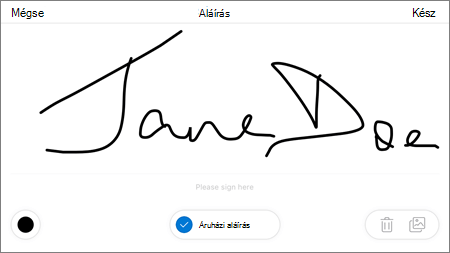
- A PDF digitális aláírásának létrehozásához koppintson az majd az Aláírás elemre. Ha elégedett a szerkesztéssel, koppintson a Kész gombra , és a rendszer hozzáadja az aláírást a PDF-hez. Ezután a sarkokat húzva szükség szerint átméretezheti az aláírási mezőt.
- Alul (balról jobbra) a radír, három toll és egy kiemelő található.

- A Radír gombra koppintva törölheti a szabadkézi korrektúrákat, amelyeket a Toll vagy a Kiemelő funkcióval készített. Ezt szabad kézzel teheti meg ceruzával, tollal vagy ujjheggyel.
- Koppintson a tollra , ha szabad kézzel, ceruzával vagy ujjheggyel szeretne rajzolni vagy írni. A toll kinézetének testreszabásához koppintson a jobb alsó sarokban lévő kis körre, és válassza ki a toll színét, méretét és áttetszőségét. Mindhárom tollat szükség szerint különböző módon testre szabhatja.
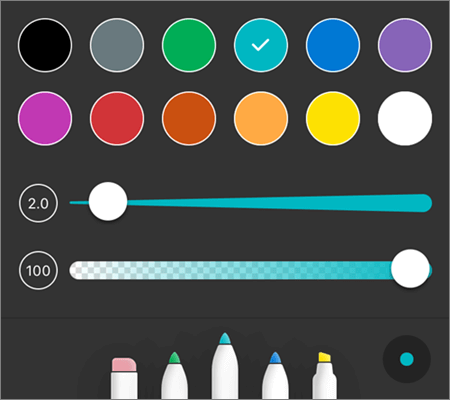
- A Kiemelőre koppintva szabad kézzel, ceruzával vagy tollal vagy ujjheggyel kiemelheti a szöveget vagy a képeket. A kiemelő megjelenésének testreszabásához koppintson a jobb alsó sarokban lévő kis körre, és válassza ki a kiemelő színét, méretét és áttetszőségét. A kiemelőt Szöveg vagy Szabadkéz módra is beállíthatja. A szöveg csak a szöveget emeli ki, míg a szabadkézi funkcióval ikonokat, képeket és egyéb nem szöveges információkat emelhet ki PDF-fájlban.
További PDF-szerkesztési lehetőségek elérése az iOS OneDrive-ban
A szövegre koppintva és ujját lenyomva tartva további szerkesztési lehetőségeket érhet el (további beállítások megjelenítéséhez koppintson a bal vagy a jobb háromszögre):
- Másolás – A kijelölt szöveg másolása (ez ezután beilleszthető egy jegyzetbe, például megjegyzés hozzáadásával, a jegyzeten belül való nyomva tartással, majd a Beillesztés lehetőség kiválasztásával).
- Meghatározás – Megnyit egy szótárt a kijelölt szó definíciójának megadásához.
- Kiemelés – Kiemeli a kijelölt szót a jelenlegi Kiemelő-beállításokkal.
- Aláhúzott – aláhúzza a kijelölt szót.
- Áthúzott – Áthúzja a kijelölt szót.
PDF-korrektúrák módosítása vagy törlése az iOS OneDrive-ban
A képernyő alján koppintson a Magyarázat
elemre
Koppintással jelölje ki bármelyik széljegyzetet.
Megjelenik egy eszköz- és parancskészlet is, benne a Másolás és a Törlés paranccsal.
Tipp:
A megjelenő eszközök eltérőek lehetnek attól függően, hogy milyen típusú széljegyzetet módosít. A szabadkézi korrektúra módosításához felajánlott eszközkészlet például más, mint a szöveges korrektúra módosításának eszközei.
További információ
A PDF-fájlokhoz elérhető funkciók a OneDrive-ban a weben és mobilon/iPaden
További segítségre van szüksége?
Fióktámogatás: Ha segítségre van szükséged a Microsoft-fiókoddal és előfizetéseiddel kapcsolatban, látogass el a fiók & számlázás súgójába.
Technikai támogatás. Technikai támogatásért válassza alább a Kapcsolatfelvétel a Microsoft ügyfélszolgálata lehetőséget, írja be a problémát, és válassza a Segítség kérése lehetőséget.
A mobilfelhasználók a OneDrive alkalmazás megnyitásával és az eszköz finom megrázásával léphetnek kapcsolatba az ügyfélszolgálattal.
Közösségi támogatás. A közösségek segítségével kérdéseket tehet fel, visszajelzést adhat, és részletes ismeretekkel rendelkező szakértőktől hallhat. Kérdezze meg a Microsoft Community közösséget. Ne tegyen közzé személyes vagy bizalmas adatokat nyilvános fórumokon.