
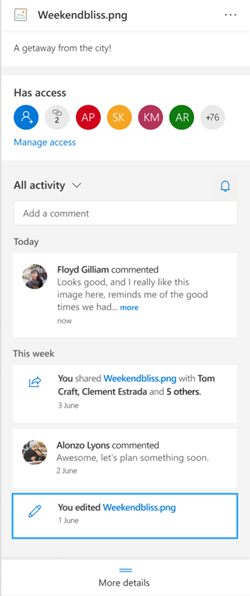
Ha meg szeretné tekinteni az összes tevékenység pillanatképét, és a OneDrive-on lévő bármely fájlhoz fűzött megjegyzést, használja a fájlok részletek ablaktábláját. Itt az is látható, hogy kinek van hozzáférése az adott fájlhoz.
Megjegyzés
A Word-, Excel- és PowerPoint-fájlokhoz 2020. szeptember 15. után hozzáadott új megjegyzések nem fognak megjelenni a részletek ablaktáblában vagy a tevékenységcsatornákban. A korábban tett megjegyzések azonban továbbra is megjelennek. Ha új megjegyzéseket szeretne hozzáadni, javasoljuk, hogy használja az alkalmazásokba épített megjegyzéskészítési funkciót.
Részletek ablaktábla megnyitása a OneDrive-ban a fájlok megjegyzéseinek és tevékenységének megtekintéséhez
A webes OneDrive bármelyik fájlján válassza a jobb felső sarokban lévő Információs elemet a részletek ablaktábla megnyitásához.
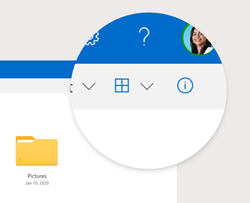
Ha nincs fájlt kijelölve, és az Információ lehetőséget választja , akkor megjelenik a OneDrive-on végzett összes tevékenység összefoglalása. A tevékenységek csak az elmúlt 30 napra vonatkozóan jelennek meg.
Használat @mentions a OneDrive-megjegyzésekben nem Office-fájlokhoz
A használatával @mentions egyszerűen felhívhatja mások figyelmét a fájlokra. A OneDrive lehetővé teszi, hogy @mention valakit hozzáférjen a OneDrive Otthoni verzióba mentett bármely nem Office-fájlhoz (beleértve a fényképeket, videókat, PDF-fájlokat és egyebeket) részletek paneljéhez.
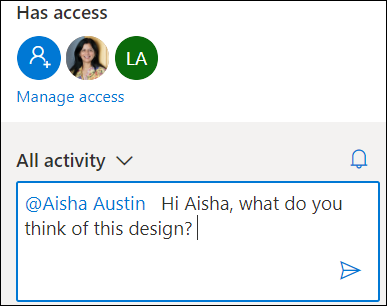
- Keressen egy fényképet, videót vagy más, nem Office-fájlt a OneDrive-ban, és válassza az Információs ikont.
- A Minden tevékenység csoportban írjon be egy új megjegyzést, és írja be az @ szimbólumot a címzett neve elé. Ha elkészült, a nyílra kattintva küldje el a megjegyzést.
- Ha a címzett nem fér hozzá a fájlhoz, a OneDrive visszaigazolja, hogy meg szeretné osztani a fájlt, és értesíti őt. Válassza a Megosztás és értesítés lehetőséget.
- A OneDrive ekkor e-mailben értesítést küld a címzettnek, és létrehoz egy tevékenységkártyát a részletek panelen.
Megjegyzés
- A megjegyzések és @mention az Office-fájlok, például a Word, az Excel és a PowerPoint nem jelennek meg a részletek ablaktáblán, ezért javasoljuk az Office-fájlok megjegyzéskészítő funkciójának használatát.
- @mentionsnem Office-alapú fájltípusok esetén a OneDrive szinkronizálási app és a OneDrive munkahelyi vagy iskolai verziós fiókokhoz még nem érhetők el.
OneDrive-fájlokban lévő megjegyzések hozzáadása, szerkesztése és törlése
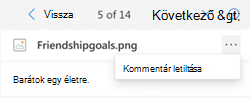
- Ha Ön a fájl tulajdonosa, be- vagy kikapcsolhatja a megjegyzésírást. Válassza a fájlnév melletti Egyebek
 , majd a Megjegyzések letiltása lehetőséget. A hozzászólás letiltása nem távolítja el a meglévő megjegyzéseket a tevékenységből. Ez csak a jövőbeni megjegyzések hozzáadását akadályozza meg. Ha vissza szeretné kapcsolni a megjegyzésírást, válassza a OneDrive.com Egyebek majd a Megjegyzések engedélyezése lehetőséget.
- Egy adott megjegyzés törléséhez mutasson a megjegyzésre, és válassza a Törlés gombot.
- A hosszú megjegyzéseket a program összecsukhatja, hogy helyet takarítson meg a tevékenységcsatornában. A megjegyzés kibontásához válassza a Továbbiak lehetőséget . Megjegyzés: nem érhető el a OneDrive Munkahelyi és iskolai verziójában.
- A részleteket tartalmazó ablaktáblában a tevékenységcsatorna a megjegyzéseket és a tevékenységeket is megjeleníti, például a fájlok átnevezését vagy feliratok és leírások hozzáadását. Ha csak a megjegyzéseket szeretné látni, válassza a Minden tevékenység elem melletti nyilat, és szűrje a megjegyzések alapján. Megjegyzés: A OneDrive munkahelyi vagy iskolai verziójában szűrje a tevékenységeket a Nézet elem mellett.