
A Projectben a legtöbb nézeten van egy időskála, amely az időt mutatja. Az időskála módosításával kisebb vagy nagyobb időegységeket lehet megjeleníteni, az óráktól kezdve akár évekig. Megadhatja például, hogy az idő ne naptári, hanem pénzügyi években jelenjen meg, vagy felmerülhet az igény, hogy a Gantt-sávokat ne napokban, hanem hónapokban jelenítse meg. A Calendar nézet időskáláját igényeinek megfelelően testre is szabhatja.
Az időskála által megjelenített egységek módosítása
- Válasszon egy időskálát tartalmazó Project nézetet, például egy Gantt-diagramot.
- Válassza aView ZoomTimescale (Időskála>megtekintése>) legördülő menü nyilát.
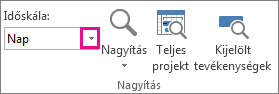
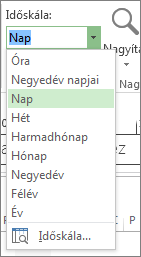
- Válassza ki az időskála alsó rétegén megjeleníteni kívánt időegységet. A Project automatikusan módosítja a felső és a középső réteget.
Az időskála testreszabása
Minden időskála nézetben legfeljebb három időskálaréteg jeleníthető meg, és ezek külön-külön formázhatók. Ennek módja az alábbi:
Válasszon egy időskálát tartalmazó Project nézetet, például egy Gantt-diagramot.
Válassza aView ZoomTimescale (Időskála>megtekintése>) legördülő menü nyilát.
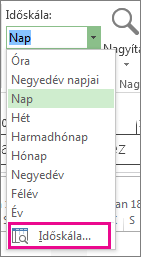
Válassza az Időskála lehetőséget.
Az Időskála mezőben válassza ki a kívánt beállításokat, és a Minta mezőben figyelje meg az elvégzett módosításokat.
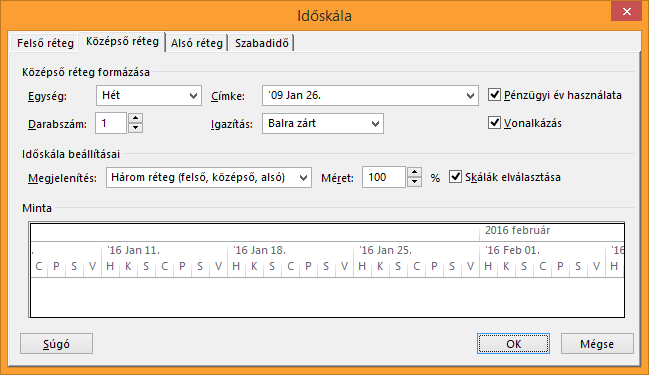
- A Megjelenítés listában válassza ki, hogy az időskálán hány réteg legyen látható.
- Az Egységek mezőben válassza ki az időskálaréteg időegységét az Időskála párbeszédpanel kijelölt lapján.
- A Címke listában válassza ki a kijelölt időegység feliratformátumát.
- A Darabszám mezőben válassza ki azt a számot, amely az időskálarétegben megjelenítendő egységfeliratok gyakoriságát jelzi.
Ha például időegységnek a hetet választja, és a 2-es értéket adja meg, az időskálaréteg 2 hetes szakaszokat jelenít meg. - Az Igazítás listában válassza a Balra, Középre vagy Jobbra lehetőséget a felirat igazításához.
- Jelölje be az Osztásközök jelölőnégyzetet vagy törölje belőle a jelet az egységfeliratok közötti függőleges vonalak megjelenítéséhez vagy elrejtéséhez.
- Jelölje be a " Pénzügyi év használata " jelölőnégyzetet, vagy törölje belőle a jelet, ha az időskálát a pénzügyi vagy a naptári évre szeretné alapozni.
- A Méret mezőben egy százalékérték megadásával csökkentheti vagy növelheti az időskálaréteg egységei közötti térközt.
- Az időskálarétegek közötti vízszintes vonalak megjelenítéséhez vagy elrejtéséhez jelölje be a Skálaelválasztó jelölőnégyzetet, vagy törölje belőle a jelölést.
Az OK gombra kattintva mentse a módosításokat.
Gyors módszerek az időskála nagyítására vagy kicsinyítésére
| Teendő | Hol található ez? |
|---|---|
| Nagyító csúszka | A nagyító csúszkája a Project ablakának alján látható.
|
| Billentyűparancs | A Ctrl+/ (perjel a számbillentyűzeten) billentyűkombinációval kisebb, a Ctrl+* (csillag a számbillentyűzeten) nagyobb időegységeket jeleníthet meg. |
Az időskála módosítása a Calendar nézetben
Nyissa meg a Calendar nézetet (válassza a View Task>ViewsCalendar> lehetőséget), kattintson a jobb gombbal a Calendar nézetre, majd válassza az Időskála lehetőséget.
Az Időskála párbeszédpanelen válassza a Hét címsora fület.
A Havi címek, a Napi címek és a Heti címek mezőben válassza ki a Calendar nézethez használni kívánt dátumformátumokat.
A Megjelenítés területen válassza a 7 napos hét megjelenítéséhez 7 nap, illetve az 5 napos hét megjelenítéséhez az 5 napos hetet.
Ha a következő és az előző hónapokra szeretne miniatűr naptárakat felvenni, jelölje be a Hónap ablaktábla megjelenítése jelölőnégyzetet.
A megtekinteni kívánt időtartomány kezdő és záró dátumának megjelenítéséhez jelölje be a Havi címek kezdő és záró dátumának megjelenítése jelölőnégyzetet.
A Dátummezők lap Felső ésAlsó sor területén válassza ki az egyes sorok bal és jobb oldali részében megjeleníteni kívánt adatokat, majd válassza ki a kívánt mintákat és színeket.
Megjegyzés
- Ha módosítani szeretné a munkanapok és a szabadnapok megjelenését a Calendar nézetben, kattintson a jobb gombbal a Calendar nézet bármely pontjára, majd válassza a megjelenő menü Időskála parancsát. Az Időskála párbeszédpanelen válassza a Dátumárnyékolás fület, majd válassza ki a módosítani kívánt naptár nevét a Munkaidő megjelenítése mezőben . A Kivételtípus listában válassza ki a módosítani kívánt dátumtípust, majd válasszon egy mintát és színt.
- Az oszlopszélesség módosításához húzza bármelyik függőleges vonalat két dátummező közé balra az oszlopszélesség csökkentéséhez, illetve jobbra az oszlopszélesség növeléséhez. Ha azt szeretné, hogy a megjelenített oszlopok pontosan igazodjanak a naptárterülethez, kattintson duplán egy tetszőleges függőleges vonalra két dátummező között.