Megjegyzés
A Microsoft Project munkaszervezéshez hamarosan Microsoft Planner lesz. Az új Planner Project munkaszervezéshez képességeinek többségét továbbra is használhatja, miután be lesz vezetve a szervezet számára. További információ az új Plannerről: A Planner és a Planner használatával kapcsolatos gyakori kérdéseksegítenek & tanulásban.
Új projekt indítása
- A Projekt kezdőlapja területen válassza az Új terv lehetőséget.
- Válassza az Üres terv lehetőséget.
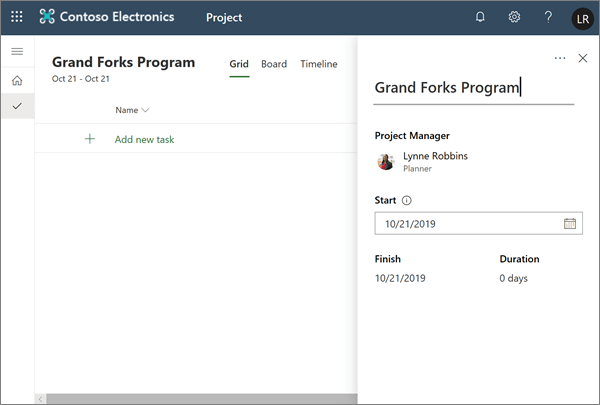
- Válassza a Névtelen terv lehetőséget, és adjon nevet a projektnek.
- Alapértelmezés szerint Ön a Terv tulajdonosa , és ma a projekt kezdési dátuma, de szükség szerint módosíthatja őket.
Tevékenységek és összefoglaló tevékenységek hozzáadása
- Válassza az Új feladat hozzáadása lehetőséget, írja be a feladat nevét, majd nyomja le az Enter billentyűt.
- Írjon be egy másik feladatnevet, majd nyomja le ismét az Enter billentyűt , amíg meg nem találja a tevékenységek teljes listáját.
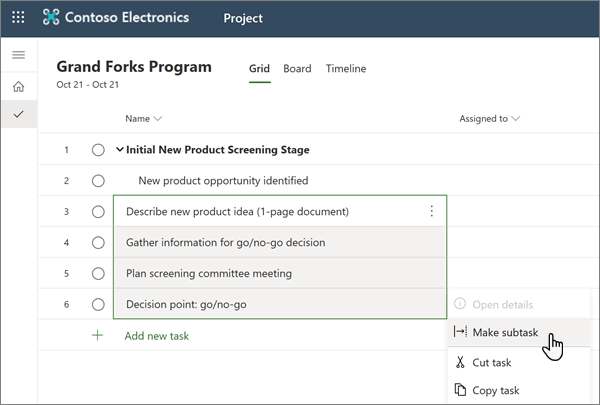
- Az összefoglaló tevékenységek alatti tevékenységek behúzásához jelölje ki a három függőleges pontot a tevékenység neve alapján, majd válassza az Altevékenység létrehozása lehetőséget. Tippek:
- Több tevékenység kijelöléséhez jelöljön ki egy tevékenységet, tartsa lenyomva a Ctrl billentyűt, majd válasszon ki egy másik feladatot.
- Az Altevékenység előléptetése lehetőség kiválasztásával is áthelyezheti a tevékenységeket az összefoglaló tevékenységek közül.

Tevékenységek hozzárendelése
Tevékenységek hozzárendeléséhez a projektet egy Office 365 csoporthoz kell társítani. Ha Ön a projekt tulajdonosa, a következőt teheti:
- A projekt csoporthoz való hozzáadásához válassza a csoporttagok lehetőséget a projekt tetején.
- Vegyen fel vagy távolítson el személyeket a projektcsoportból.
Feladat hozzárendelése:
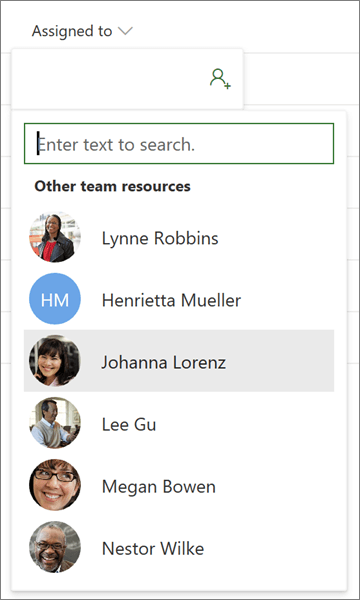
- A tevékenység Felelős oszlopában válassza a személy ikont.
- Jelöljön ki egy csapattagot a listából, vagy írja be a keresett szöveget.
További információ a tevékenységek hozzárendeléséről: Projekt megosztása Project munkaszervezéshez.
Időtartam és oszlopok hozzáadása
Gyakran a legegyszerűbb elkezdeni a projekt felépítését időtartammal.
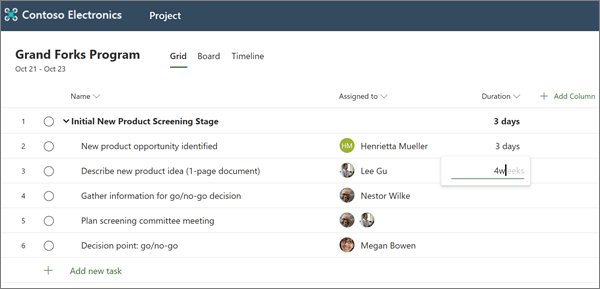
- A tevékenység Időtartam oszlopában írja be, hogy hány nap szükséges a feladat elvégzéséhez.
Ha más időegységet szeretne használni, adjon meg egy számot, valamint az órák, hetek vagy hónapok szót.
Ha azt szeretné, hogy a tevékenység rombusz alakú mérföldkőként jelenjen meg Idősor nézetben, írja be a 0 napot az Időtartam oszlopba.
 - Az Enter billentyűt lenyomva lépjen a következő tevékenység Időtartam mezőjére, és folytassa az időtartamok megadását.
Megjegyzés
Összefoglaló tevékenységekhez nem adhat meg időtartamot.
További részleteket is hozzáadhat a projekthez, ha oszlopokat ad hozzá.
- Az utolsó oszlopfejléc jobb oldalán válassza az Oszlop hozzáadása lehetőséget.