
Megjegyzés
A Microsoft Project munkaszervezéshez hamarosan Microsoft Planner lesz. Az új Planner Project munkaszervezéshez képességeinek többségét továbbra is használhatja, miután be lesz vezetve a szervezet számára. Az új Plannerről A Plannerrel kapcsolatos gyakori kérdések és & súgó a tanuláshoz című témakörben talál további információt.
Ha projektjét az Excelben kezdte el, de ennél összetettebb ütemtervre, erőforrás-megosztásra és nyomkövetésre van szüksége, valószínűleg készen áll arra, hogy áthelyezze az adatokat a Projectbe. Ezt a Projekt importálása varázslóval teheti meg. Csak kövesse a lépéseket az adatok új vagy meglévő projektbe történő importálásához, a varázsló pedig automatikusan leképezi őket a Project megfelelő mezőibe.
A Projectben válassza a Fájl>új lehetőséget.
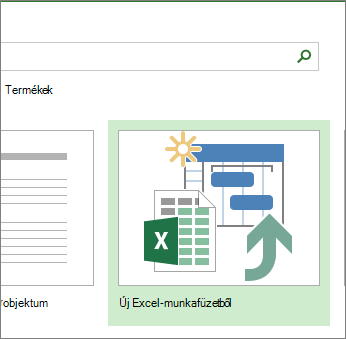
Az Új lapon válassza az Új létrehozása Excel-munkafüzetből lehetőséget.
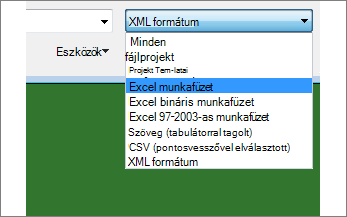
A Megnyitás párbeszédpanelen kattintson az XML-formátum melletti nyílra, és válassza az Excel-munkafüzet vagy az Excel 97–2003-as munkafüzet lehetőséget (ha a projektadatok korábbi fájlformátumban vannak).
Keresse meg és jelölje ki az importálni kívánt munkafüzetet. Válassza a Megnyitás elemet.
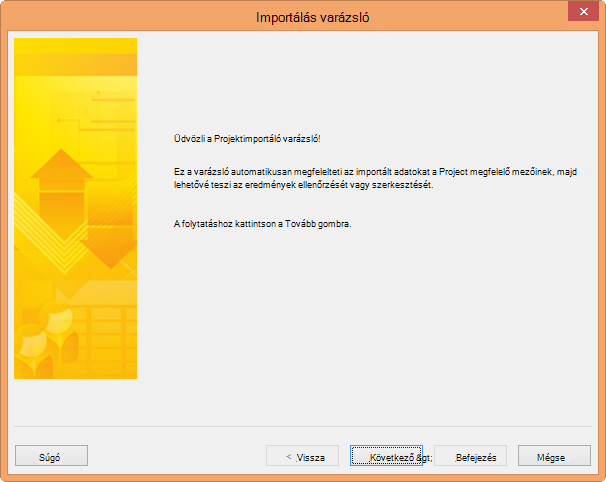
Az Importálás varázslóban válassza a Tovább gombot a kezdéshez, és kövesse a lépéseket az importálás befejezéséhez.
- A 2. lépésben hozzon létre egy leképezést, vagy válasszon ki egy előre definiált leképezést, amely megfelel az adatoknak, és válassza a Tovább gombot.
- A 3. lépésben importálja az adatokat egy új projektbe vagy a megnyitott projektbe, és válassza a Tovább gombot.
- A 4. lépésben válassza ki az importálandó információk típusát, hogy a varázsló leképezhesse őket az Excelből a Projectbe, majd válassza a Tovább gombot.
- Az 5. lépésben ellenőrizze a megfeleltetett mezőket, végezze el a szükséges módosításokat, és válassza a Tovább gombot.
- Az utolsó lépésben válassza a Térkép mentése lehetőséget, ha újra fel szeretné használni, majd válassza a Befejezés gombot.
További információ a projektadatok importálásáról és exportálásáról
- Ha gyakran kezdi projektjeit az Excelben, próbálkozzon az ott található projektsablonok egyikével. Ezek a sablonok úgy lettek kialakítva, hogy a megfelelő mezők használatával egyszerűbbé tegyék az Excelből a Projectbe történő leképezést. Az Excelben válassza a Fájl>új lehetőséget, majd válasszon egy projektsablont, például a Microsoft Project-tevékenységlistát.
- Az adatokat exportálhatja is a Projectből az Excelbe adatelemzés és vizuális kimutatások készítése céljából.