
A Project új, előre definiált jelentésekkel és irányítópultokkal rendelkezik, amelyeket azonnal felhasználhat a projekt általános állapotának ellenőrzésére, vagy ellenőrizheti, hogy az egyes részek megfelelően vannak-e beállítva. Ezek mindegyike megtalálható a Jelentés lapon.
A gyors előnézetért tekintse meg ezt a videót: Jelentés az előrehaladásról.
Az alábbi táblázatokban további információt olvashat az előre definiált jelentésekről.
Irányítópult-jelentések
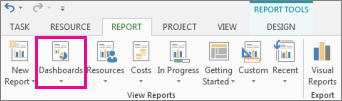
Az összes irányítópult-jelentés megtekintéséhez kattintson a Jelentés>irányítópultjai elemre.
| Ez a jelentés: | Mutatja: |
|---|---|
| Leégés | Mennyi munka, hány feladat van befejezve, és mit kell még elvégezni. További információ erről a jelentésről: Leégő jelentés létrehozása. |
| Költség áttekintése | A projekt és a felső szintű tevékenységek aktuális költségállapota, amely a tervezett költségeket, a fennmaradó költségeket, a tényleges költségeket, az összesített költségeket, az alapköltségeket és a befejezés százalékos arányát mutatja, így könnyebben megállapíthatja, hogy a projekt a költségvetésen belül marad-e. |
| Projekt áttekintése | A projekt teljessége, a közelgő mérföldkövek és a lejárt tevékenységek (késői tevékenységek) száma. |
| Közelgő feladatok | Az aktuális héten elvégzett munka, a hátralévő esedékes tevékenységek állapota, valamint a következő héttől kezdődő tevékenységek. |
| A munka áttekintése | A projekthez tartozó munka leégése és az összes legfelső szintű tevékenység munkastatisztikája, így tudni fogja, hogy hány százalékos készültségi szint és mit kell még elvégeznie. |
Erőforrás-jelentések
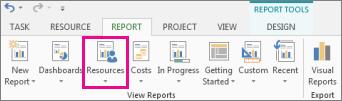
Az összes erőforrásjelentés megtekintéséhez kattintson azErőforrásokjelentése> elemre.
| Ez a jelentés: | Mutatja: |
|---|---|
| Túlterhelt erőforrások | Az összes túlterhelt erőforrás munkaállapota, amely megjeleníti a tényleges és a hátralévő munkát. Ezután megpróbálhatja feloldani ezeket a túlterheléseket a Csapattervező nézetben. |
| Erőforrás áttekintése | A projekten dolgozó összes személy (munkaerőforrás) munkaállapota, így tudni fogja, hogy mennyi munka van befejezve, és mit kell még elvégeznie. |
Költségjelentések
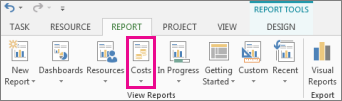
Az összes költségjelentés megtekintéséhez kattintson a Jelentésköltségek> elemre.
| Ez a jelentés: | Mutatja: |
|---|---|
| Pénzforgalom | Az összes felső szintű tevékenység költségei és halmozott költségei negyedévenként. A mezőlista segítségével megjelenítheti az egyéb költségeket vagy különböző időszakokat. |
| Költségtúllépések | Az összes legfelső szintű tevékenység és munkaerőforrás költségeltérése, és jelzi, hogy a tényleges költségek hol lépik túl az alapterv költségeit. |
| Megtermelt érték jelentés | A megtermelt érték, a variancia és a teljesítményindexek időbeli összehasonlítása a költségek és az ütemtervek összehasonlításával egy alaptervvel annak megállapításához, hogy a projekt jó úton halad-e. |
| Erőforrásköltség áttekintése | A munka típusú erőforrások (személyek és anyagok) költségállapota, amely egy táblázatban jeleníti meg a költségek részleteit és a diagram költségelosztási adatait. |
| Tevékenység költségének áttekintése | A felső szintű tevékenységek költségállapota, amely egy táblázatban jeleníti meg a költségek részleteit és a diagram költségelosztási adatait. |
Állapotjelentések
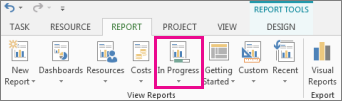
Az összes állapotjelentés megtekintéséhez kattintson aFolyamatban lévőjelentés> elemre.
| Ez a jelentés: | Jellemzők |
|---|---|
| Kritikus tevékenységek | Minden szorosan ütemezett tevékenység, amely kritikusként szerepel a projekt kritikus útvonalán, ami azt jelenti, hogy az ilyen tevékenységek késése miatt az ütemezés csúszik. |
| Késői tevékenységek | Minden olyan tevékenység, amely az ütemezett kezdési és befejezési dátumnál később kezdődött vagy fejeződött be, és nem a terv szerint halad. |
| Mérföldkő-jelentés | A projektben lévő összes olyan tevékenység, amely mérföldkövekkel rendelkezik, és amelyek közül melyik késik, esedékes vagy befejeződött. |
| Csúszó tevékenységek | A projekt összes olyan feladata, amely a vártnál hosszabb időt vesz igénybe, és az alapterv befejezési dátumánál későbbi befejezési dátummal rendelkezik. |
Jelentéssablon kiválasztása saját jelentések létrehozásához
Ha egy előre definiált jelentés nem felel meg az igényeinek, az alábbi új jelentéssablonok egyikével saját projektjelentéseket hozhat létre.
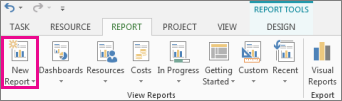
Az összes jelentéssablon megtekintéséhez kattintson azÚj jelentésjelentés> elemre.
| Ez a jelentéssablon | Jellemzők |
|---|---|
| Üres | Üres vászon. A Jelentéseszközök Tervezés lapján adhat hozzá diagramokat, táblázatokat, szöveget és képeket. |
| Diagram | A projektadatok diagramja, amely alapértelmezés szerint a tényleges munkát, a hátralévő munkát és a munkát jeleníti meg. A Mezőlista segítségével kiválaszthatja a diagramon összehasonlítandó különböző mezőket. A diagram testreszabásához használja a diagram melletti gombokat. |
| Táblázat | A projekt adatainak táblázata, amely a Név, a Kezdés, a Befejezés és a Készültségi % mezőket tartalmazza. A Mezőlista segítségével kiválaszthatja a táblában megjeleníteni kívánt különböző mezőket. A Szerkezeti szint mezőben válassza ki a táblázatban megjeleníteni kívánt projektszerkezeti szintek számát. A Táblázateszközök lapon testre szabhatja a táblázatot. |
| Összehasonlító | Két diagram egymás mellett, ugyanazokkal a projektadatokkal. Az egyik diagramon a Mezőlista segítségével válassza ki azokat a mezőket, amelyeket egymás mellett szeretne megjeleníteni, és hasonlítsa össze őket a másik diagram mezőivel. |
Tipp:
A létrehozott jelentések megjelennek az egyéni jelentések listájában. A használatukhoz kattintson azEgyénijelentés elemre>.
Vizualizációs jelentések azonnali megtekintése az Excelben vagy a Visióban
A Projectben az Excelben vagy a Visióban is megtekintheti a vizualizációs jelentések adott projektadatait, ha telepítve vannak ezek a programok. Ehhez kattintson aJelentésvizualizációs> jelentések elemre, jelöljön ki egy Excel- vagy Visio-jelentést a projektadatokhoz, majd kattintson a Nézet gombra. Az Excel létrehoz egy helyi OLAP-kockafájlt, és megjeleníti az adatokat egy Excel-kimutatásdiagramban vagy Visio-kimutatásdiagramban.
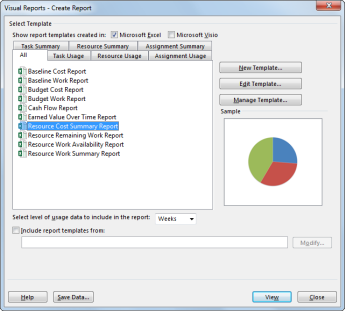
A Vizualizációs jelentések párbeszédpanelen az alábbi jelentéssablonok egyikét választhatja ki.
| Excel-jelentéssablonok | Visio-jelentéssablonok |
|---|---|
|
|