Oldalmargók beállítása oldalakhoz vagy szövegdobozokhoz az oldalterv részeként a Publisherben.
Oldalmargók beállítása
Részletes lépésekért lásd: Oldalmargók beállítása nyomtatáshoz a Publisherrel.
Margók beállítása szövegdobozon belül
- Kattintson a jobb gombbal egy szövegdobozra, majd kattintson a Szövegdoboz formázása parancsra.
- A Szövegdoboz formázása párbeszédpanelen kattintson a Szövegdoboz fülre.
- A Szövegdoboz margói csoportban írja be vagy jelölje ki a bal, a jobb, a felső és az alsó margót.
- Kattintson az OK gombra.
Megjegyzés:
A Publisher alapértelmezett szövegdoboz-margói 0,04 hüvelyk minden oldalon. Ha többoszlopos hírlevelet hoz létre, érdemes lehet a margókat 0 hüvelykre módosítani, hogy megkönnyítse a szöveg és az objektumok igazítását.
Meglévő szövegdoboz margóbeállításainak használata az új szövegdobozok alapértelmezett beállításaiként
- Kattintson a jobb gombbal arra a szövegdobozra, amelyben az alapértelmezettként használni kívánt margók vannak.
- A helyi menüben kattintson a Szövegdoboz formázása elemre, majd a Színek és vonalak fülre.
- Jelölje be a Beállítások alkalmazása új szövegdobozokra jelölőnégyzetet.
- Kattintson az OK gombra.
A következő létrehozott új szövegdoboz a szövegmező beállításait fogja használni.
Új szövegdoboz manuális létrehozása a kívánt margókkal
- A Kezdőlapon kattintson a Szövegdoboz rajzolása elemre.
- Kattintson arra a pontra, ahol meg szeretné jeleníteni a szövegdobozt.
- Kattintson a jobb gombbal a szövegdobozra.
- A helyi menüben kattintson a Szövegdoboz formázása elemre, majd a Szövegdoboz fülre.
- A Szövegdoboz margói csoportban írja be vagy jelölje ki a bal, a jobb, a felső és az alsó margót.
- Kattintson a Színek és vonalak fülre.
- Jelölje be a Beállítások alkalmazása új szövegdobozokra jelölőnégyzetet.
- Kattintson az OK gombra.
Oldalmargók beállítása
- Az Oldalterv lapon kattintson a Margókelemre, és válassza ki a kívánt előre definiált margókat
vagy
- Kattintson az Egyéni margók elemre, és a Margók lapon írja be a kívánt margóértékeket.
Az oldalmargók beállítása az asztali nyomtató által támogatott minimális margóknak megfelelően
Az asztali nyomtatók általában egy nem nyomtatható régióval rendelkeznek a papír széle körül, amely 0,17 és 0,5 hüvelyk széles. A régión belül semmi sem fog nyomtatni. Ha a kiadvány oldalmargóit úgy szeretné beállítani, hogy megfeleljenek a nyomtató által támogatott minimális margónak, először meg kell határoznia a nyomtató nem nyomtatható régiójának méretét. A nyomtató minimális margóinak meghatározása:
- Kattintson a Fájl gombra, majd a Nyomtatás parancsra a nyomtatási lap Backstage nézetben való megnyitásához.
- A Nyomtató területen válassza ki a használni kívánt nyomtatót.
- A Nyomtató fejléc jobb szélén található egy kis információs ikon, az egérmutatót erre az ikonra mutatva megjelennek a nyomtató állapotára vonatkozó információk, beleértve a Nyomtatható régió szakaszban a minimális margóértékeket is.

- Jegyezze fel a minimális margóértékeket. Ezeket a margóértékeket kell használnia, amikor beállítja az oldalmargókat a kiadványban.
- A kiadványhoz való visszatéréshez kattintson a Fájl gombra.
- Az Oldalterv lapon kattintson a Margók, majd a Margók fülre.
- A Margók csoportban írja be a korábban feljegyzett minimális margóértékeket a Bal, a Jobb, a Felső és az Alsó értékhez.
- Kattintson az OK gombra.
Margók beállítása szövegdobozon belül
Kattintson a szövegdobozba, majd válassza a Szövegdobozeszközök lapot.
Kattintson a Margók gombra a legördülő menü megjelenítéséhez.
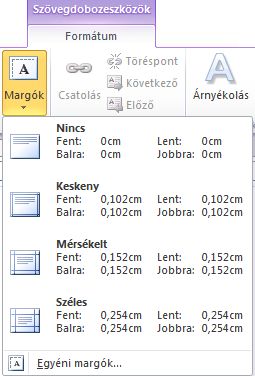
Válassza ki az egyik előre definiált beállítást a margógyűjteményből, vagy kattintson az Egyéni margók elemre, és a Szövegdoboz margói csoportban írja be vagy jelölje ki a bal, a jobb, a felső és az alsómargót, majd kattintson az OK gombra.
Megjegyzés
A Publisher alapértelmezett szövegdoboz-margói 0,04 hüvelyk minden oldalon. Ha többoszlopos hírlevelet hoz létre, érdemes lehet a margókat 0 hüvelykre módosítani, hogy megkönnyítse a szöveg és az objektumok igazítását.
Új szövegdobozok alapértelmezett margóinak beállítása az aktuális kiadványban
Ha a kiadványban van olyan szövegdoboz, amely már rendelkezik az alapértelmezettként használni kívánt margókkal, akkor használhatja példaként a létrehozandó új szövegdobozokhoz. Ellenkező esetben először létre kell hoznia egy szövegdobozt, és be kell állítania az alapértelmezett margókat.
Meglévő szövegdoboz margóbeállításainak használata az új szövegdobozok alapértelmezett beállításaiként
- Kattintson a jobb gombbal arra a szövegdobozra, amelyben az alapértelmezettként használni kívánt margók vannak.
- A helyi menüben kattintson a Szövegdoboz formázása elemre, majd a Színek és vonalak fülre.
- Jelölje be a Beállítások alkalmazása új szövegdobozokra jelölőnégyzetet.
- Kattintson az OK gombra.
A létrehozott új szövegdobozok a szövegdobozon beállított formázást fogják használni.
Oldalmargók beállítása
- Az Elrendezés menüben kattintson az Elrendezési segédvonalak elemre, majd a Margók fülre.
- A Margók csoportban írja be a kívánt margóértékeket.
Az oldalmargók beállítása az asztali nyomtató által támogatott minimális margóknak megfelelően
Az asztali nyomtatók általában a papír széle körül 0,17 és 0,5 hüvelyk szélesek, ahol az adott régión belül semmi sem fog nyomtatni. Ha a kiadvány oldalmargóit úgy szeretné beállítani, hogy megfeleljenek a nyomtató által támogatott minimális margónak, először meg kell határoznia a nyomtató nyomtatható régiójának méretét.
- A kiadványban válassza aFájlnyomtatás> beállítása lehetőséget.
- A Nyomtatóbeállítás párbeszédpanelen válassza a Nyomtató részletei lapot. A mérések a Nyomtatható régió szakaszban találhatók.
Margók beállítása szövegdobozon belül
- Kattintson a jobb gombbal egy szövegdobozra, majd kattintson a Szövegdoboz formázása parancsra.
- A Szövegdoboz formázása párbeszédpanelen kattintson a Szövegdoboz fülre.
- A Szövegdoboz margói csoportban írja be vagy jelölje ki a bal, a jobb, a felső és az alsó margót.
- Kattintson az OK gombra.
Megjegyzés:
A Publisher alapértelmezett szövegdoboz-margói 0,04 hüvelyk minden oldalon. Ha többoszlopos hírlevelet hoz létre, érdemes lehet a margókat 0 hüvelykre módosítani, hogy megkönnyítse a szöveg és az objektumok igazítását.
Új szövegdobozok alapértelmezett margóinak beállítása az aktuális kiadványban
Ha a kiadványban van olyan szövegdoboz, amely már rendelkezik az alapértelmezettként használni kívánt margókkal, akkor használhatja példaként a létrehozandó új szövegdobozokhoz. Ellenkező esetben először létre kell hoznia egy szövegdobozt, és be kell állítania az alapértelmezett margókat.
Meglévő szövegdoboz margóbeállításainak használata az új szövegdobozok alapértelmezett beállításaiként
- Kattintson a jobb gombbal arra a szövegdobozra, amelyben az alapértelmezettként használni kívánt margók vannak.
- A helyi menüben kattintson a Szövegdoboz formázása elemre, majd a Színek és vonalak fülre.
- Jelölje be a Beállítások alkalmazása új szövegdobozokra jelölőnégyzetet.
- Kattintson az OK gombra.
A következő létrehozott új szövegdoboz a szövegmező beállításait fogja használni.
Új szövegdoboz manuális létrehozása a kívánt margókkal
- Az Objektumok eszköztáron kattintson a Szövegdoboz
 elemre.
- Kattintson arra a pontra, ahol meg szeretné jeleníteni a szövegdobozt.
- Kattintson a jobb gombbal a szövegdobozra.
- A helyi menüben kattintson a Szövegdoboz formázása elemre, majd a Szövegdoboz fülre.
- A Szövegdoboz margói csoportban írja be vagy jelölje ki a bal, a jobb, a felső és az alsó margót.
- Kattintson a Színek és vonalak fülre.
- Jelölje be a Beállítások alkalmazása új szövegdobozokra jelölőnégyzetet.
- Kattintson az OK gombra.
