
Az Úticsomag varázslók egy kiadványt és annak csatolt fájljait egyetlen fájlba csomagolják, amelyet egy nyomdába, egy fotóboltba vagy egy másik szerkesztendő számítógépre vihet. Az Úticsomag varázslóval gondoskodhat arról, hogy a kész kiadványt olyan formátumban kapja meg, amely ahhoz szükséges, hogy a kiadványt egy olyan személynek adja át, aki dolgozhat rajta, vagy megtekinthesse azt.
Az Úticsomag varázsló a választott célhelytől függően másként csomagolja be a kiadványt.
Az Úticsomag varázsló teendői
Ha egy kiadványt nyomdához csomagol, a Csomag és ugrás varázslóval tömörített Publisher-fájlként és PDF-fájlként mentheti a kiadványt.
A nyomdák PDF-fájllal nyomtathatják ki a kész kiadványt, feltéve, hogy kevés javításra van szükség. Ha a kiadvány nyomdának való átadása után hibákat tapasztal, a nyomdában korlátozott módosításokat végezhet a PDF-fájlon.
A nyomdák például kijavíthatják a képeket, szövegeket és betűtípusokat azonban nem. A Pack and Go varázsló által létrehozott tömörített Publisher-fájl tartalmazza az összes fájlt, amelyet a nyomdának javításra és a nyomtatáshoz szükséges végleges fájlok előállítására kell használnia.
Ha az Úticsomag varázslóval menti a kiadványt, a varázsló a következőket hajtja végre:
- Futtatja a Kiadványtesztelőt a problémák észleléséhez és javításához.
- Frissítések csatolt ábrákra mutató hivatkozásokat.
- Tartalmazza a csatolt grafikus fájlokat a csomagolt kiadványban.
- TrueType betűtípusokat ágyaz be a kiadványba.
- Létrehoz egy listát azokról a betűtípusokról, amelyeket a varázsló nem tud beágyazni.
- Jelentést készít a csatolt ábrákkal kapcsolatos problémákról.
- Lehetővé teszi összetett próbanyomat nyomtatását.
Kiadvány csomagolása nyomdai nyomtatáshoz
Kattintson aFájlexportálás>>mentés kereskedelmi nyomtatóhoz elemre.
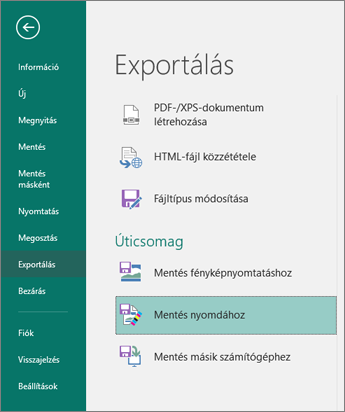
A Mentés kereskedelmi nyomtatóhoz munkaablakban válassza ki a kívánt fájlminőségi beállítást:
- Ha ofszetnyomtatási szolgáltatást fog használni, válassza a Kereskedelmi nyomda lehetőséget.
- Ha csúcsminőségű fénymásolót használ, válassza a Kiváló minőségű nyomtatás lehetőséget.
- A Standard és a Minimális méret olyan további lehetőségek, amelyeket csak online terjesztéshez vagy képernyős megjelenítéshez terveztek.
Kattintson az Úticsomag varázsló gombra.
Az Úticsomag varázslóban válassza ki azt a helyet, ahová exportálni szeretné a fájlt, majd kattintson a Tovább gombra.
Ha több kiadványt csomagol be, mentse az egyes csomagolt kiadványokat egy külön mappába. Ellenkező esetben az Úticsomag varázsló felülírja a már meglévő csomagolt kiadványokat.
A fájlt mentheti cserélhető adathordozóra, merevlemezre, külső meghajtóra vagy hálózati meghajtóra.
Fájlok mentése cserélhető adathordozóra
Ha a kiadványt lemezre viszi a nyomtatási szolgáltatásba, kattintson a megfelelő meghajtóra (általában D vagy E cserélhető adathordozókhoz, például írható CD-hez vagy USB flash meghajtóhoz).
Fájlok mentése merevlemezre, külső meghajtóra vagy hálózatra
Ha a fájlokat külső meghajtóra, hálózatra vagy a számítógép merevlemezére helyezi, kattintson a Tallózás gombra, válassza ki a kívánt meghajtót és mappát, majd kattintson az OK gombra.
Később feltöltheti a fájlt egy webhelyre, ha a nyomda webes fájlküldést használ.Kattintson a Tovább vagy a Befejezés gombra.
Jelölje be az Összetett próbanyomat nyomtatása jelölőnégyzetet, vagy törölje a jelölését, majd kattintson az OK gombra.
Az Összetett ellenőrzés nyomtatása jelölőnégyzet alapértelmezés szerint mindig be van jelölve. Az összetett próba segítségével áttekintheti és észreveheti a kiadvány nyomtatott változatában előforduló hibákat, mielőtt elküldené a fájlt a nyomdának. Ha a kereskedelmi nyomtató kijavítja a fájl hibáit, a nyomtatási költségek általában megnőnek.
Megjegyzés
Ha a fájlok csomagolása után módosítja a kiadványt, mindenképpen futtassa újra a Csomag és ugrás varázslót, hogy a módosítások bekerüljenek a nyomdai szolgáltatásba beszúrt kiadványba.
Publisher-fájlok kicsomagolása és megnyitása kereskedelmi nyomtatásban
Ha ki szeretne csomagolni egy kiadványt egyetlen lemezen vagy hálózati meghajtón, tegye a következőket:
- A Microsoft Windows Intézőben kattintson duplán a .zip vagy .pdf fájlra.
- Írja be annak a mappának az elérési útját, ahová menteni szeretné a kicsomagolt fájlokat, vagy tallózással keresse meg a mappát, majd kattintson az OK gombra.
- Ha meg szeretné nyitni a kiadványt a Publisherben, keresse meg a fájlokat tartalmazó mappát, majd kattintson duplán a PNG névvel és egy .pub kiterjesztéssel rendelkező fájlra (például publication1PNG.pub).
Megjegyzés
A kicsomagolt kiadványba beágyazott betűtípusok betölthetők az új számítógépre, de csak abban a kiadványban használhatók, amelybe be vannak ágyazva.