
Tünetek
Miután telepítette a 2019-es, 2016-os vagy 2013-as Microsoft Exchange Server 2021. novemberi biztonsági frissítéseit (KB5007409), hibrid környezetben nem működik az Webes Outlook (OWA) átirányítása.
Helyszíni telepítések esetén az OWA helyek közötti átirányítása is leállhat olyan környezetekben, amelyek nem használják az űrlapalapú hitelesítési (FBA) protokollt.
Várt viselkedés
Hibrid környezetekhez
Amikor egy Exchange Online postaládával rendelkező felhasználó bejelentkezik a helyszíni Outlook Web Appba, egy átirányítási URL-címet kap, amely a https://outlook.office.com felé irányítja.
Helyszíni környezetekhez
Az olyan Exchange-telepítések esetén, amelyek több Active Directory-helyre kiterjednek, és az OWA eléréséhez különböző URL-címeket használnak (például 1. hely = https://site1.contoso.com/owa és 2. hely = https://site2.contoso.com/owa), a rendszer értesítés nélkül átirányítja a "site1" URL-címre azokat a felhasználókat, akiknek van postaládájuk a site1 webhelyen, és akik a "site2" URL-címen keresztül jelentkeznek be az Outlook Web Appba.
Tényleges viselkedés
A felhasználó egyik várt esetben sem tud bejelentkezni, és a következő hibaüzenet jelenik meg az Exchange Server 2019-ben vagy 2016-ban:
Megjegyzés
Hiba történt.
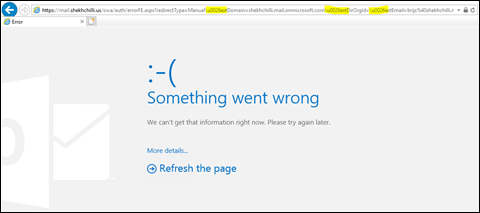
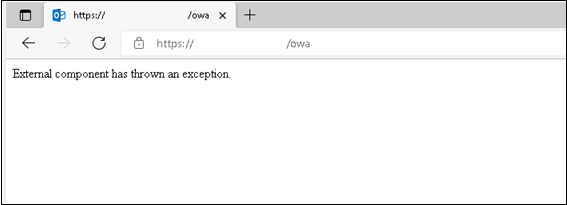
A felhasználó a következő hibaüzenetet kapja az Exchange Server 2013-ban:
Megjegyzés
A külső összetevő kivételt okozott.
Megoldás
Ezt a problémát a Microsoft Exchange Server 2022. januári biztonsági frissítésében kijavítottuk. Telepítse a januári biztonsági frissítést az Outlook Web App "Hibajelenségek" című szakaszában említett átirányítási probléma megoldásához.
Ha nem tudja telepíteni a januári biztonsági frissítést, a következő szakaszban szereplő módszerek egyikével oldja meg az Outlook Web App átirányítási problémáját.
Kerülő megoldás
Helyszíni, webhelyközi átirányítás sikertelen forgatókönyve esetén
1. kerülő megoldás
Konfigurálja az OWA és az ECP virtuális címtárat az összes érintett előtér-kiszolgálón az FBA használatára.
2. kerülő megoldás
Kérje meg az egyes webhelyek felhasználóit, hogy a megfelelő webhelyspecifikus OWA-címet használják a bejelentkezéshez.
Példa:
Azoknak a felhasználóknak, akik rendelkeznek postaládával a 2. webhelyen, a https://site2.contoso.com/owa kell használniuk.
Hibrid környezet esetén
1. kerülő megoldás
A felhasználók az Exchange Online OWA közvetlen URL-címét használhatják a böngészőben a https://outlook.office.com/owa címen.
2. kerülő megoldás
Megjegyzés Az alábbi kerülő megoldás csak az Exchange Server 2019-re és az Exchange Server 2016-ra vonatkozik.
Az Exchange Server rendszergazdái az átirányítási szabállyal módosíthatják az átirányítási URL-címet, hogy a hiba ne jelenjen meg a felhasználóknál. A kerülő megoldás lépéseit konfigurálni kell az összes olyan kiszolgálón, amely kezeli az Outlook Web App forgalmát.
Az URL-átírás alkalmazásának lépései
Nyissa meg az IIS-kezelőt. A Kapcsolatok ablaktáblában bontsa ki a ServerName> csomópontot, bontsa < ki a Webhelyek csomópontot, majd válassza az Alapértelmezett webhely elemet.
Megjegyzés Ebben a lépésben cserélje le a ServerName> elemet < a kiszolgáló nevére.
A Szolgáltatások (középen) ablaktáblán az IIS területen látnia kell az URL-átírás funkciót. Ha nem látja, akkor előfordulhat, hogy a szolgáltatás nincs telepítve. Ebben az esetben a telepítőcsomagot az URL Rewrite: The Official Microsoft IIS Site webhelyről töltheti le. A telepítéshez nincs szükség újraindításra. Azonban újraindítja az IIS-alkalmazáskészleteket.
Megjegyzés Győződjön meg róla, hogy az x64-es verziót telepítette.
Ha az URL-átíró modul már telepítve van a kiszolgálókon, és a kiszolgálók hasonló módon vannak konfigurálva elérési út használatával, akkor a módosítás elvégzése után átmásolhatja az Web.config fájlt az első kiszolgáló Wwwroot mappájából a többi kiszolgálóra. Előfordulhat, hogy várnia kell egy kis ideig, hogy a módosítások érvénybe lépjenek az első kiszolgálón.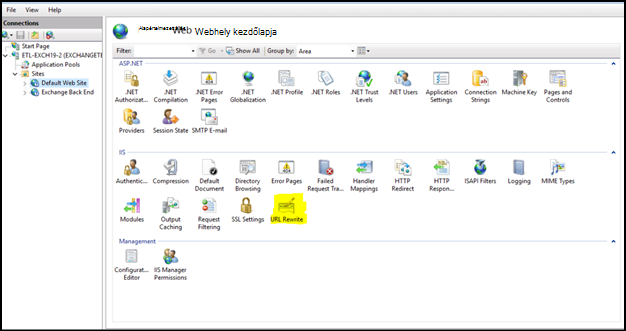
Kattintson duplán az URL-cím átírása elemre.
A Műveletek panelen válassza a Szabály(ok) hozzáadása lehetőséget.
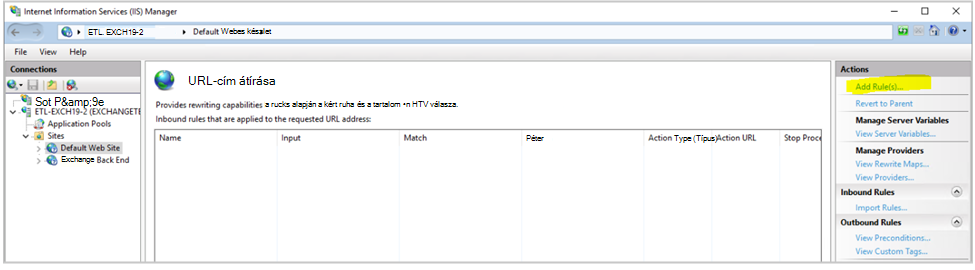
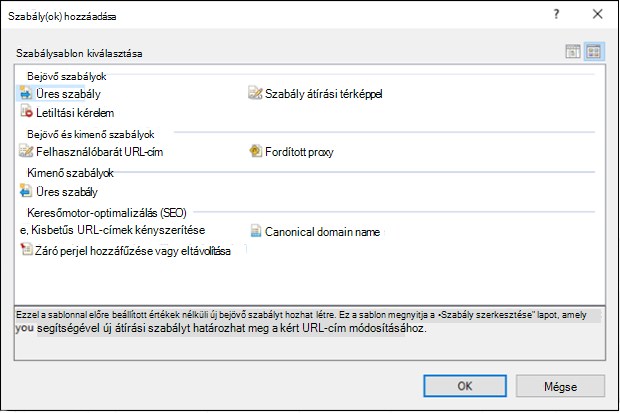
A Szabály(ok) hozzáadása ablak Bejövő szabályok csoportjában válassza az Üres szabály lehetőséget, majd kattintson az OK gombra.
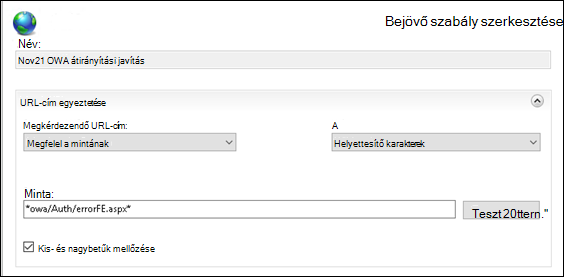
A Bejövő szabály szerkesztése képernyő Név mezőjébe írja be a következőt Nov21 OWA redirect fix: .
A kért URL-cím maradjon a mintának megfelelően.
Módosítsa a Helyettesítő karakterekkéhasználata beállítás értékét.
A Minta mezőbe írja be a következőt *owa/Auth/errorFE.aspx*: .
A Kis- és nagybetűk mellőzése jelölőnégyzet bejelölve.
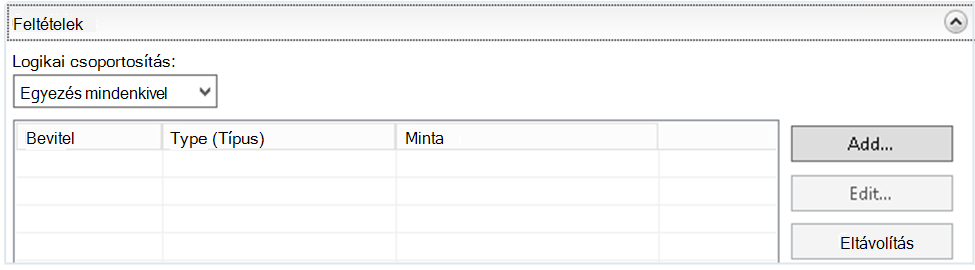
Bontsa ki a Feltételek listát, majd válassza a Hozzáadás lehetőséget.
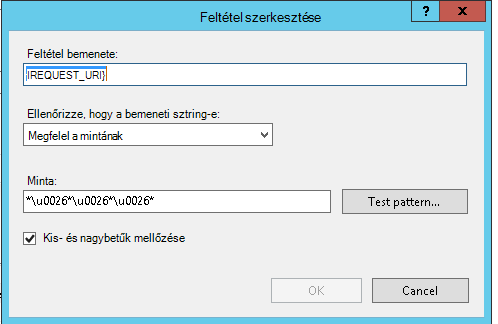
A Feltétel szerkesztése párbeszédpanel Feltétel beviteli mezőjébe írja be a következőt {REQUEST_URI}: .
Hagyja ellenőrizni, hogy a bemeneti sztringmegegyezik-e a mintával.
A Minta mezőbe írja be a következőt *\u0026*\u0026*\u0026*: .
Kattintson az OK gombra.
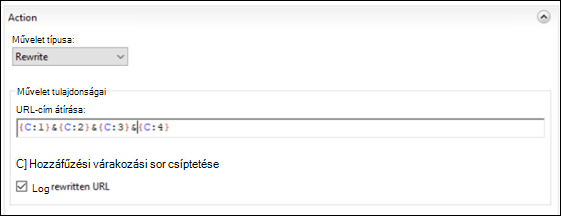
A Művelet párbeszédpanelen válassza a Művelettípus lista Átírás elemét.
A Művelet tulajdonságai terület URL-cím átírása szövegmezőjébe írja be a következő kódot:
{C:1}&{C:2}&{C:3}&{C:4}
Törölje a Hozzáfűző lekérdezés karakterlánca jelölőnégyzet jelölését.
Jelölje be az Újraírt URL-cím naplózása jelölőnégyzetet.
A Műveletek panelen válassza az Alkalmaz lehetőséget.
Válassza az Alkalmaz, majd a Vissza a szabályokhoz lehetőséget.
Az URL-átírás ablakban jelölje ki az imént létrehozott szabályt, majd ellenőrizze a Műveletek ablaktábla Bejövő szabályok csoportjában, hogy engedélyezve van-e a szabály.
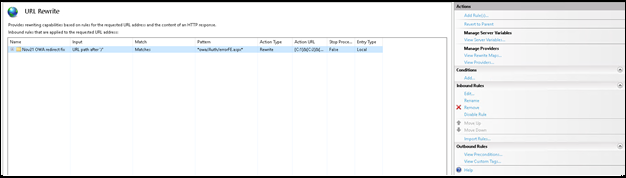
Ennek az új szabálynak nincs szükség az IIS alaphelyzetbe állítására, és az engedélyezése után azonnal érvénybe lép. Most az OWA-val (a problémát reprodukáló fiók használatával) tesztelheti a vizsgálatot, és ellenőrizheti, hogy a várt URL-átirányítást kapja-e meg.
Naplózás engedélyezése a szabályművelet ellenőrzéséhez
A várt átirányítási viselkedés ellenőrzéséhez használhatja a sikertelen kérelmek nyomon követését. Ehhez kövesse az alábbi lépéseket:
Nyissa meg az IIS-kezelőt. A Kapcsolatok ablaktáblában válassza az Alapértelmezett webhely lehetőséget.
A Műveletek ablaktábla Konfigurálás területén válassza a Sikertelen kérelem nyomon követése lehetőséget.
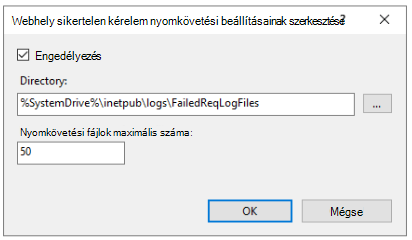
A webhely szerkesztése sikertelen kérelem-nyomkövetési beállítás párbeszédpanelen válassza az Engedélyezés lehetőséget.
Hagyja változatlanul a Címtár és a Nyomkövetési fájlok maximális száma beállítás értékét.
Kattintson az OK gombra.
A középső ablaktáblában kattintson duplán a Sikertelen kérelem nyomon követése elemre.
A Műveletek panelen válassza a Hozzáadás lehetőséget.
Válassza az Egyéni lehetőséget, és írja be a .errorFE.aspx
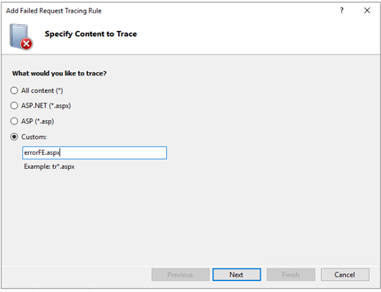
Az állapotkódok megadásához írja be a következőt100-900, majd válassza a Befejezés lehetőséget.
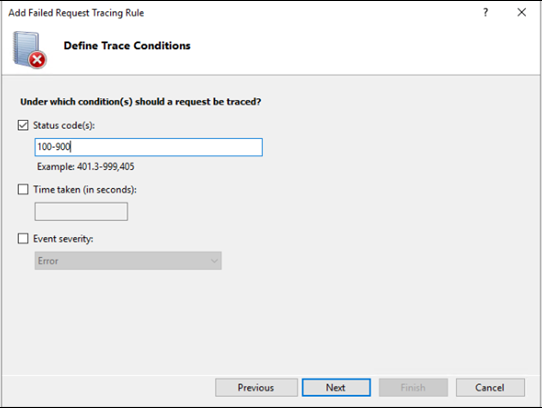
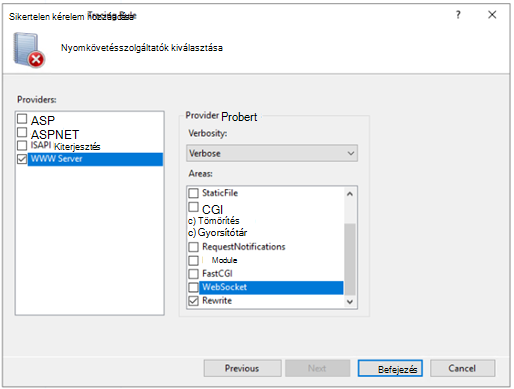
Törölje az ASP-,ASPNET- és ISAPI-bővítmények jelölőnégyzetének jelölését.
Válassza a WWW-kiszolgáló lehetőséget. A Területek területen törölje az utolsó kivételével az összes beállítás jelölését (amelyet az Átírásnak kell lennie).
Kattintson vagy koppintson a Befejezés gombra.
Próbáljon meg újra bejelentkezni egy Exchange Online-postaládába a helyszíni Outlook Web Appban.
Az érintett kiszolgálón lévő Windows Intézőben lépjen a C:\inetpub\logs\FailedReqLogFiles mappára.
Kattintson duplán a legújabb .xml fájlra. Ha korábban még nem végezte el a nyomkövetést, ez a fájl valószínűleg Fr000001.xml.
Jelölje ki az utolsó sort, amelynek A kérelemhez tartozó összes esemény megtekintése mezőnek kell lennie.
Keresse meg a URL_REWRITE_START és a URL_REWRITE_END elemet. Vizsgálja meg az események közötti tartalmat. A következő bejegyzéseknek kell megjelennie:
ULE_EVALUATION_START
PATTERN_MATCH
CONDITION_EVALUATION
REWRITE_ACTION
EVALUATION_END SZABÁLYEllenőrizze a REWRITE_ACTION értéket. Az átírás most már az összes \0026 mintát és-jelre (& változtatja.
Üzembe helyezés több kiszolgálóra
Miután elvégezte ezeket az eljárásokat egy kiszolgálón, az könnyen telepíthető több kiszolgálóra, ha a korábban említett URL-átírási modul már telepítve van az összes Exchange ügyfélelérési kiszolgálón.
Azt javasoljuk, hogy készítsen biztonsági másolatot az összes kiszolgálón lévő aktuális Web.config fájlról. Miután azonban elvégezte a módosításokat azon a kiszolgálón, amelyen létrehozta a szabályt, a Web.config fájlt a kiszolgáló C:\inetpub\wwwroot mappájából ugyanarra a helyre másolhatja az összes többi kiszolgálón. Előfordulhat, hogy várnia kell egy kis ideig a konfigurációs módosítások érvénybe léptével. A folyamat felgyorsításához futtathat egy iisreset parancsot.