
Ez a cikk a Microsoft Office 2016 3191864 2018. július 3-án megjelent frissítését ismerteti. A frissítésnek van előfeltétele.
Felhívjuk a figyelmét arra, hogy a Microsoft letöltőközpontból származó frissítés az Office 2016 Microsoft Installer (.msi) alapú kiadására vonatkozik. Nem vonatkozik az Office 2016 Kattintásra kiadásaira (például a Microsoft Office 365 Otthoni verzió). (Hogyan lehet meghatározni?)
Továbbfejlesztések és javítások
A frissítés a következő problémát hárítja el:
Miután a Helyiségek gomb vagy a Helyiségkereső bővítménnyel megváltoztatja egy értekezlet konferenciatermét, az értekezlet helye nem frissül automatikusan az újonnan kiválasztott helyiségnek megfelelően.
Megjegyzés A probléma megoldásához telepítenie kell a Outlook 2016 2018. július 3-i frissítését (KB4022230).
A frissítés letöltése és telepítése
A Microsoft Update
A Microsoft Update szolgáltatással automatikusan letöltheti és telepítheti a frissítéseket.
Letöltőközpont
A frissítés manuálisan is letölthető és telepíthető a Microsoft letöltőközpontból.
-
 letöltése KB3191864 az Office 2016 32 bites verziójához
 -
letöltése KB3191864 az Office 2016 64 bites verziójához
Ha nem tudja biztosan, hogy melyik platformot (32 bites vagy 64 bites) futtatja, olvassa el a A 32 bites vagy 64 bites Office-t futtatom? című témakört. Emellett további információt olvashat a Microsoft támogatási fájljainak letöltéséről.
Vírusellenőrzéssel kapcsolatos állítás
A Microsoft a kiadás napján rendelkezésre álló legújabb víruskereső szoftverrel ellenőrizte a fájl vírusmentességét. A fájlt fokozott biztonságú kiszolgálók tárolják, amelyek megakadályozzák annak jogosulatlan módosítását.
Frissítési információk
A frissítés telepítéséhez telepítve kell lennie a számítógépen a Microsoft Office 2016-nak.
Újraindítási információk
Előfordulhat, hogy a frissítés telepítése után újra kell indítania a számítógépet.
További információ
Ha meg szeretné állapítani, hogy az Office Kattintásra vagy MSI-alapú telepítésű-e, kövesse az alábbi lépéseket:
- Indítson el egy Office 2016-alkalmazást.
- Válassza a Fájl menüben a Fiók lehetőséget.
- Az Office 2016 Kattintásra típusú telepítéseinél megjelenik a Frissítési beállítások elem. MSI-alapú telepítések esetén a Frissítési beállítások elem nem látható.
| Az Office Kattintásra telepítés az Office 2016-ban | MSI-alapú Office 2016 |
|---|---|
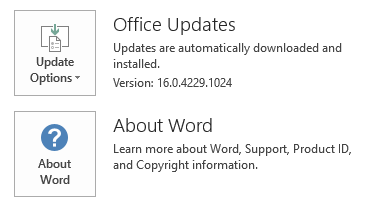
|
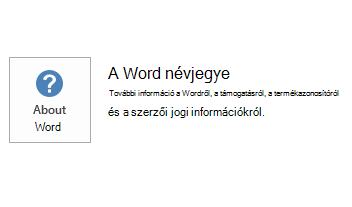
|
A frissítés eltávolítása
Windows 10
- Nyissa meg a Start menüt, írja be a Telepített Frissítések megjelenítése kifejezést a Keresés ablakokban mezőbe, majd nyomja le az Enter billentyűt.
- A frissítések listájában keresse meg és jelölje ki a KB3191864, majd válassza az Eltávolítás lehetőséget.
Windows 8 és Windows 8.1
- Pöccintsen befelé a képernyő jobb szélétől, majd válassza a Keresés gombot. Ha egeret használ, mutasson a képernyő jobb alsó sarkába, majd válassza a Keresés lehetőséget.
- Lépjen be a windows update mezőbe, válassza a Windows Update, majd a Installed Frissítések lehetőséget.
- A frissítések listájában keresse meg és jelölje ki a KB3191864, majd válassza az Eltávolítás lehetőséget.
Windows 7
- Nyissa meg a Start menüt, írja be a Futtatás parancsot, majd válassza a Futtatás parancsot.
- Írja be a Appwiz.cpl, majd válassza az OK gombot.
- Válassza a Telepített frissítések megjelenítése lehetőséget.
- A frissítések listájában keresse meg és jelölje ki a KB3191864, majd válassza az Eltávolítás lehetőséget.
Hivatkozások
Ismerje meg a Microsoft szoftverfrissítéseinek leírására használt szabványos terminológiát. Az Office System TechCenter tartalmazza az Office minden verziójához tartozó legújabb felügyeleti frissítéseket és stratégiai telepítési erőforrásokat.
A fájlokkal kapcsolatos adatok
A szoftverfrissítés angol (egyesült államokbeli) verziója olyan fájlokat telepít, amelyek a következő táblázatokban felsorolt attribútumokkal rendelkeznek. A fájlok dátuma és időpontja egyezményes világidő (UTC) szerint van megadva. A fájlok dátuma és időpontja a helyi számítógépen a helyi idő szerint jelenik meg, a nyári időszámításra történő átállás (DST) aktuális időeltérésével együtt. Emellett a dátum és az idő módosulhat, ha bizonyos műveleteket végez a fájlokon.
x64
outexum-x-none.msp fájlinformáció
| Fájlazonosító | Fájlnév | Fájlverzió | Fájlméret | Dátum | Idő |
|---|---|---|---|---|---|
| Umoutlookaddin.dll | Umoutlookaddin.dll | 16.0.4717.1000 | 1,471,152 | 2018. június 13. | 00:50 |
x86
outexum-x-none.msp fájlinformáció
| Fájlazonosító | Fájlnév | Fájlverzió | Fájlméret | Dátum | Idő |
|---|---|---|---|---|---|
| Umoutlookaddin.dll | Umoutlookaddin.dll | 16.0.4717.1000 | 1,078,448 | 2018. június 13. | 00:51 |