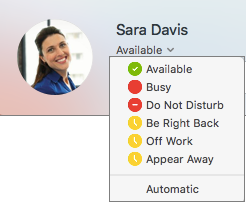
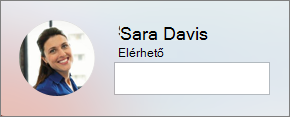
A jelenléti adatok segítségével mások gyorsan láthatják az Ön elérhetőségi állapotát. A program automatikusan beállítja a jelenléti állapotot az Outlook-naptár alapján, de manuálisan is módosíthatja.
Ha például az Outlookban éppen egy értekezlete van ütemezve, akkor a Skype Vállalati verzió "Értekezleten" állapota jelenik meg. Amikor Skype Vállalati verzió-beli hanghívásban vagy -videohívásban vesz részt, a jelenlétjelző piros színűre (Elfoglalt) vált, állapota pedig a "Hívásban" értékre változik.
Jelenléti állapotát manuálisan is beállíthatja úgy, hogy felvegyen olyan részleteket is, amelyeket mások is láthatnak. A jelenlét személyes megjegyzést is tartalmazhat, amely megjelenik a partnerlistában és névjegykártyáján. Ez részletesebb tájékoztatást nyújt másoknak arról, hogy mire készül.
A jelenléti állapot módosítása
Kattintson a neve melletti állapotmenü legördülő nyilára a Skype Vállalati verzió főablakában, majd kattintson arra az állapotra, amelyet másoknak meg szeretne jeleníteni.
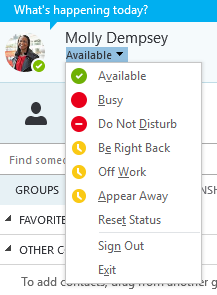
Ha vissza szeretné vonni a beállított állapotot, és azt szeretné, hogy a Skype Vállalati verzió automatikusan frissítse azt, kattintson az állapotmenüre, majd az Alapállapot parancsra.
A megfelelő állapot kiválasztása
Ügyeljen rá, hogy helyesen adja meg a jelenléti állapotát. Az alábbi táblázat bemutatja, hogy miként jelennek meg és mit jelentenek az egyes állapotok mások számára, és hogy milyen állapotokat állíthat be saját maga.
Tipp:
A Skype Vállalati verzió jelenléti állapotai előre beállított értékek, ami azt jelenti, hogy nem hozhat létre egyéni állapotokat, személyes megjegyzés hozzáadásával azonban további részleteket is közölhet a partnereivel arról, hogy hol tartózkodik vagy mit csinál. A részleteket a következő szakaszban találja.
| Ha a jelenléti állapota | Ez azt jelenti, hogy Ön | Az állapot beállítási módja |
|---|---|---|

Elérhető |
Online és elérhető. | Automatikusan beállítva a billentyűzet tevékenysége vagy az Outlook-naptár alapján. Ezt az állapotot Ön is beállíthatja, ha tudatni szeretné másokkal, hogy az irodában van akkor is, ha éppen nem használja a számítógépet. |

Rögtön jövök |
Néhány pillanatra eltávolodik a számítógéptől. | Bármikor beállíthatja a jelenlétét. |
|
Nem vagyok a gépnél/Látszólag nem vagyok a gépnél |
Be van jelentkezve, de a számítógép nem használt, vagy meghatározott (Ön által beállított) időre magára hagyta. | Automatikusan beállítva a billentyűzet tevékenysége vagy az Outlook-naptár alapján. A Skype Vállalati verzió akkor állítja be az állapotot, ha a számítógép öt percig nem dolgozik inaktívan, ha pedig öt percen keresztül nem dolgozik távol. (Az alapértelmezett értékek módosításához kattintson a Beállítások , válassza az Állapot lehetőséget, majd kattintson a Megjelenítés inaktívként, ha az állapotom ennyi percen át inaktív , illetve Megjelenítés a Nem vagyok a gépnél, ha ennyi percen át inaktív állapotom volt.) Jelenléti állapotát bármikor beállíthatja. , válassza az Állapot lehetőséget, majd kattintson a Megjelenítés inaktívként, ha az állapotom ennyi percen át inaktív , illetve Megjelenítés a Nem vagyok a gépnél, ha ennyi percen át inaktív állapotom volt.) Jelenléti állapotát bármikor beállíthatja. |
|
Nem dolgozom |
Nem működik, nem lehet kapcsolatba lépni velünk. | Bármikor beállíthatja a jelenlétét. |

Elfoglalt |
Elfoglalt, és nem szeretné, ha megzavarnák. | Automatikusan beállítva az Outlook-naptár alapján. Jelenléti állapotát bármikor beállíthatja. Ha manuálisan állítja be Elfoglalt értékre, 24 órán belül a fájl visszaáll az Outlook Naptárban beállított állapothoz, amennyiben nem módosítja azt addig. |
|
Hívás közben |
Skype Vállalati verzió-hívásban (kétirányú beszélgetésben), és nem szeretné, ha zavarnák. | Automatikusan beállítva a telefonon végzett tevékenységei alapján. |
|
Értekezleten |
Értekezleten van, és nem szeretné, ha zavarnák. | Automatikusan beállítva az Outlook-naptár alapján. |
|
Konferenciahívásban |
Egy Skype Vállalati verzió-konferenciahívásban (hanggal kiegészített Skype Vállalati verzió-értekezleten), és nem szeretné, ha zavarnák. | Automatikusan beállítva, amikor bekapcsolódik egy konferenciahívásba vagy értekezlet most munkamenetbe. |

Ne zavarjanak |
Nem szeretné, ha zavarnák, és csak azokat a beszélgetési értesítéseket szeretné látni, amelyeket saját munkacsoportjának valamelyik tagja küld. | Bármikor beállíthatja a jelenlétét. Ha kézzel Ne zavarjanak állapotra állítja be, 24 órán belül a rendszer visszatér az Outlook Naptár állapotához, amennyiben nem módosítja azt addig. |
|
Bemutatót tart |
Bemutatót tart, és nem zavarhatják. | Automatikusan beállítják őket a Skype Vállalati verzió értekezletein tartott bemutatók során. Ezt a beállítást a beállítások Állapot lapján módosíthatja. |

Out of Office |
Ön nem tartózkodik az irodában. | Automatikusan beállítva az Outlook-naptár alapján. |

Házon kívül (az automatikus válasz be van kapcsolva) |
Beállította az Outlook automatikus válasz funkcióját. | Automatikus beállítás az Outlookban az automatikus válaszok beállításakor. |

Nem elérhető |
Nincs bejelentkezve. Azok számára is nem elérhetőként jelenik meg, akiknél letiltotta saját jelenlétének megjelenítését. | Automatikusan beállítva a billentyűzet tevékenysége vagy az Outlook-naptár alapján. |

Ismeretlen |
Jelenléte nem észlelhető. | Ez az állapot azoknál a partnereknél jelenik meg, akik nem a Skype Vállalati verzió csevegőprogramjukat használják. |
Megjegyzés
Ha az Outlookot használja, és bekapcsolja a "házon kívül" értesítést, az Outlookba írt megjegyzés a Skype Vállalati verzió alkalmazásban is megjelenik, a képmegjelenítői terület alján pedig a jelenléti állapota mellett egy piros csillag vagy csillag (*) lesz látható.
Példák jelenléti helyzetekre
Zavart szeretne az offline állapotra vagy a házon kívül jelenlétre vonatkozó üzenetek miatt? Az alábbi példák a segítségére lehetnek.
| Eset | Skype Vállalati verzió-üzenet | |
|---|---|---|
| KIJELENTKEZVE | ||
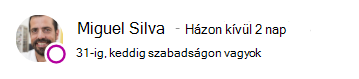
| A NYARALÁS | Miguel egy hétre szabadságra indult, és ennek bejelentéséhez bekapcsolta az Outlookban az automatikus válaszokat . Már lemondott vagy elutasított minden értekezletet azon a héten, amikor távol lesz, és kijelentkezve és kihúzva hagyta a laptopját. |
|
| BEJELENTKEZVE | ||
| A KONFERENCIA | Kayo ezen a héten egy konferencián vesz részt, néhány órányira a várostól. Bekapcsolta az automatikus válaszokat az Outlookban, hogy jelezze, hogy külföldön tartózkodik, de időnként továbbra is online tud lenni a Skype Vállalati verzió segítségével. |

|
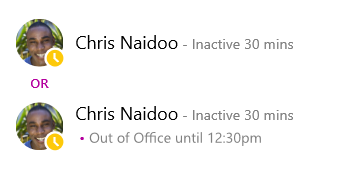
| A TALÁLKOZÓ | Chrisnek rendes munkahete van, de ebédidőben fel kell keresnie az orvosát. 30 percre letiltotta a naptárát Office-ként, hogy a munkatársai tudják, nem kell lefoglalniuk az idejét erre az időszakra. |
|
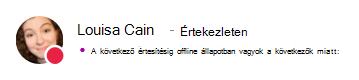
| VÉSZKIJÁRAT | Louisának váratlan válsága támadt otthon, és ennek bejelentéséhez bekapcsolta az automatikus válaszokat az Outlookban. Még nem törölte a naplóját , mivel nem biztos benne, mikor tér vissza. |
|
| A ZÁROLÁS ÉS MENTÉS | Aadi péntek délután indult egy hétvégi horgászatra. Ezt bejelentve bekapcsolta az Outlook automatikus válasz funkcióját, majd zárolta az asztali Windows-számítógépét, és a Skype Vállalati verzió futását hagyta. |

|
Személyes megjegyzés hozzáadása és eltávolítása
Ha részleteket szeretne megosztani jelenlegi állapotáról, írjon be a Skype Vállalati verzió főablakának tetején egy személyes megjegyzést (például "Otthon dolgozom"). A megjegyzés megjelenik a névjegykártyáján. A megjegyzést tetszés szerinti időközönként módosíthatja.
A következőképpen írhatja be a személyes megjegyzést:
- A Skype Vállalati verzió főablakában kattintson a neve fölötti megjegyzésmezőre, majd írja be a megjegyzést, például: "Otthonról dolgozom" vagy "Határidős munkám van, látogatás helyett inkább írjon üzenetet".
A személyes megjegyzés törlése
- Kattintson a neve fölötti megjegyzésmezőre, nyomja le a Backspace billentyűt, majd az Enter billentyűt. A mezőben ezután ismét az alapértelmezett üzenet (Mi történik ma?) fog megjelenni.
A házon kívül értesítések be- és kikapcsolása
Ha Skype Vállalati verzió-fiókja szinkronizálva van az Outlook-naptárával, és az Outlookban bekapcsolja a "házon kívül" értesítéseket, akkor a Skype Vállalati verzió személyes megjegyzéseként mindig a "házon kívül" értesítés jelenik meg. Ha például szabadságra megy, akkor az Outlookban beállíthatja, hogy a házon kívüli értesítés jelezze a szabadságot (és egyéb információkat, például azt, hogy nézi-e az e-mailjeit, illetve hogy Ön helyett kihez lehet fordulni). Ez az értesítés megjelenik a névjegykártyán és a partnerlistákon a Skype Vállalati verzió alkalmazásban.
Fontos
Amikor visszatér a szabadságról, természetesen ne felejtse el kikapcsolni a „házon kívül” értesítést. Ehhez meg kell nyitnia az Outlookot. A megjegyzés nem törölhető a Skype Vállalati verzióból.
Az értesítés bekapcsolása az Outlookban
- Az Outlookban kattintson az Automatikus>válaszfájlok>gombra. Automatikus válaszok küldése, majd írja meg a házon kívüli üzenetet, és ütemezze be megjelenítésre.
Az értesítés kikapcsolása az Outlookban, és ezáltal az üzenet eltávolítása a Skype Vállalati verzió képernyőjéről
- Az Outlookban kattintson a Fájl>elemre Automatikus válaszok>kikapcsolása. (Az üzenet eltávolításáig akár 30 perc is eltelhet a Skype Vállalati verzió képernyőjéről.)
A Skype Vállalati verzió- és az Outlook-fiók szinkronizálása
- A Skype Vállalati verzió főablakában kattintson a Beállítások gombra.
- A Skype Vállalati verzió beállításai párbeszédpanelen kattintson a Személyes kategóriára.
- Jelölje be a Jelenléti állapot frissítése a naptári adataim alapján jelölőnégyzetet.
- A Skype Vállalati verzió- és Outlook-fiók szinkronizálásához jelölje be a Házon kívül információ megjelenítése a Barátok és család, a Munkacsoport és a Munkatársak bizalmassági viszonyú partnerek számára jelölőnégyzetet.