
A "jelenlét" és a "bizalmassági viszony" különös jelentőséggel bír a Skype Vállalati verzió alkalmazásban. Ebből a cikkből mindent megtudhat róluk, és megtudhatja, hogy miként módosíthatja a partnereivel fennálló bizalmassági viszonyt, és hogyan korlátozhatja szükség szerint a hozzáférést a jelenléti adataihoz.
Megjegyzés
A rendszergazda – tehát az a személy, aki beállította a Skype Vállalati verzió működését az Ön vállalatában vagy iskolájában – határozta meg a csevegés és a jelenlét működését a szervezetben. Azt is meghatározták, hogy a Skype Vállalati verzió hogyan működik a vállalaton kívüli személyekkel.
Mik is pontosan a Skype Vállalati verzió jelenléti adatai?
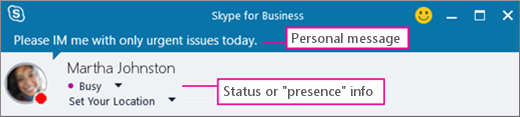
A jelenléti adatok közé tartozik a jelenléti állapot (például : Elérhető vagy Nem vagyok a gépnél), a színkódos jelenlétjelző (például zöld, sárga vagy piros), a napirendje, a tartózkodási helye, valamint a személyes állapotüzenetek és a házon kívül tartózkodásról szóló értesítések is.
Mik azok a bizalmassági viszonyok a Skype Vállalati verzió alkalmazásban?
A Skype Vállalati verzió bizalmassági viszonyai szabályozzák az online jelenléti adatok mennyiségét.
Minden partner és Ön között az öt bizalmassági viszony egyike áll fenn, és mindegyik viszony különböző információkhoz biztosít hozzáférést. A Munkatársak – amely a felvett partnerek alapértelmezett viszonya – például több információt láthatnak arról, hogy éppen hol tartózkodik, mikor lesz elérhető, és hogyan lehet Önt elérni, mint a Külső partnerek bizalmassági viszonyú partnerek, de kevesebbet, mint a Munkacsoport viszonyú partnerek. Mint ahogy az elvárható, a Barátok és család bizalmassági viszonyú partnerek mindenkinél többet láthatnak ezek közül információk közül.
Az egyetlen kivétel az, hogy a munkacsoportban álló partnereknek lehet szükségük arra, hogy munkahelyén megtalálják Önt, ezért csak ezek a partnerek láthatják az értekezleteinek helyszínét, és kelthetik fel figyelmét a Skype Vállalati verzió használatával akkor is, ha Ne zavarjanak állapotot állított be.
Melyik bizalmassági viszony milyen információkhoz biztosít hozzáférést?
Az alábbi táblázat bemutatja, hogy ki mit láthat:
| Információtípus: | Elérhetik-e? | |||
|---|---|---|---|---|
| Külső partnerek | Munkatársak | Munkacsoport? | Barátok & család? | |
| Jelenléti információ | Igen | Igen | Igen | Igen |
| Jelenléti állapot | Igen | Igen | Igen | Igen |
| Megjelenítendő név | Igen | Igen | Igen | Igen |
| E-mail cím | Igen | Igen | Igen | Igen |
| Beosztás * | Igen | Igen | Igen | Igen |
| Munkahelyi telefon * | Igen | Igen | ||
| Mobiltelefon * | Igen | Igen | ||
| Otthoni telefon * | Igen | |||
| Egyéb telefon | Igen | |||
| Vállalat * | Igen | Igen | Igen | Igen |
| Iroda * | Igen | Igen | Igen | Igen |
| SharePoint-webhely * | Igen | |||
| Értekezlet helye # | Igen | |||
| Értekezlet tárgya # | Igen | Igen | Igen | |
| Szabad/Elfoglalt | Igen | Igen | Igen | |
| Munkaidő | Igen | Igen | Igen | |
| Hely # | Igen | Igen | Igen | |
| Megjegyzések („házon kívül” megjegyzés) | Igen | Igen | Igen | |
| Megjegyzések (személyes) | Igen | Igen | Igen | |
| Utolsó aktivitás | Igen | Igen | Igen | |
| Személyes fénykép webcíme (ha van) | Igen | Igen | Igen | Igen |
- A fenti táblázatban látható csillag (*) azt jelzi, hogy ha az adott információ meg van határozva a szervezet címtárszolgáltatásában, akkor a bizalmassági viszonytól függetlenül látható lesz a szervezetben belüli partnerek számára, illetve megfelelő konfiguráció és a szervezeti hálózaton belüli elismerés esetén minden külső partner számára is.
- A kettős kereszt (#) azt jelzi, hogy az információ alapértelmezés szerint látható.
A partnerrel fennálló bizalmassági viszony módosítása
A partnerek bizalmassági viszony szerinti megjelenítéséhez tegye a következőket:
- Nyissa meg a Skype Vállalati verziót, majd a partnerlistában kattintson a Kapcsolatok fülre közvetlenül a partnerek fölötti területen (a további lehetőségek a Csoportok, az Állapot és az Új).
A partnerrel fennálló bizalmassági viszony módosításához tegye a következőket:
- Kattintson a jobb gombbal valamelyik partnerre a Partnerek listában, mutasson a Bizalmassági viszonyok módosítása menüpontra, majd válassza ki a partner új bizalmassági viszonyát.
A partnerlistába felvett partnerek alapértelmezés szerint a Munkatársak bizalmassági csoportba kerülnek. Ha van olyan partnere, akihez később másik viszonyt társított, akkor úgy állíthatja vissza a Munkatársak bizalmassági viszonyt, hogy a Munkatársak vagy a Viszony automatikus hozzárendelése lehetőségre kattint.
A hely elrejtése
Ha különböző helyekről jelentkezik be, a Skype Vállalati verzió alapértelmezés szerint frissíti a helyét. Ez az információ a következő módon rejthető el mások elől:
- A Skype Vállalati verzió főablakában kattintson a neve alatti Tartózkodási hely beállítása menüre.
- Törölje a jelet a Tartózkodási helyem megjelenítése másoknak felirat melletti jelölőnégyzetből.
A bizalmassági mód engedélyezése
Alapértelmezés szerint a Letiltott partnerek viszonyú felhasználókon kívül mindenki láthatja a jelenléti állapotát. A bizalmassági beállítások az alábbi módon változtathatók meg:
- A Skype Vállalati verzió főablakában kattintson a fogaskerék ikonra, majd az Eszközök parancsra, és válassza a Beállítások parancsot.
- A Skype Vállalati verzió beállításai párbeszédpanelen kattintson az Állapot elemre, majd tegye a következők egyikét:
-
- Válassza a Bárki láthatja a jelenléti állapotomat, függetlenül a rendszerbeállításoktól lehetőséget (az alapértelmezett beállítások felülbírálása).
VAGY: - Válassza az A szeretném, ha a rendszergazda döntene – jelenleg mindenki láthatja a jelenléti állapotomat, de ez a jövőben változhat.
- Válassza a Bárki láthatja a jelenléti állapotomat, függetlenül a rendszerbeállításoktól lehetőséget (az alapértelmezett beállítások felülbírálása).
Partner letiltása
Ha azt szeretné, hogy mindenki elérhesse Önt, próbálja meg a Ne zavarjanak vagy a Látszólag nem zavarjanak állapotot beállítani.
Ha kényszerítve szeretné megakadályozni, hogy partnerei csevegőüzenetek vagy telefonon keresztül elérjék Önt a Skype Vállalati verzió alkalmazásban, tegye ezt a műveletet mindegyik esetén:
- A Partnerlistában kattintson a jobb gombbal a letiltandó partnerre.
- Mutasson a Bizalmassági viszonyok módosítása pontra, majd kattintson a Letiltott partnerek parancsra.
Megjegyzés
A neve és címe a letiltott partnernél továbbra is látható marad.