Akkor is részt vehet a Skype Vállalati verzió értekezleteiben, ha nincs Skype Vállalati verzió-fiókja. Ez az útmutató segítséget nyújt a Skype-értekezletek alkalmazással vagy a Skype Vállalati webalkalmazás kommunikációs szoftverével folytatott első értekezletéhez.
Kapcsolódó műveletek
Bekapcsolódás az értekezletbe
Az értekezletbe az alábbi lépésekkel kapcsolódhat be:
- Az értekezlet időpontjában nyissa meg a Skype Vállalati verzió e-mailben küldött meghívóját, és kattintson az e-mailben a Bekapcsolódás online értekezletbe hivatkozásra.
- Ha első alkalommal kapcsolódik be értekezletbe, a böngésző kérheti, hogy töltse le a Skype-értekezletek alkalmazást. Kattintson a Bekapcsolódás gombra a Skype-értekezletek alkalmazással (web).
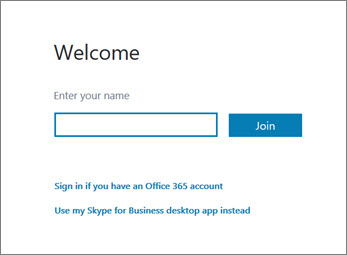
- A Skype-értekezletek alkalmazás megnyíló üdvözlőképernyőjén írja be a nevét az Írja be a nevét szövegmezőbe, majd kattintson a Csatlakozás gombra.
A résztvevőkkel kapcsolatos információk megtekintése
A résztvevők listájában látható az egyes résztvevők engedélyszintje: előadó vagy vendég. Csak az előadók oszthatják meg képernyőjüket, tarthatnak PowerPoint-bemutatót, nyithatnak meg rajztáblákat és férhetnek hozzá más funkciókhoz az értekezlet szervezésétől függően.
A nevek melletti ikonok azt jelzik, hogy az adott résztvevő milyen formában – csevegőüzeneteken, hang- vagy videohíváson keresztül, illetve tartalommegosztással – vesz részt az értekezleten.
Csevegőüzenet küldése
Az alábbi lépésekkel csevegőüzenetet küldhet az értekezlet résztvevőinek:
Kattintson a Csevegés ikonra.

A csevegőablak alján kattintson az üzenetmezőre, és kezdje el beírni az üzenetét.
Tipp:
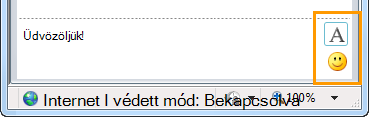
A szövegformázási beállításokkal formázhatja az üzenetet, és hangulatjeleket is hozzáadhat.
Nyomja le az Enter billentyűt.
Megjegyzés
Csevegőüzeneteit az összes résztvevő megkapja.
Másik résztvevő által terjesztett fájl mentése
Az értekezlet egy másik résztvevője által megosztott fájl mentéséhez tegye a következőket:
- Kattintson a Megosztás, majd az Attachments(x) elemre.
- A menteni kívánt melléklet alatt kattintson a Mentés másként parancsra.
- A Mentés gombra kattintva adja meg, hogy hová szeretné menteni a mellékletet a számítógépen.
Fájl terjesztése
Másokkal csak előadóként oszthat meg fájlokat. Az értekezlet szervezője által beállított jogosultsági szintektől függően, ha Ön nem előadó, a Skype Vállalati verzió alkalmazást futtató előadónak előadóvá kell kineveznie Önt ahhoz, hogy megoszthassa. Tegye a következőket:
- Kattintson a Megosztás gombra.

- Kattintson a Melléklet hozzáadása gombra.
- Kattintson a Tallózás gombra egy fájl kiválasztásához.
- Miután feltöltődött a fájl, a Megosztás ablakban kattintson a Melléklet elemre a melléklet mentéséhez, az engedélyek módosításához, illetve a melléklet átnevezéséhez vagy eltávolításához.
Az értekezlet résztvevői riasztást kapnak az új mellékletről, amit későbbi megtekintés céljából menthetnek.
Képernyő megosztása másokkal
Az értekezlet szervezője által beállított jogosultsági szintektől függően egy előadónak előadóvá kell Önt kineveznie (ha még nem lenne az), mielőtt megjeleníthetné a képernyőjét vagy a programot az értekezlet többi résztvevőjének.
Megjegyzés
Egyszerre csak egyvalaki oszthat meg képernyőt.
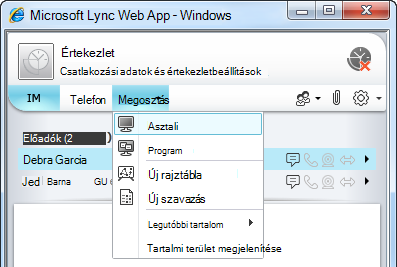
- Az értekezlet ablakában kattintson a Megosztás gombra a megosztási lehetőségek megtekintéséhez.
A képernyő megosztása
- Az értekezlet ablakában kattintson a Megosztás gombra, majd a Képernyő megosztása parancsra.
Ha csak egy monitora van, annak tartalma fog megjelenni minden résztvevő gépén. Ha több monitort használ, a rendszer megkéri, hogy jelölje ki a megosztandó monitort vagy monitorokat.
Program megosztása
- Az értekezlet ablakában kattintson a Megosztás gombra, majd a Program megosztása parancsra.
- Az Egy vagy több program megosztása párbeszédpanelen jelölje ki a megjeleníteni kívánt programot vagy programokat, majd kattintson a Megosztás gombra.
PowerPoint-bemutató vetítése
Az értekezlet résztvevőinek PowerPoint-bemutatót is tarthat, ha ezt a szervezet támogatja, és Ön rendelkezik előadói jogosultsággal:
- Az értekezlet ablakában kattintson a Megosztás gombra, a PowerPoint-fájl megosztása elemre, majd a Tallózás gombra a PowerPoint-fájl kiválasztásához.
- A bemutatóban a navigációs nyilakkal haladhat, illetve a Miniatűrök megjelenítése gombra, majd a megjeleníteni kívánt diára kattintva más sorrendben is bemutathatja a diákat.
Rajztábla megnyitása
A rajztábla egy közös használatú lap, amelyre a résztvevők megjegyzéseket írhatnak és rajzolhatnak. A rajztáblát csak előadók nyithatják meg.
- Az értekezlet ablakában kattintson a Megosztás gombra, kattintson az Egyebek, végül a Rajztábla elemre.
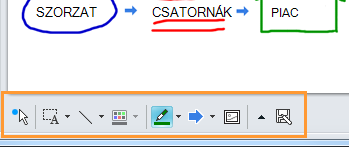
- Ha a rajztáblára szeretne írni és rajzolni, használja az eszköztár eszközeit.

Szavazás lebonyolítása
Az aktuális témáról gyors szavazást tarthat, és egyszerűen begyűjtheti a résztvevők véleményét egy-egy kérdésről. Szavazásokat csak előadók tarthatnak.
- Az értekezlet ablakában kattintson a Megosztás gombra, az Egyebek..., majd a Szavazás elemre.
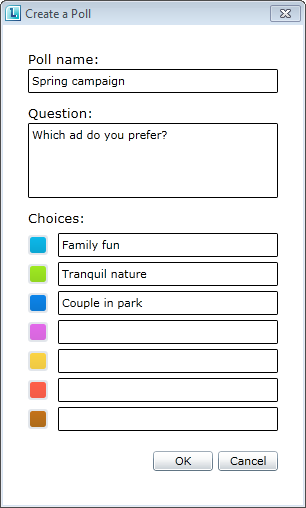
- Írja be a kérdését és legalább két lehetséges választ, majd kattintson a Szavazás létrehozása elemre.
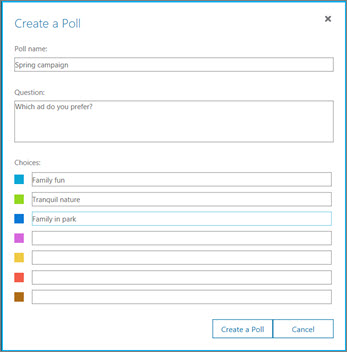
Ha éppen senki nem oszt meg programot vagy asztalt, megnyílik a szavazás, és a résztvevők leadhatják a voksukat.
- Az alábbi lehetőségek közül választhat:
- A szavazás módosításához kattintson a Szavazás kérdéseinek és válaszainak szerkesztése gombra.

- Ha a szavazás ugyan még folyamatban van, de az eredményeket nyilvánossá szeretné tenni a résztvevők és a többi előadó számára, kattintson az Eredmények megjelenítése mindenki számára gombra.