
Az Android-eszközön elérhető beállításokkal megadhatja a hívásokra, az értekezletekre és a partnerekre vonatkozó beállításokat, illetve egyéb átfogó beállításokat. Attól függően, hogy szervezete hogyan állította be a Skype Vállalati verzió, előfordulhat, hogy néhány lehetőség ki van kapcsolva. A beállítások megnyitásához koppintson a képére, majd a Beállítások elemre.
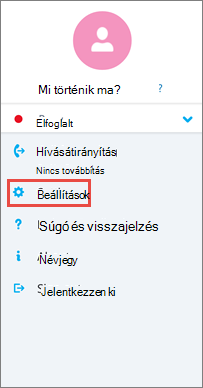
Hívások és értekezletek
Adja meg androidos telefonjának mobilszámát az országhívószámmal és a körzetszámmal együtt. Így munkahelyi hívásokat kezdeményezhet és fogadhat, valamint értekezletekbe csatlakozhat a Skype Vállalati verzió használatával. Ha Skype Vállalati verzió nem tudja a Wi-Fi vagy a mobil adathálózatot használni hang- vagy videohívások kezdeményezésére, ezen a számon hívják vissza, hogy csatlakozzon a Skype Vállalati verzió hívás hangjához.
Amikor első alkalommal jelentkezik be az Android Skype Vállalati verzió alkalmazásba, a rendszer elkalauzolja a telefonszáma konfigurálásához. A telefonszám frissítéséhez koppintson a Beállítások képernyőn a Hívások és értekezletek elemre, koppintson az Új szám elemre, és írja be a mobiltelefonszámát az országhívószámmal és a körzetszámmal együtt.
Hangbeállítások
Normál esetben Android Skype Vállalati verzió csak akkor jelenítik meg az értekezletek tartalmát vagy a résztvevők videoképét, ha Ön Wi-Fi kapcsolattal rendelkezik. Ha ezeket a beállításokat választja, és nem csatlakozik Wi-Fi-hez, a Skype Vállalati verzió megkísérli az adatkapcsolatát használni a képernyőmegosztás és a videokép megjelenítéséhez. A beállítások módosításához koppintson a Beállítások képernyőn a Hangbeállítások elemre, majd koppintson az alábbi lehetőségek egyikére:
- Mindig VoIP A hanghoz VoIP-kapcsolattal csatlakozhat Wi-Fi (ha Wi-Fi elérhető) vagy mobiladat-forgalmi díjcsomaggal (ha Wi-Fi nem érhető el).
- VoIP csak Wi-Fi felett A hanghoz VoIP használatával csatlakozik Wi-Fi-kapcsolaton keresztül, és nem használja a mobiladat-forgalmi díjcsomagot. Ha Wi-Fi nem érhető el, Skype Vállalati verzió felhívja Önt a megadott telefonszámon.
- Mobilhálózat A Skype Vállalati verzió felhívja Önt a mobileszközén, és az értekezletbe való bekapcsolódáshoz el kell fogadnia a Skype Vállalati verzió-hívást. A hívások a mobilpercek érvényességére lesznek érvényesek.
Wi-Fi megkövetelése a videohívásokhoz
Normál esetben Android Skype Vállalati verzió csak akkor jelenítik meg az értekezletek tartalmát vagy a résztvevők videoképét, ha Ön Wi-Fi kapcsolattal rendelkezik. Ha kikapcsolja ezeket a beállításokat, és nem csatlakozik Wi-Fi-hez, a Skype Vállalati verzió megkísérli az adatkapcsolatát használni a képernyőmegosztás és a videokép megjelenítéséhez. A Wi-Fi beállításainak módosításához a Beállítások képernyőn húzza ki vagy be a Videohívásokhoz Wi-Fi megkövetelése kapcsolót.
Fontos
A beállítás kikapcsolása magasabb adatforgalmi díjakat eredményezhet, és nehézségeket okozhat a megosztott tartalom vagy videó megtekintése, vagy mindkettő.
Exchange
Alapértelmezés szerint az Exchange hitelesítő adatok beállítás be van kapcsolva, így az összes értekezlet- és hangposta-információ látható lesz a Skype Vállalati verzió alkalmazásban.
Az Exchange-beállítással megadhatja az Exchange-hez tartozó hitelesítő adatokat, ha eltérnek a Skype Vállalati verzió beállításaitól. Ha megegyeznek, hagyja bekapcsolva a beállítást. Az Exchange-beli hitelesítő adatokra az értekezletek és a hangposta megjelenítéséhez van szükség.
HTTP-proxy
A HTTP-proxy beállításai akkor szükségesek, ha szervezeti hálózata hitelesítő adatok megadását igénylő proxyt használ. Meg kell adnia a tartományt, a felhasználónevet és a jelszót a bejelentkezéshez és az alkalmazás szervezeti Wi-Fi hálózaton történő használatához.
Névjegyek szinkronizálása
A Skype Vállalati verzió partnereit hozzáadhatja Android-eszközének telefonkönyvéhez. Ehhez a Beállítások képernyő Névjegyek szinkronizálása területén jelölje be a jelölőnégyzetet.
Állapotsorikon
A Skype Vállalati verzió állapotsorikonjának engedélyezéséhez vagy letiltásához jelölje be a jelölőnégyzetet, vagy törölje belőle a jelet.
Hang
A Skype Vállalati verzió esetében kikapcsolhatja a hangot és a rezgést, vagy használhatja eszköze hangbeállításait. A Beállítások képernyőn koppintson a Hang elemre, majd válassza a Telefon használata beállítást vagy a Ki lehetőséget.
Rezgés
Kikapcsolhatja a rezgést a Skype Vállalati verzió számára, vagy használhatja az eszköz hangbeállításait. A Beállítások képernyőn koppintson a Hang elemre, majd válassza a Telefon használata beállítást vagy a Ki lehetőséget.
Akadálymentesség
A szöveges telefon (TTY) mód szöveges üzenetek telefonvonalon keresztül történő elküldésére használható. A módosított hangjelek értelmezéséhez TTY-eszközt kell mobileszközhöz csatlakoztatni. Ellenkező esetben gyenge hangminőség tapasztalható. Szintén hangminőségbeli problémákkal jár, ha konferenciahíváshoz használ TTY-eszközt.
Alapértelmezés szerint a TTY mód ki van kapcsolva. A beállítás módosításához a Beállítások képernyőn csúsztassa bekapcsolt állapotba a Kisegítő lehetőségek kapcsolót.
Naplózás
A rendszergazdák naplófájlok használatával gyűjtik össze, elemzik és mentik a szükséges adatokat. A rendszergazda megkérheti a felhasználókat, hogy hibaelhárítási célból engedélyezzék a naplózási lehetőségeket. Ha nem kapott ilyen kérést, nem kell foglalkoznia ezzel a beállítással. A naplózás bekapcsolásához húzza a kapcsolót Be állásba.
Ha a hibanaplókat el szeretné küldeni a technikai támogatási csoportnak, koppintson a Naplófájlok küldése elemre, és írja be a támogatási csoport e-mail-címét.
Sign-In naplók feltöltése
Ha bejelentkezési hibaüzenetet kap, elküldheti a bejelentkezési naplókat a Microsoftnak. Koppintson a Feltöltés Sign-In naplók elemre, majd válasszon az alábbi lehetőségek közül:
- Mindig Bejelentkezési bejelentkezési bejelentkezési hiba mindig feltöltésekor.
- Soha Soha ne töltsön fel bejelentkezési naplókat.
- Segítség: Figyelmeztetés a felhasználótól minden bejelentkezési hiba alkalmával a naplók feltöltésekor.
Névjegy
A Névjegy elemre koppintva megtekintheti a verzióinformációkat, a használati feltételeket, az adatvédelmi nyilatkozatot és a külső felek közleményeit.